


FAQ / Справочный центр
Документация по работе с приложением ЛидерТаск.
- О сервисе Аккаунт и лицензия Задачи Раздел «Задачи» Доски Разделы Фильтры и сортировка Корзина и архив Календарь Поиск Поручения и доступ Общие проекты Общие доски Напоминания и уведомления Роли и права доступа Интеграции Настройки
Задачи
Создание задачи
Создание задачи — это основной способ добавить новое дело, поручение или заметку в LeaderTask.
При создании задачи достаточно указать её название. Остальные параметры — описание, исполнитель, дата, напоминание, проект, метки, цвет и вложения — можно добавить сразу или настроить позже в карточке задачи.
Веб-версия
В веб-версии создать задачу можно двумя способами.
Через кнопку «+»
Нажмите кнопку «+» в левом верхнем углу экрана.
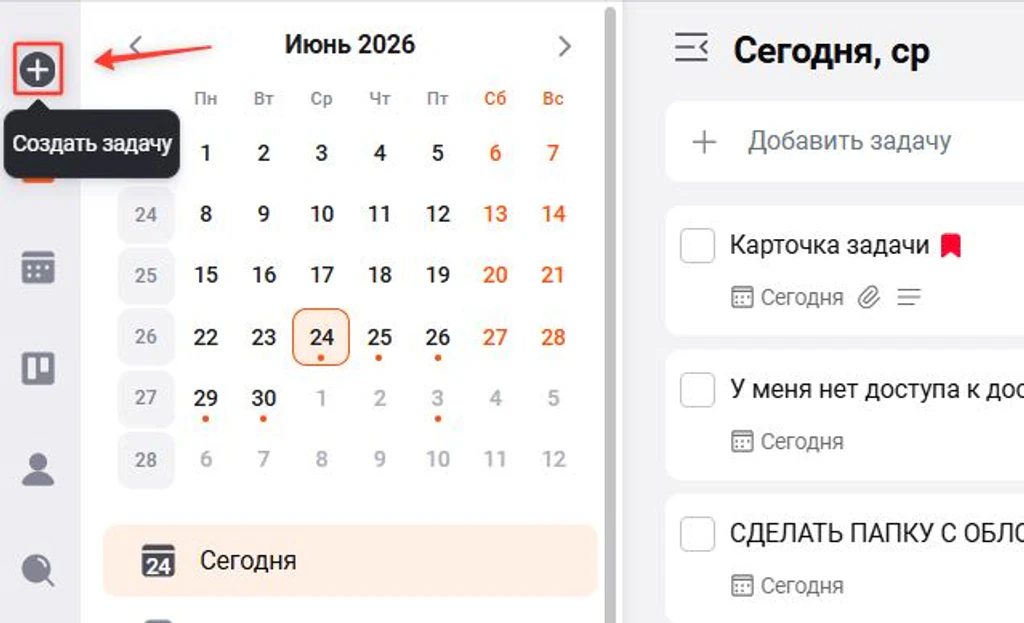
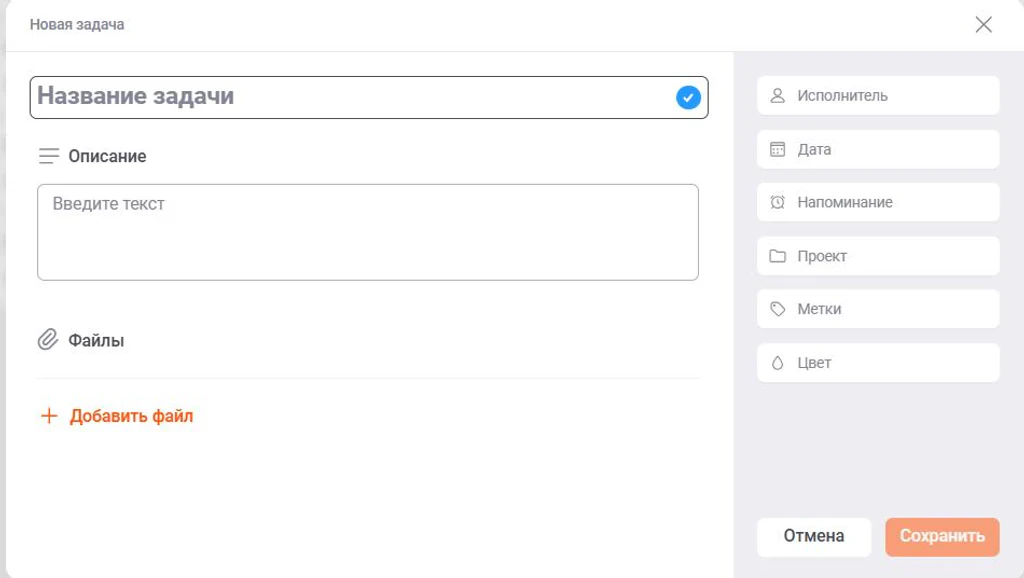
После этого откроется карточка новой задачи. В ней можно сразу заполнить:
- название;
- описание;
- исполнителя;
- дату;
- напоминание;
- проект;
- метки;
- цвет;
- вложения.
После заполнения нажмите «Сохранить».
Примечание. Если при создании задачи не указать другие параметры (например, проект), после сохранения она автоматически попадёт в раздел «Входящие».
Через поле «Добавить задачу»
Перейдите в нужный список задач и нажмите на поле «Добавить задачу».
Введите название задачи. Справа от поля появится панель быстрых действий, через которую можно сразу настроить параметры задачи без открытия отдельной карточки.

Мобильное приложение
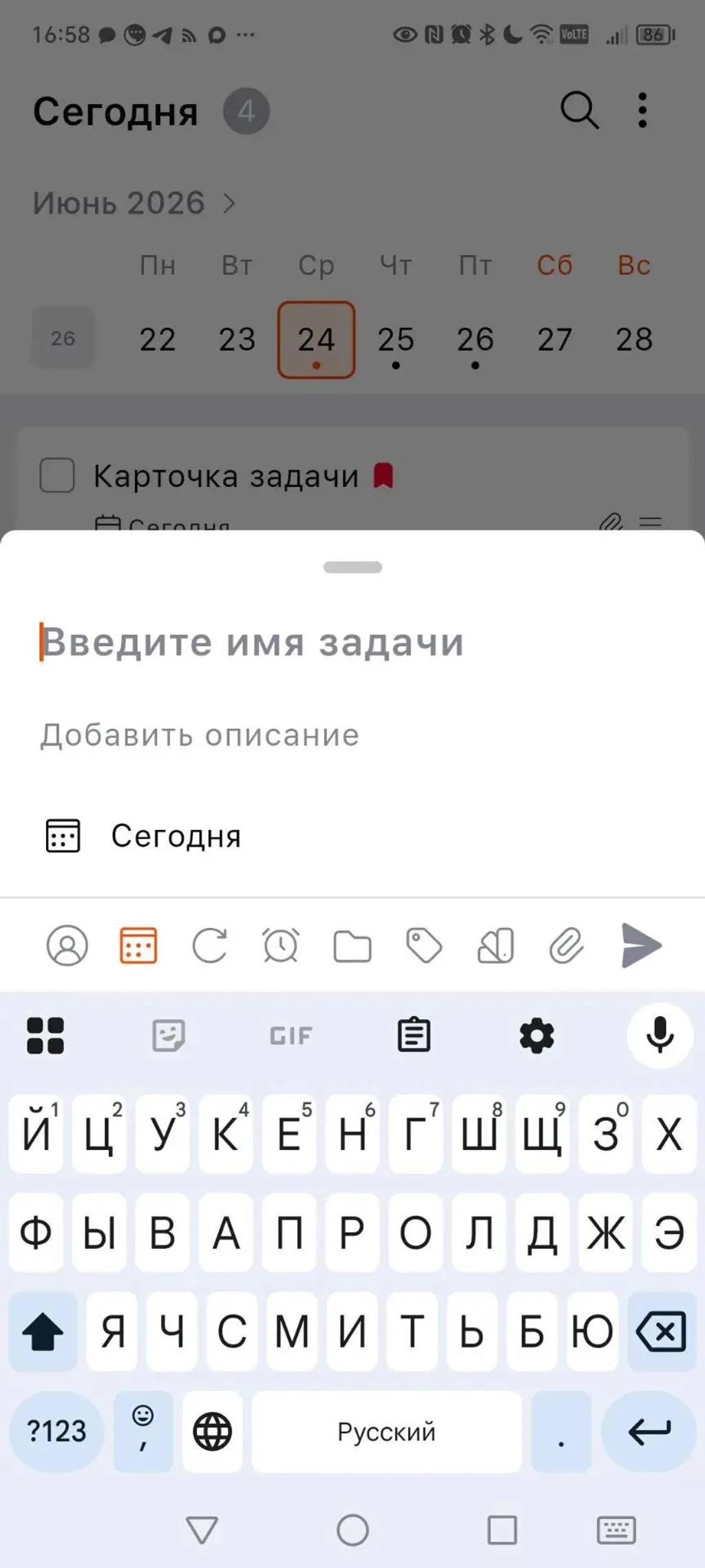
В мобильном приложении задачу можно создать через кнопку «+» в правом нижнем углу экрана.
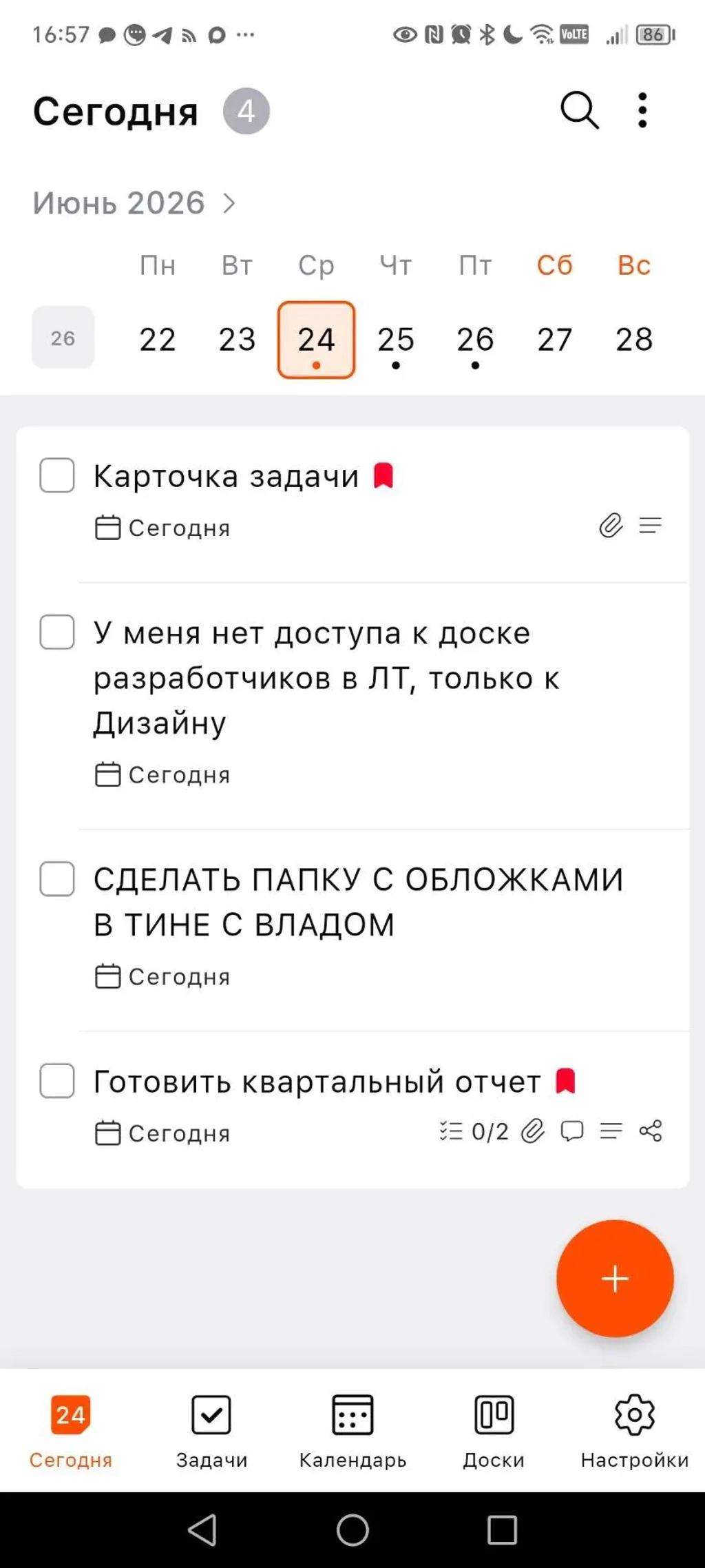
После нажатия откроется форма создания задачи. Введите название задачи и при необходимости добавьте описание, дату и другие параметры.
Создание задачи через Email
LeaderTask позволяет создавать задачи прямо из электронных писем. Это удобно, если важная информация приходит на почту и её нужно быстро превратить в задачу без ручного копирования текста.
Как создать задачу из письма
- Отправьте или перешлите письмо на адрес x@leadertask.com.
- После обработки письма задача автоматически появится в разделе «Входящие» вашего аккаунта LeaderTask.
При создании задачи:
- тема письма становится названием задачи;
- текст письма переносится в описание задачи;
- вложенные файлы автоматически прикрепляются к задаче.
Важные условия
Для корректного создания задачи необходимо:
- использовать email-адрес, который привязан к вашему аккаунту LeaderTask;
- указать тему письма;
- добавить текст в тело письма.
Если тема или текст письма отсутствуют, задача создана не будет.
Примечание. Функция создания задач через Email доступна на тарифах Премиум и Бизнес.
Создание задачи голосом
LeaderTask позволяет создавать задачи с помощью голосового ввода через виджет на главном экране смартфона.
Этот способ удобен, когда нет возможности вводить текст вручную — например, в дороге, во время прогулки или встречи.
Примечание. Во время голосового ввода можно произнести не только название задачи, но и дату или время её выполнения. LeaderTask автоматически распознает эти данные и заполнит соответствующие поля задачи.
Как создать задачу голосом
- Добавьте виджет LeaderTask на главный экран устройства.
- Нажмите на кнопку с изображением микрофона.
- Продиктуйте название задачи.
- После распознавания речи задача автоматически появится в LeaderTask.
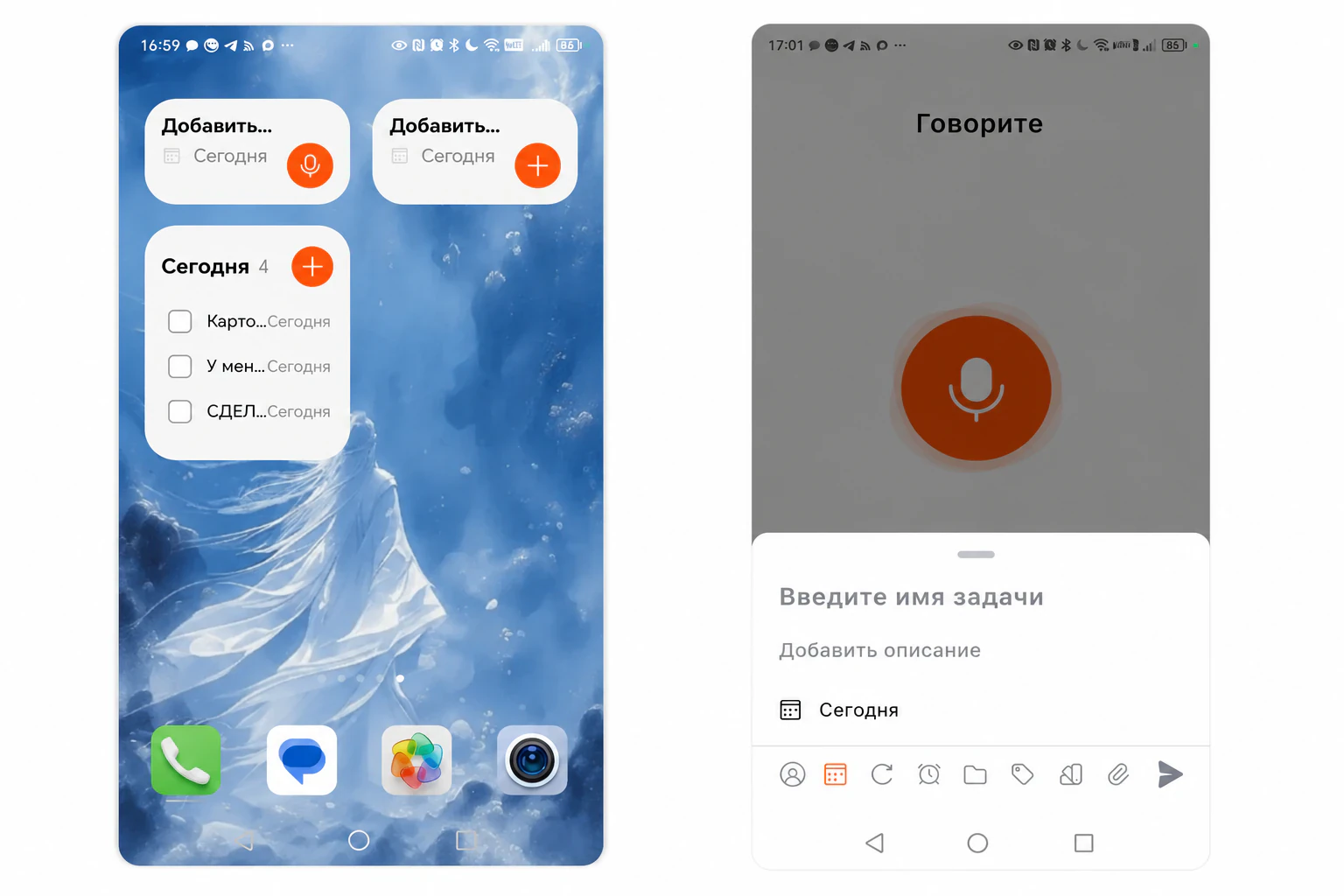
После создания задачи её можно открыть и дополнить описанием, датой, проектом, метками и другими параметрами.
Примечание. Голосовой ввод создаёт только название задачи. Остальные параметры настраиваются после создания задачи через её карточку.
Создание задачи через Telegram
LeaderTask позволяет создавать задачи из сообщений, голосовых сообщений и файлов, отправленных через Telegram-бота.
После отправки данные автоматически преобразуются в задачу и появляются в разделе «Входящие».
Как создать задачу из текстового сообщения
- Откройте чат с Telegram-ботом LeaderTask.
- Отправьте сообщение с текстом или перешлите сообщение из другого чата.
После обработки сообщения в LeaderTask будет создана новая задача:
- текст сообщения станет названием задачи;
- задача появится в разделе «Входящие».
Как создать задачу из голосового сообщения
- Откройте чат с Telegram-ботом LeaderTask.
- Запишите или перешлите голосовое сообщение.
После обработки голосового сообщения бот распознает речь и создаст задачу на основе полученного текста.
Как создать задачу из файла
- Откройте чат с Telegram-ботом LeaderTask.
- Отправьте файл или перешлите его из другого чата.
После обработки будет создана новая задача с прикреплённым файлом.
Примечание. Для использования функции необходимо предварительно подключить интеграцию с Telegram.
Из-за ограничений и нестабильной работы Telegram на территории РФ доставка сообщений и создание задач через бота могут работать с задержками или временно быть недоступны. Если задача не появилась сразу, рекомендуется проверить подключение интеграции и повторить отправку сообщения позже.
Свойства задачи
Описание
Описание — это текстовое поле внутри задачи, в котором можно сохранить всю информацию, необходимую для её выполнения.
В описании можно указать:
- детали задачи;
- требования и инструкции;
- ожидаемый результат;
- ссылки и дополнительную информацию.
Описание отображается в верхней части карточки задачи и доступно всем участникам, имеющим доступ к задаче.
Чтобы добавить или изменить описание:
- Откройте задачу.
- Нажмите на поле «Описание».
- Введите необходимый текст.
- Изменения сохраняются автоматически.

Статус
Статус показывает текущее состояние задачи и помогает отслеживать ход её выполнения.
Чтобы изменить статус:
- Откройте задачу.
- Нажмите на поле «Статус» в правой части карточки.
- Выберите нужный вариант из списка.
Статусы личных задач
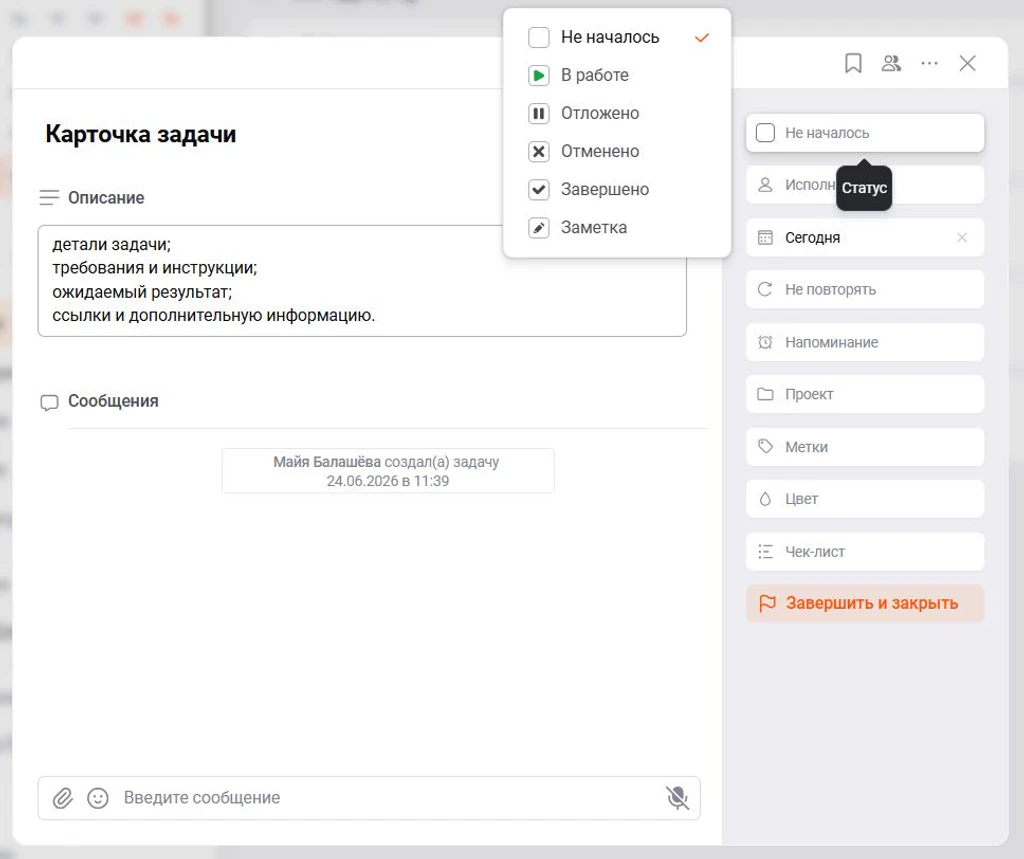
- Не началось — работа над задачей ещё не начата.
- В работе — задача находится в процессе выполнения.
- Отложено — выполнение задачи временно приостановлено.
- Отменено — задача больше не требует выполнения.
- Завершено — задача выполнена.
- Заметка — используется для хранения информации, которая не требует выполнения.
Статусы задачи, порученной вам
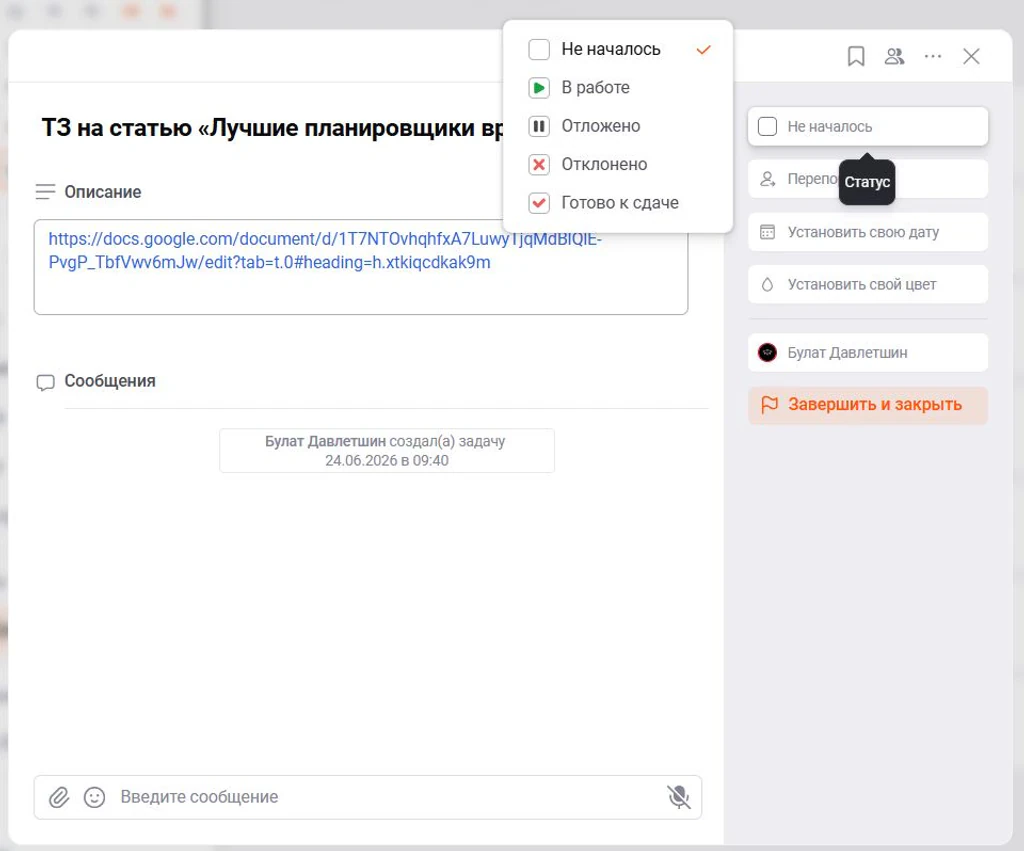
- Не началось — работа над задачей ещё не начата.
- В работе — вы приступили к выполнению задачи.
- Отложено — выполнение задачи временно приостановлено.
- Отклонено — задача отклонена и возвращена постановщику.
- Готово к сдаче — работа завершена и передана постановщику на проверку.
Статусы задачи, которую поручили вы
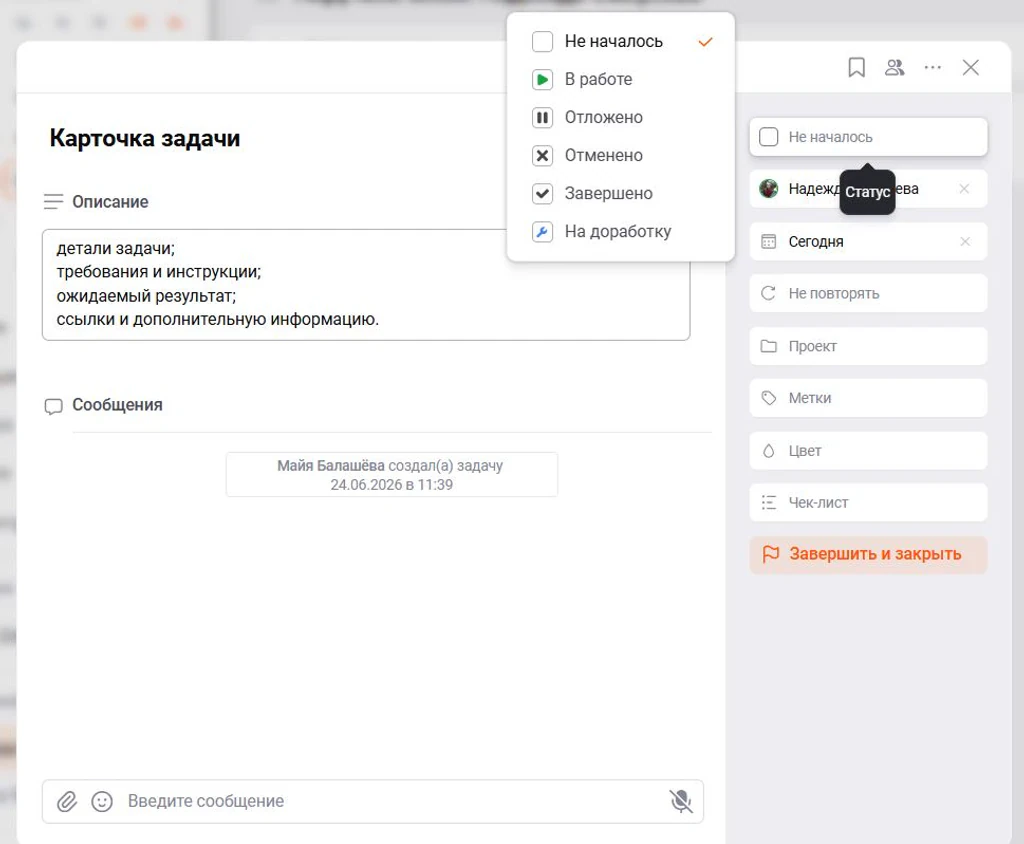
- Не началось — исполнитель ещё не приступил к работе.
- В работе — исполнитель выполняет задачу.
- Отложено — выполнение задачи временно приостановлено.
- Отменено — задача отменена и больше не требует выполнения.
- Завершено — результат принят постановщиком.
- На доработку — задача возвращена исполнителю для внесения изменений.
Исполнитель
Исполнитель — это пользователь, ответственный за выполнение задачи.
Чтобы назначить исполнителя:
- Откройте задачу.
- Нажмите на поле «Исполнитель» в правой части карточки.
- Выберите пользователя из списка.
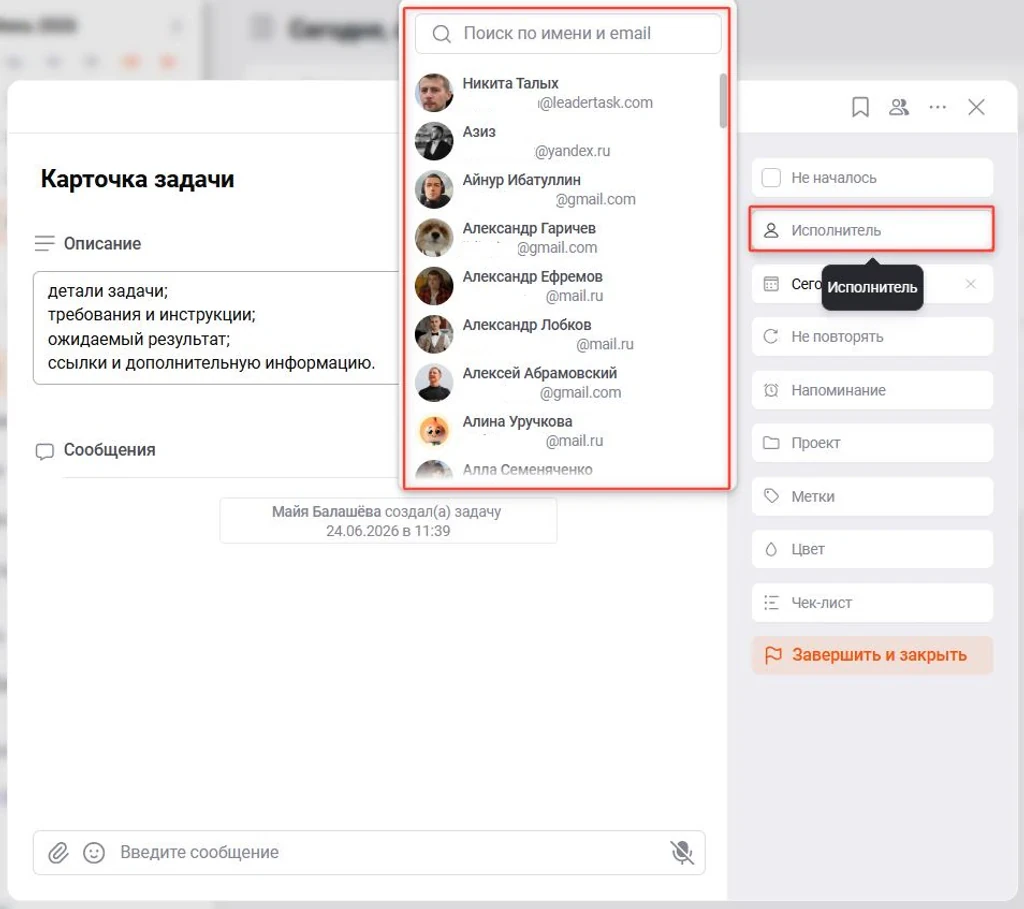
После назначения задача будет отображаться у исполнителя в списке задач.
Если задача была поручена другому пользователю, исполнитель сможет:
- изменять статус задачи;
- оставлять сообщения в чате;
- прикреплять файлы;
- отмечать пункты чек-листа как выполненные;
- устанавливать собственную дату выполнения — она дополняет основной срок задачи и используется только исполнителем, не изменяя дату, установленную постановщиком;
- назначать свой цвет задачи;
- перепоручать задачу другому пользователю.
Постановщик задачи сохраняет полный контроль над её настройками и может изменять все параметры задачи.
Дата и время
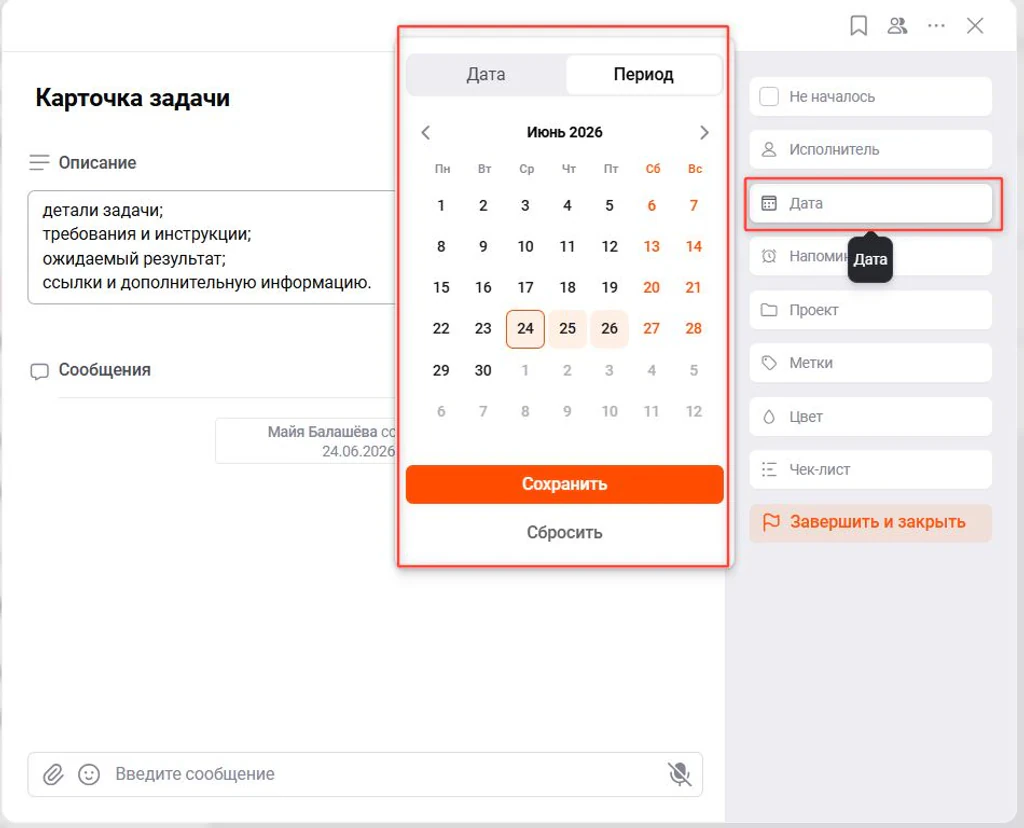
Дата помогает указать, когда нужно выполнить задачу. В LeaderTask можно выбрать конкретный день или задать период выполнения.
Чтобы установить дату:
- Откройте задачу.
- Нажмите на поле «Дата» в правой части карточки.
- Выберите нужный день в календаре.
- Нажмите «Сохранить».
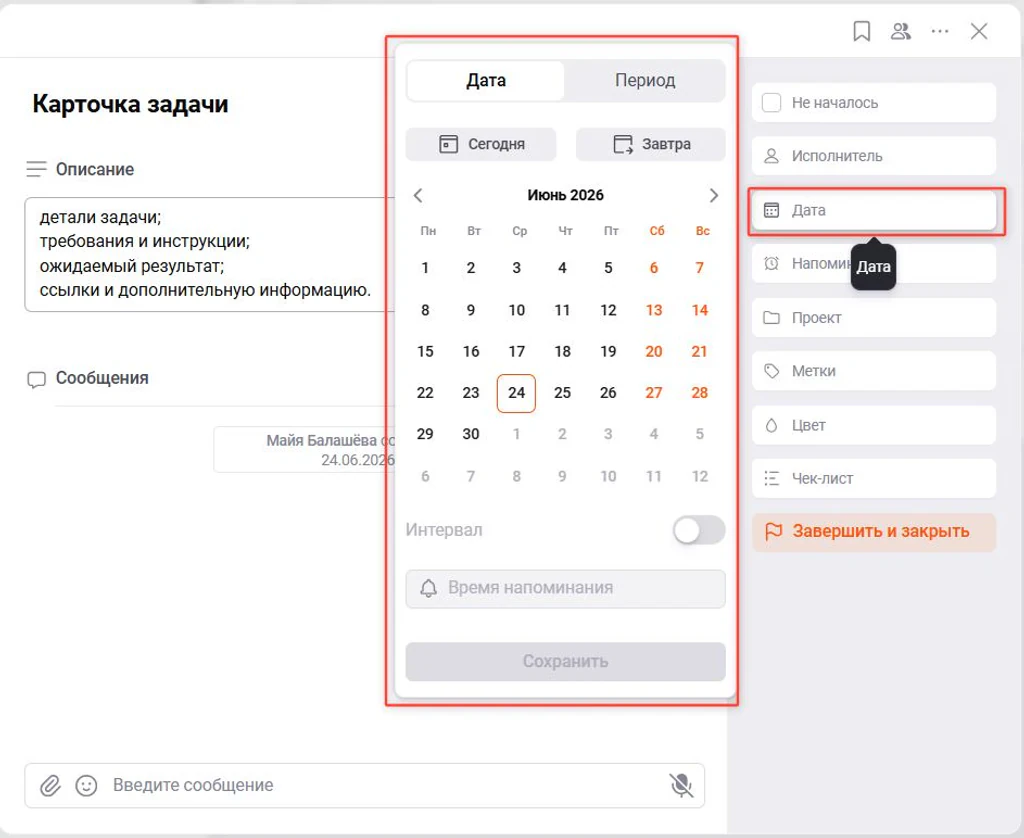
Чтобы задать период:
- Откройте задачу.
- Нажмите на поле «Дата».
- Переключитесь на вкладку «Период».
- Выберите дату начала и дату завершения задачи.
- Нажмите «Сохранить».
В окне выбора даты также можно настроить:
- временной интервал работы над задачей;
- время напоминания.
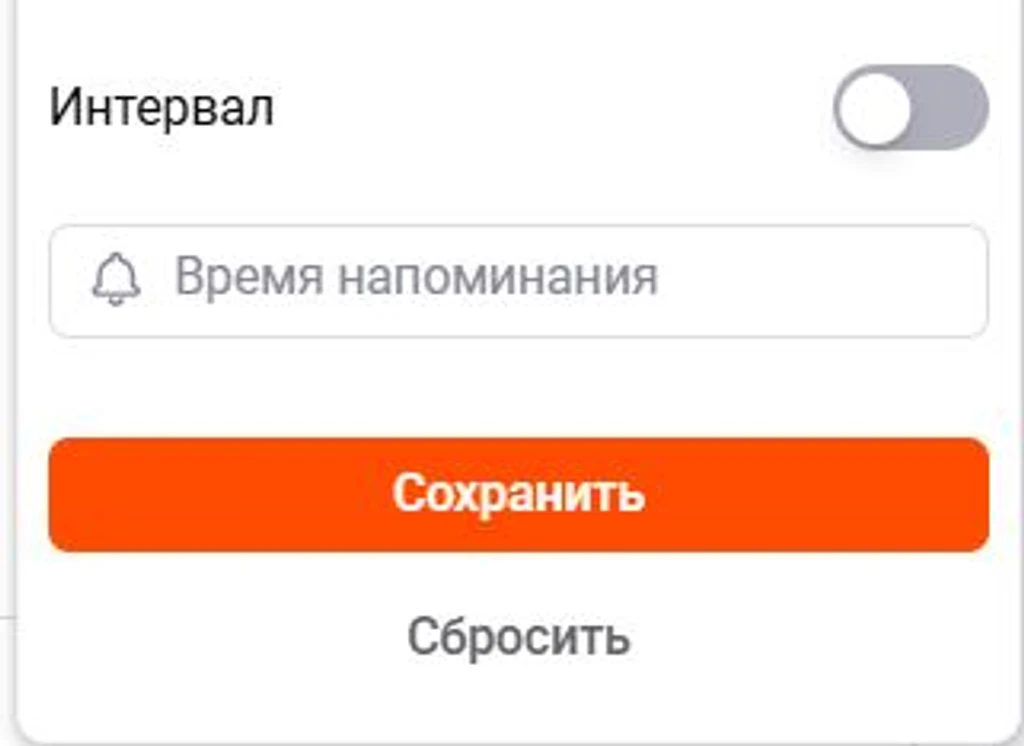
Дата и время помогают планировать задачи по дням, контролировать сроки и видеть загрузку в ежедневнике и календаре.
Напоминание
Напоминание помогает не пропустить важную задачу, встречу или событие. Вы можете указать точное время, когда LeaderTask отправит уведомление о задаче.
Настроить напоминание можно двумя способами:
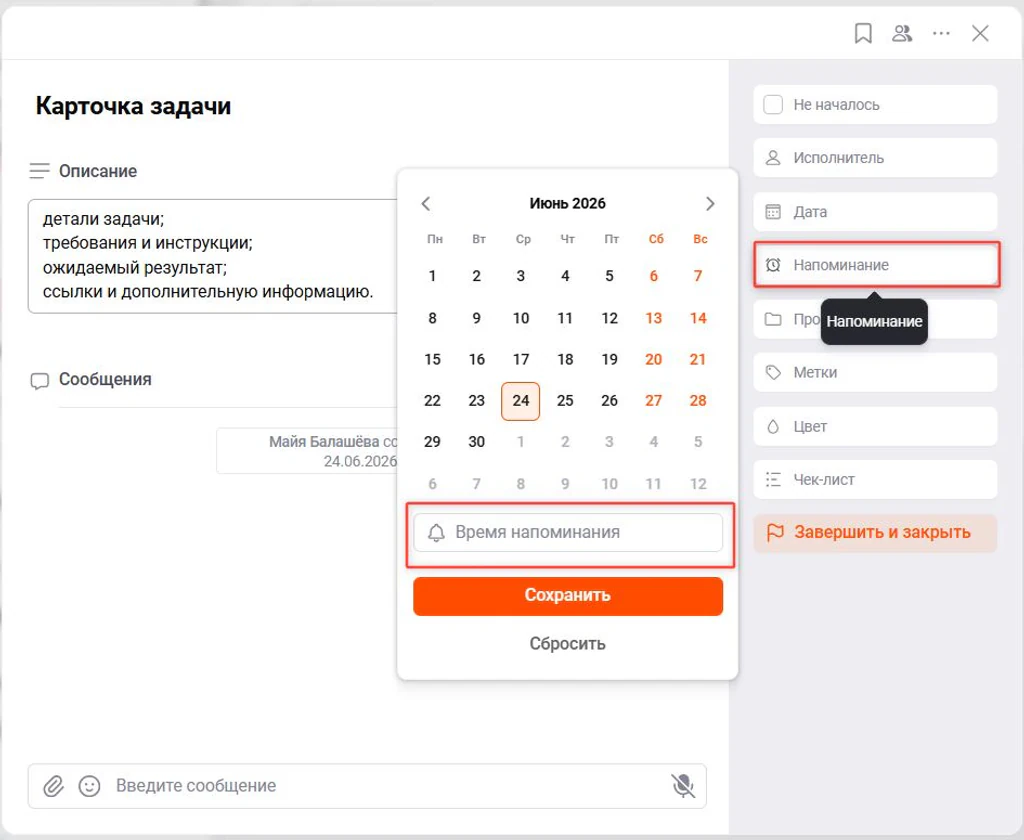
Через поле «Напоминание»
- Откройте задачу.
- Нажмите на поле «Напоминание» в правой части карточки.
- Выберите дату и время уведомления.
- Нажмите «Сохранить».
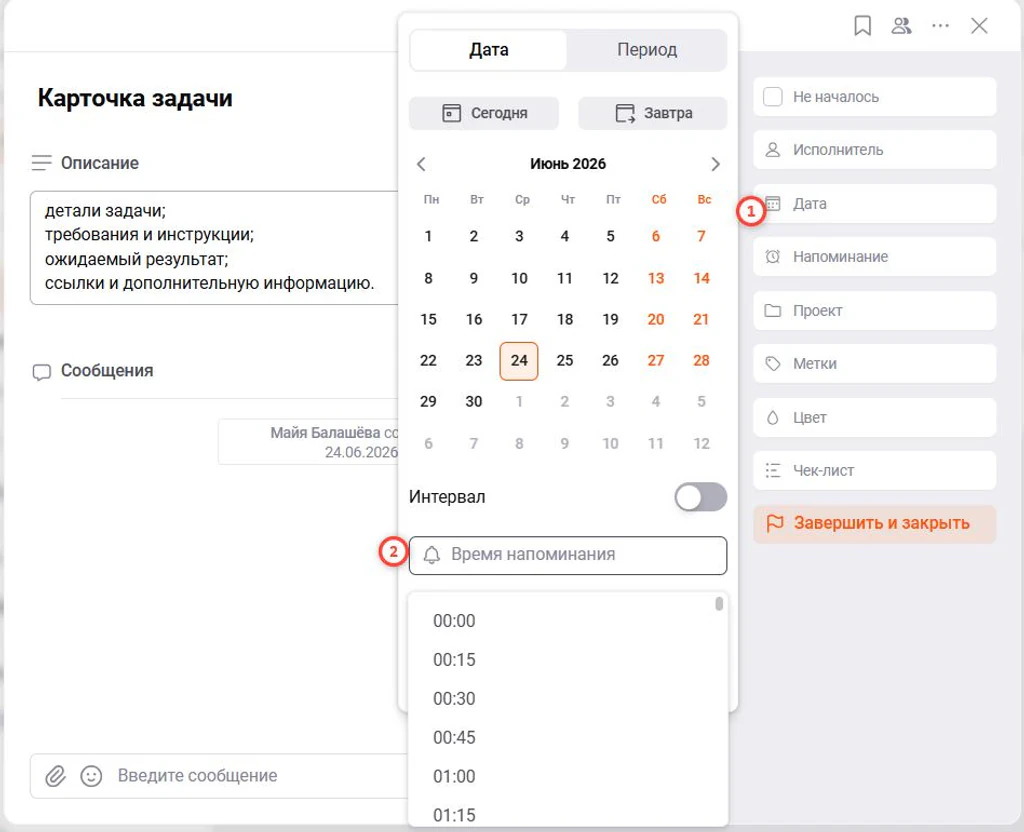
Через поле «Дата»
- Откройте задачу.
- Нажмите на поле «Дата».
- В нижней части окна укажите время напоминания.
- Нажмите «Сохранить».
В указанное время уведомление будет отправлено на устройства, подключённые к вашему аккаунту LeaderTask.
Для корректной работы напоминаний убедитесь, что для приложения разрешены уведомления в настройках устройства.
Повторение
Повторение позволяет автоматически создавать задачи с заданной периодичностью. Эта функция удобна для регулярных действий: отчётов, встреч, обзвонов, платежей и других циклических задач.
Перед настройкой повторения необходимо установить дату выполнения задачи. После выбора даты станет доступно поле «Не повторять».
Чтобы настроить повторение:
- Откройте задачу.
- Установите дату выполнения задачи.
- Нажмите на поле «Не повторять» в правой части карточки.
- Выберите подходящий вариант повтора.
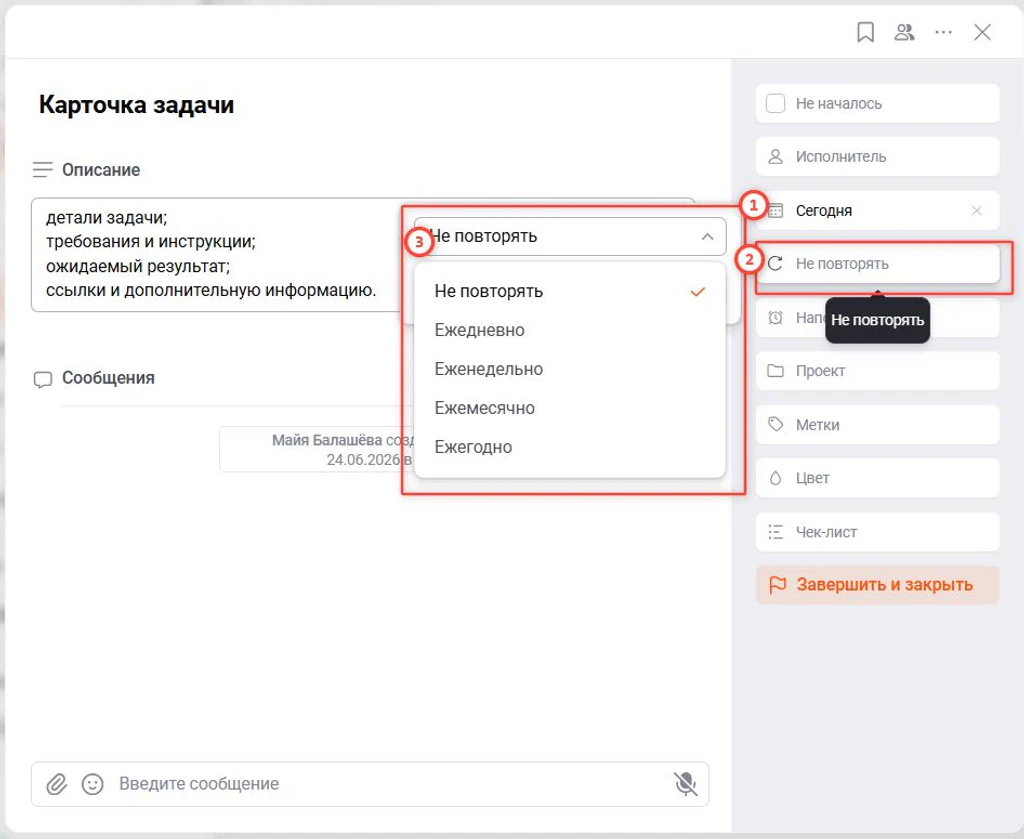
Важно: повторяющаяся задача не переносится автоматически на следующий период. Сначала необходимо завершить текущую задачу. После этого LeaderTask создаст новую задачу в соответствии с выбранным правилом повторения.
Доступны следующие варианты повторения:
- Ежедневно. Повтор задачи каждый день.
- Еженедельно. Повтор задачи в выбранные дни недели. Например, каждый понедельник и пятницу или только по рабочим дням.
- Ежемесячно. Повтор задачи в определённый день месяца или с заданным интервалом. Например, каждый месяц 15-го числа или один раз в 3 месяца для подготовки квартального отчёта.
- Ежегодно. Повтор задачи каждый год в указанную дату или по определённому правилу. Например, ежегодно 10 мая или каждое четвёртое воскресенье октября.
Например, задачу «Подготовить ежемесячный отчёт» можно настроить как повторяющуюся. После завершения текущей задачи LeaderTask автоматически создаст следующую задачу на новый период.
Проект
Проект помогает объединять связанные задачи в одном месте. Например, можно создать отдельные проекты для работы, учёбы, личных дел или командных задач.
Каждая задача может принадлежать только одному проекту.
Чтобы добавить задачу в проект:
- Откройте задачу.
- Нажмите на поле «Проект» в правой части карточки.
- Выберите существующий проект из списка или создайте новый.
- Выбранный проект будет автоматически привязан к задаче.
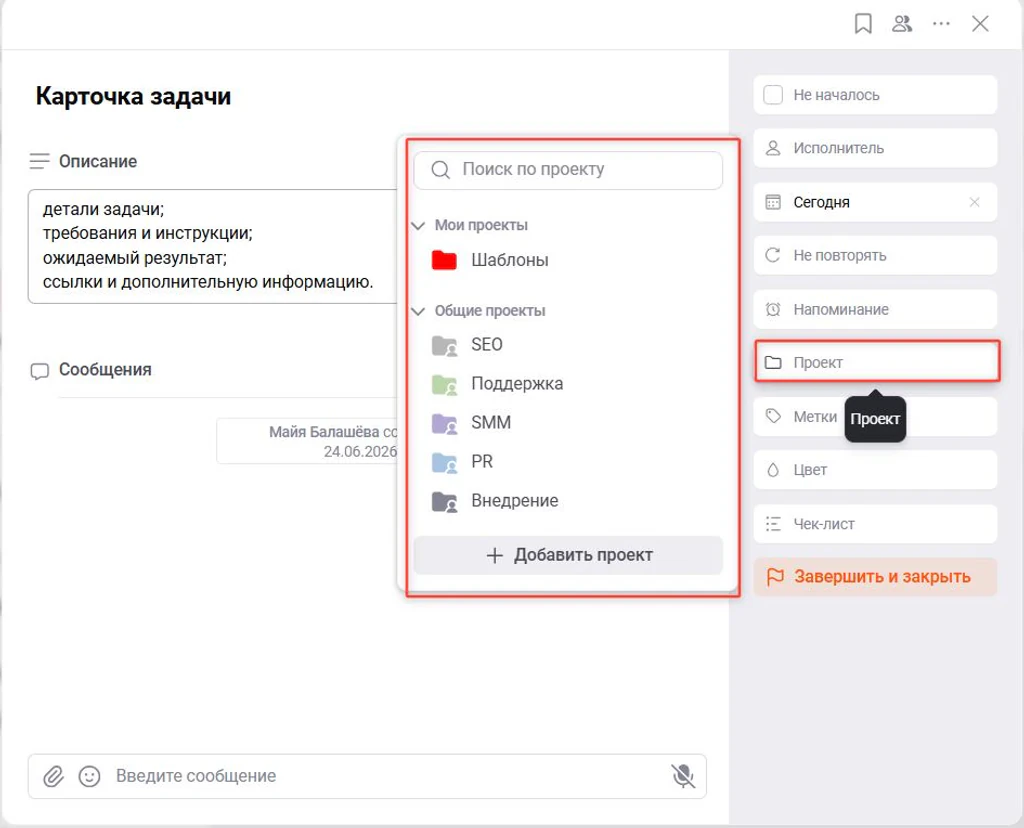
Проекты помогают:
- группировать задачи по направлениям работы;
- быстрее находить нужные задачи;
- планировать работу по отдельным проектам;
- организовывать совместную работу с другими пользователями.
Задачу можно добавить как в личный проект, так и в проект, к которому у пользователя есть доступ.
Метки
Метки помогают быстро находить и группировать задачи по нужным критериям. Их можно использовать для обозначения приоритета, типа задачи, направления работы или любого другого признака.
Одна задача может содержать несколько меток одновременно.
Чтобы добавить метку:
- Откройте задачу.
- Нажмите на поле «Метки» в правой части карточки.
- Выберите одну или несколько существующих меток.
- Нажмите «Сохранить».
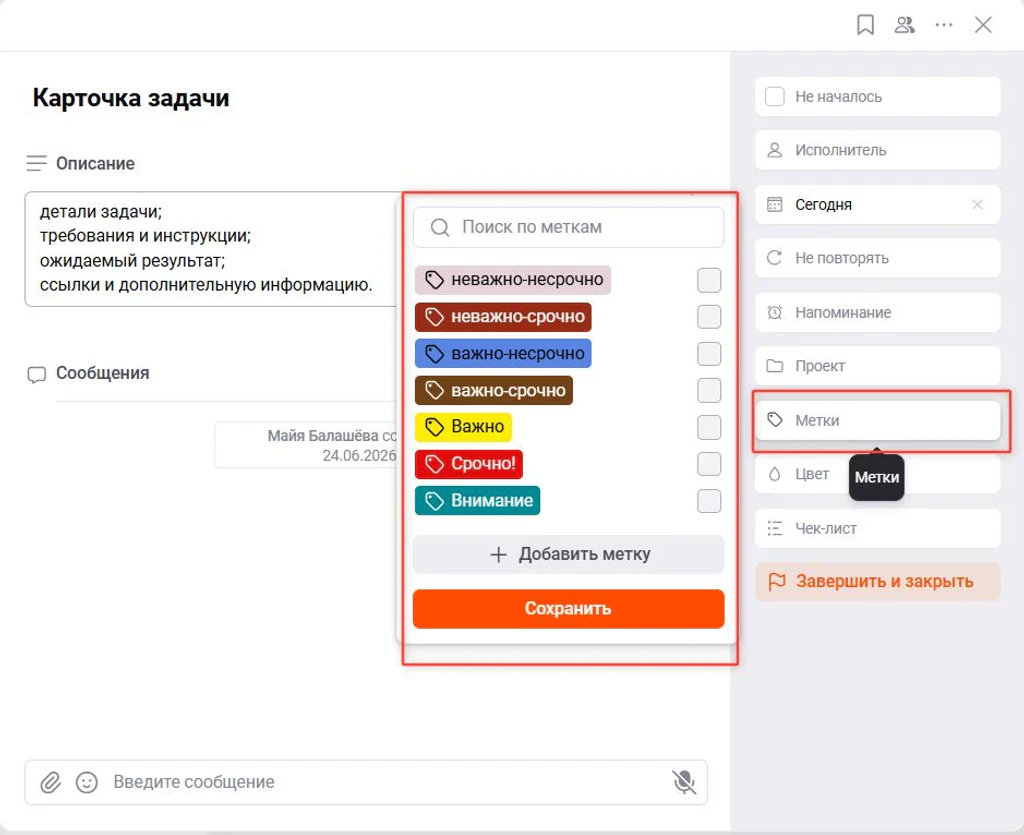
Если нужной метки нет в списке:
- Откройте окно выбора меток.
- Нажмите «Добавить метку».
- Укажите название новой метки.
- Сохраните изменения.
Метки помогают:
- выделять важные задачи;
- группировать задачи по темам и направлениям;
- быстрее находить нужную информацию;
- использовать собственную систему организации задач.
Метки отображаются рядом с задачей и могут использоваться для фильтрации и поиска.
Цвет
Цвет помогает визуально выделять задачи и быстрее находить их в списках, календаре и на досках.
Каждой задаче можно назначить один цвет. Цвет не влияет на выполнение задачи и используется только для визуальной организации.
Чтобы назначить цвет:
- Откройте задачу.
- Нажмите на поле «Цвет» в правой части карточки.
- Выберите нужный цвет из списка.
- Изменения сохраняются автоматически.
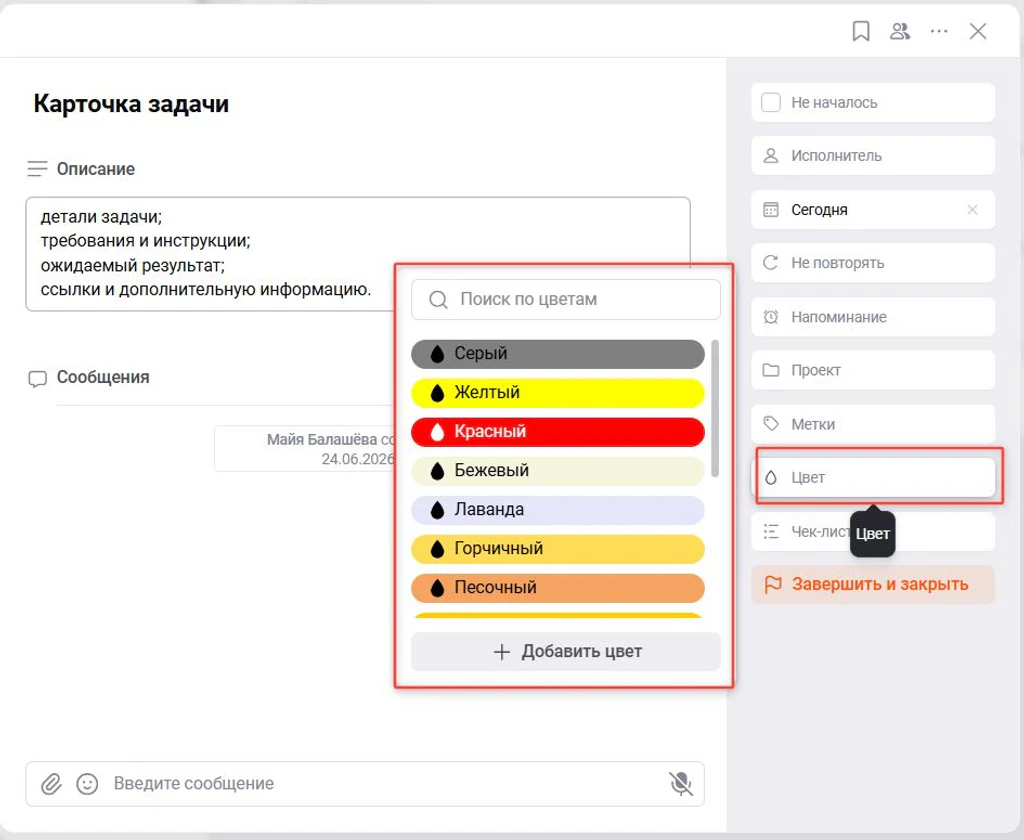
Если нужного цвета нет в списке:
- Откройте окно выбора цвета.
- Нажмите «Добавить цвет».
- Создайте новый цвет и сохраните изменения.
Цвета удобно использовать для:
- выделения приоритетных задач;
- разделения задач по направлениям работы;
- визуальной навигации в больших списках задач.
Для более гибкой организации цвет можно использовать вместе с проектами, метками и статусами.
Чек-лист
Чек-лист помогает разбить большую задачу на отдельные шаги и отслеживать их выполнение.
Например, вместо одной задачи «Подготовить квартальный отчёт» можно создать чек-лист с пунктами:
- собрать данные;
- подготовить таблицы;
- согласовать отчёт;
- отправить результат руководителю.
Чтобы добавить чек-лист:
- Откройте задачу.
- Нажмите на поле «Чек-лист» в правой части карточки.
- Нажмите «Добавить».
- Введите название пункта и изменения сохранятся.
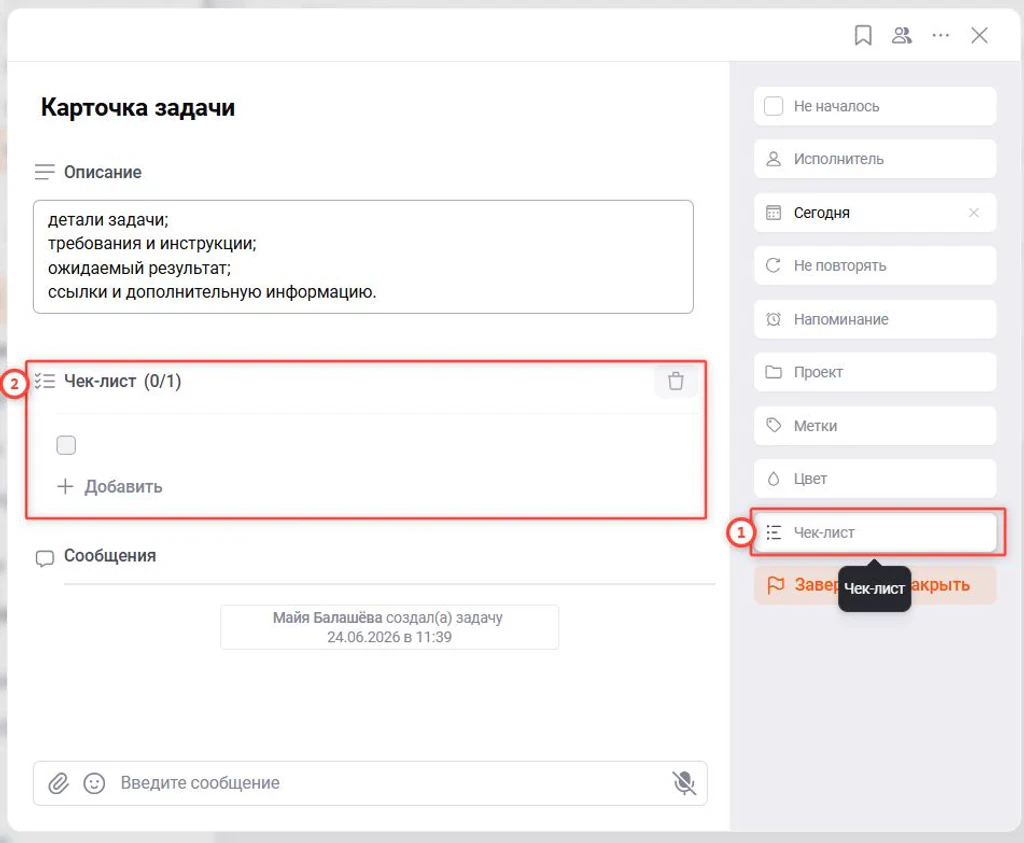
После создания чек-лист отображается внутри задачи. Выполненные пункты можно отмечать галочками, чтобы контролировать прогресс работы. Завершённые пункты можно скрывать и при необходимости снова отображать.
Чек-лист не создаёт отдельные задачи и используется только для организации действий внутри одной задачи.
Совместная работа
Поручение
Поручение позволяет передать задачу другому пользователю для выполнения.
После назначения исполнителя задача становится доступна как постановщику, так и исполнителю. Постановщик сохраняет контроль над задачей и может отслеживать её выполнение.
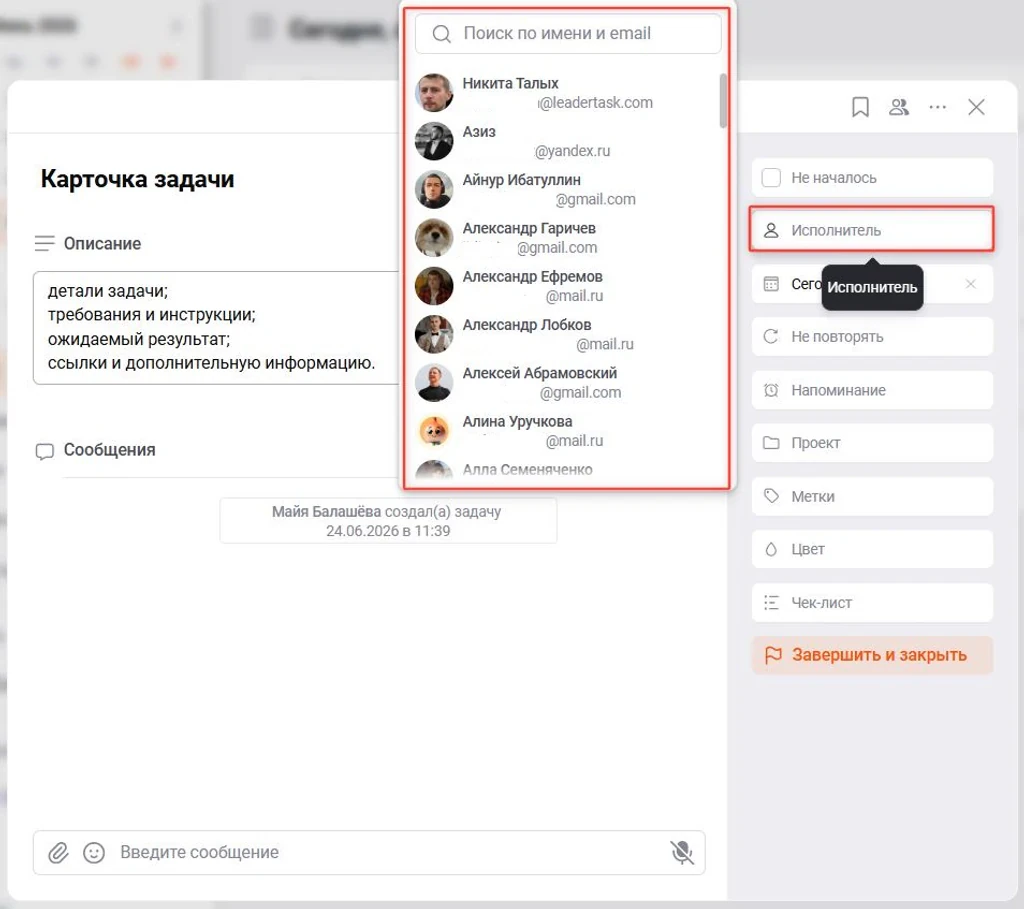
Поручить задачу можно:
- пользователю вашей лицензии;
- пользователю другой лицензии LeaderTask.
Для этого:
- Откройте задачу.
- Нажмите на поле «Исполнитель».
- Выберите пользователя из списка или укажите его электронную почту.
Функция поручения доступна на тарифе Бизнес.
В общих проектах пользователь может самостоятельно взять задачу на исполнение. В этом случае постановщиком задачи остаётся создатель задачи.
Особенности задач при поручении
После поручения задачи права постановщика и исполнителя различаются.
Постановщик задачи сохраняет полный контроль над задачей и может изменять все её параметры:
- название;
- описание;
- сроки;
- проект;
- метки;
- цвет;
- другие настройки задачи.
Исполнитель задачи работает с задачей в рамках выполнения поручения и может:
- изменять статус задачи;
- общаться в чате задачи;
- прикреплять файлы;
- отмечать пункты чек-листа как выполненные;
- устанавливать собственную дату выполнения;
- назначать свой цвет задачи;
- перепоручать задачу другому пользователю;
- добавлять задачу в Фокус.
Исполнитель не может изменять основные параметры задачи, заданные постановщиком. Это позволяет сохранить первоначальную постановку задачи и обеспечить её выполнение в соответствии с требованиями руководителя. При необходимости любые изменения основных параметров должны быть согласованы с постановщиком.
Вложения файлов
Вложения позволяют прикреплять к задаче документы, изображения, видео и другие файлы, связанные с её выполнением.
Файлы удобно использовать для хранения технических заданий, инструкций, скриншотов, отчётов и других материалов по задаче.
Чтобы прикрепить файл:
- Откройте задачу.
- Нажмите на значок скрепки в левом нижнем углу поля для сообщений.
- Выберите нужный файл на устройстве.
- Дождитесь завершения загрузки.
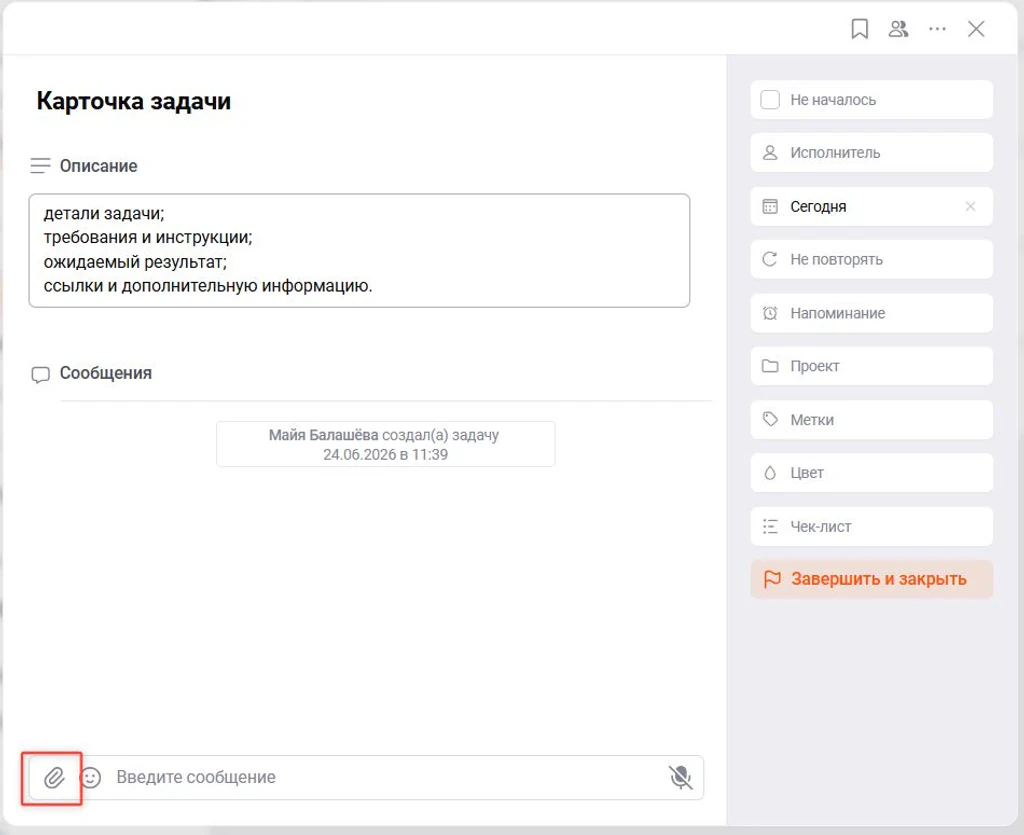
Прикреплённые файлы становятся доступны всем пользователям, имеющим доступ к задаче.
Примечание. К задаче можно прикреплять файлы размером до 50 МБ. Если файл больше, загрузите его в облачное хранилище и добавьте в задачу ссылку на него.
Изображения и видео можно просматривать прямо внутри задачи без предварительного скачивания.
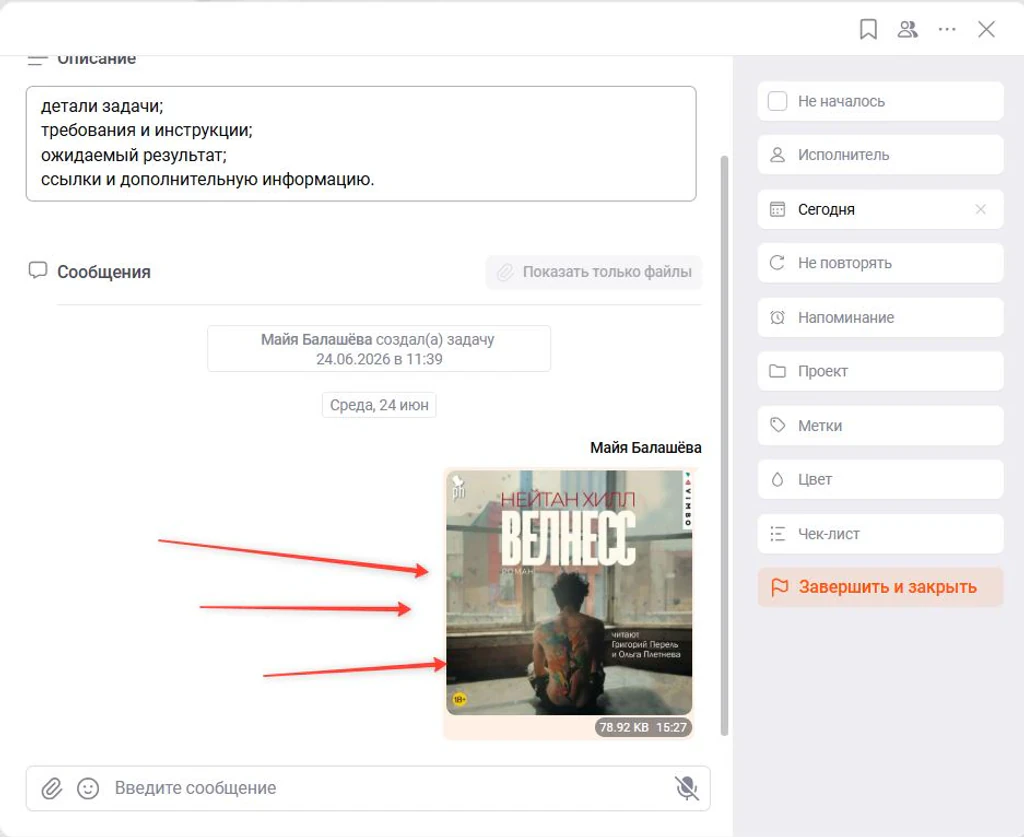
Действия, которые можно совершать при взаимодействии с файлом:
- ответить текстовым сообщением;
- ответить голосовым сообщением;
- поставить смайлик;
- копировать;
- скачать;
- удалить.
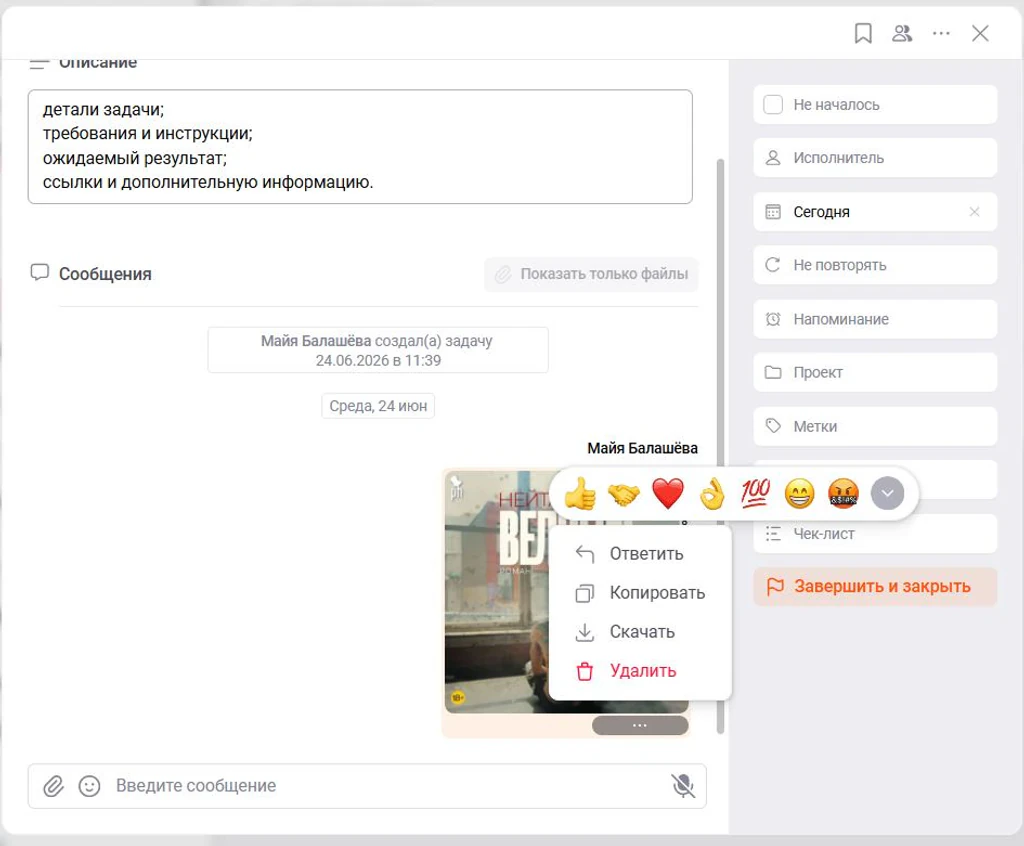
Вложения помогают:
- хранить все материалы по задаче в одном месте;
- обмениваться файлами между участниками;
- сохранять историю работы и связанные документы внутри задачи.
Чат по задаче
Чат позволяет обсуждать задачу с другими участниками прямо внутри карточки задачи.
Все сообщения сохраняются в истории задачи, поэтому договорённости, комментарии и уточнения всегда остаются доступны участникам.
Чтобы отправить сообщение:
- Откройте задачу.
- Введите текст в поле «Введите сообщение» в нижней части карточки.
- Нажмите Enter для отправки сообщения.
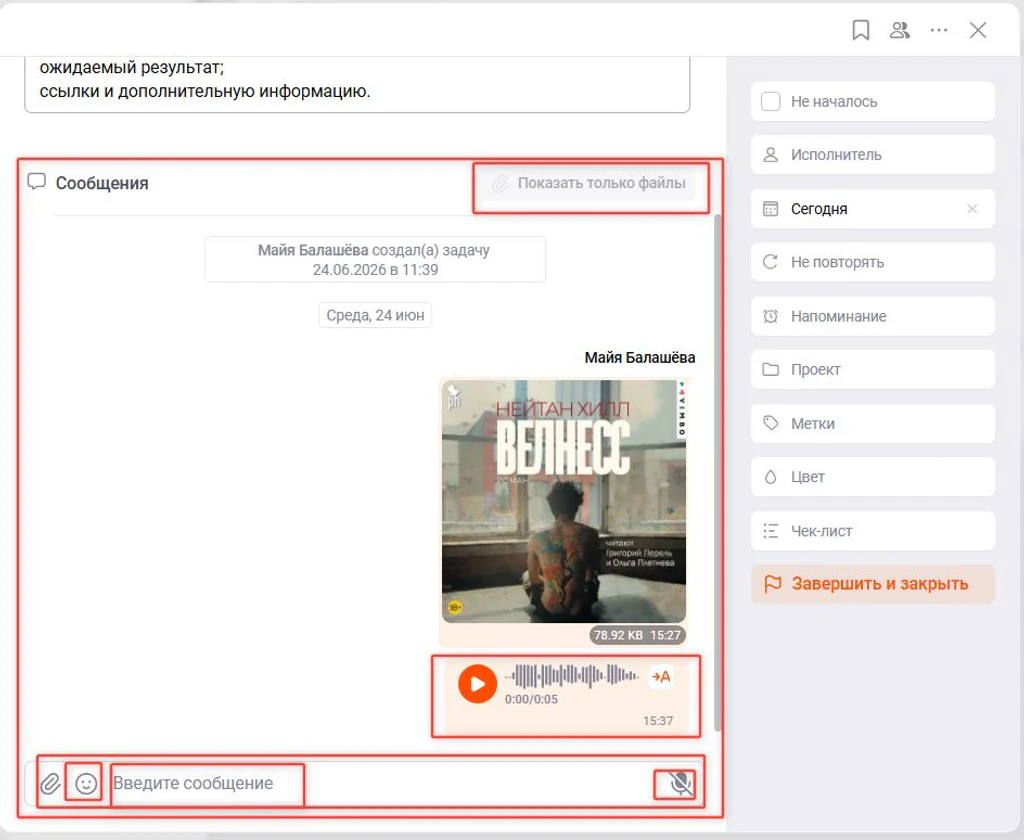
В чате можно:
- отправлять текстовые сообщения;
- прикреплять файлы;
- использовать эмодзи;
- записывать голосовые сообщения;
- преобразовывать голосовые сообщения в текст;
- просматривать только вложенные файлы с помощью кнопки «Показать только файлы».
Кнопка «Показать только файлы» позволяет быстро отобразить все документы, изображения и другие вложения, прикреплённые к задаче, без необходимости искать их в переписке.
Чат помогает обсуждать детали задачи без перехода в сторонние мессенджеры и сохранять всю историю общения в одном месте.
Доступ
Доступ позволяет предоставить другим пользователям возможность просматривать задачу и участвовать в её обсуждении.
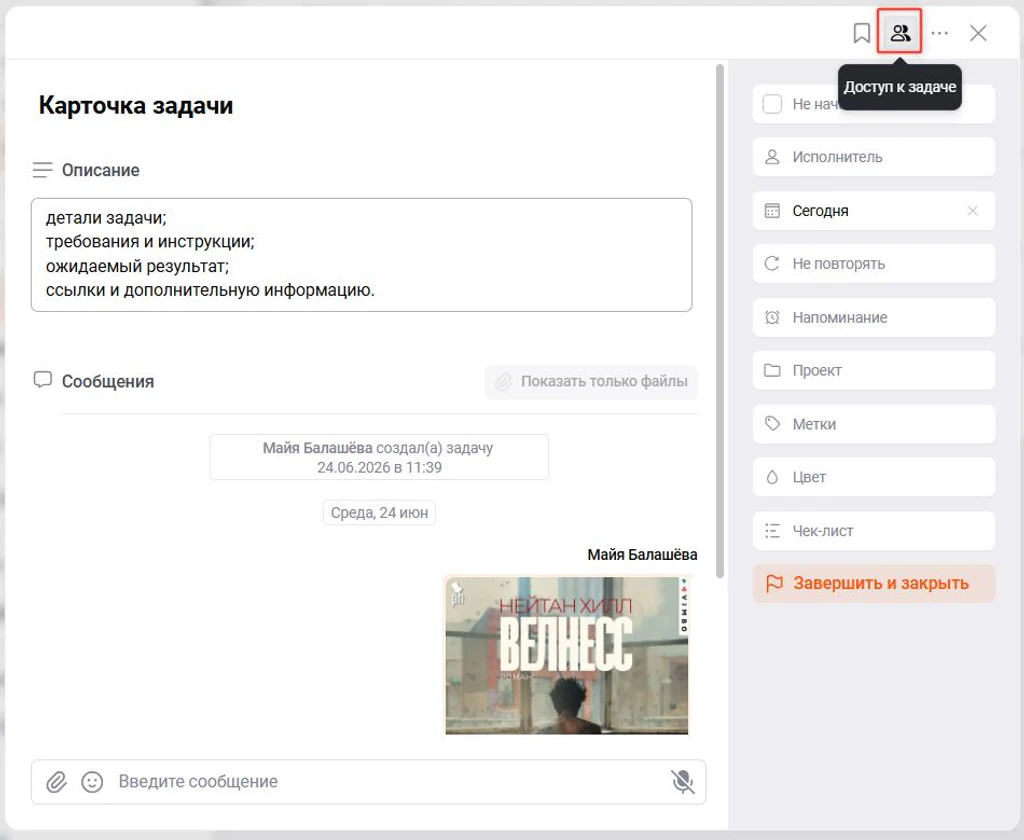
Чтобы открыть доступ к задаче:
- Откройте задачу.
- Нажмите на значок «Доступ к задаче» в верхней части карточки.
- Введите имя пользователя или его электронную почту.
- Нажмите «Сохранить».
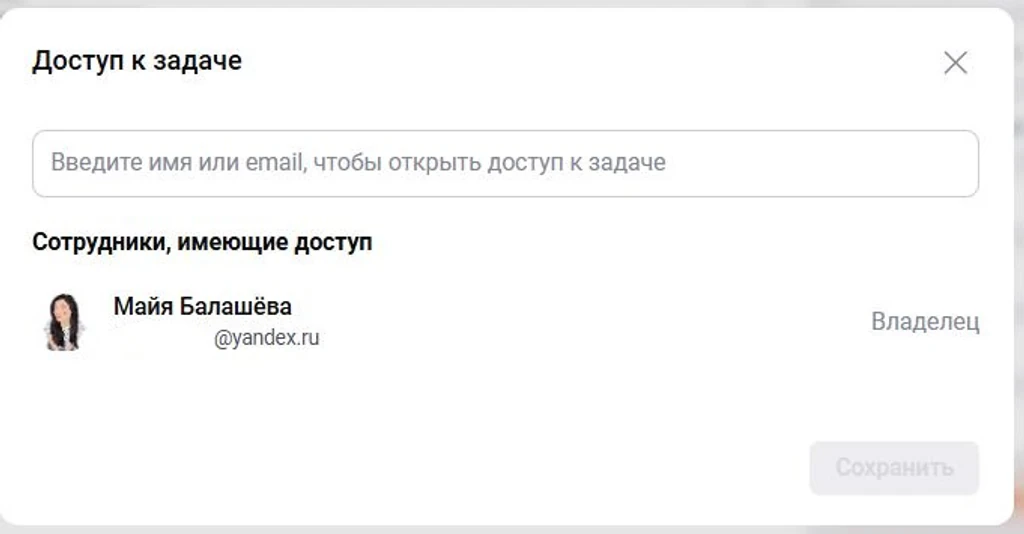
Пользователь, получивший доступ к задаче, может:
- просматривать содержимое задачи;
- участвовать в обсуждении через чат;
- просматривать вложенные файлы и материалы.
Пользователь с доступом выступает в роли наблюдателя и не может изменять основные параметры задачи.
Если у задачи ещё нет исполнителя, пользователь с доступом может назначить её себе или перепоручить другому пользователю.
Доступ помогает:
- организовать совместную работу над задачей;
- привлекать участников к обсуждению без назначения исполнителями;
- контролировать круг пользователей, имеющих доступ к информации по задаче.
Дополнительные возможности
Фокус
Фокус помогает собрать самые важные задачи в отдельном списке для быстрого доступа.
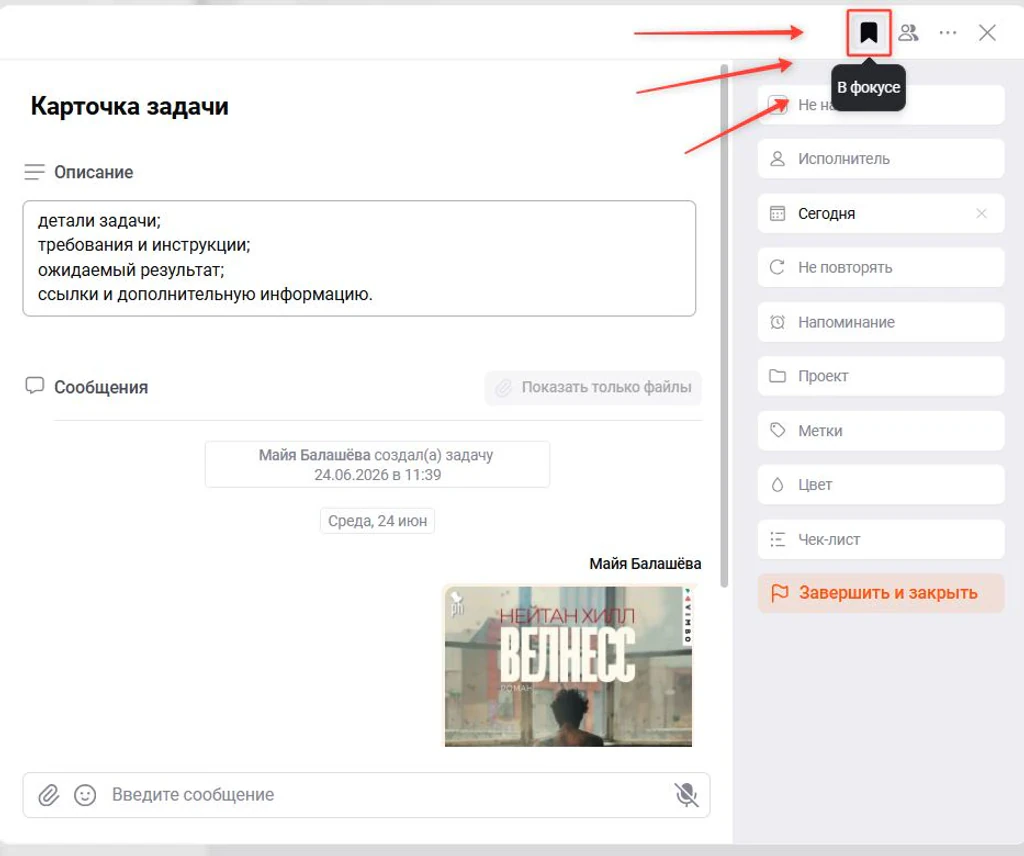
Чтобы добавить задачу в Фокус:
- Откройте задачу.
- Нажмите на значок флажка в верхней части карточки.
- Значок станет красным, а задача будет добавлена в раздел «В фокусе».
Задачи из Фокуса отображаются в отдельном разделе «В фокусе» и помогают сосредоточиться на приоритетных делах.
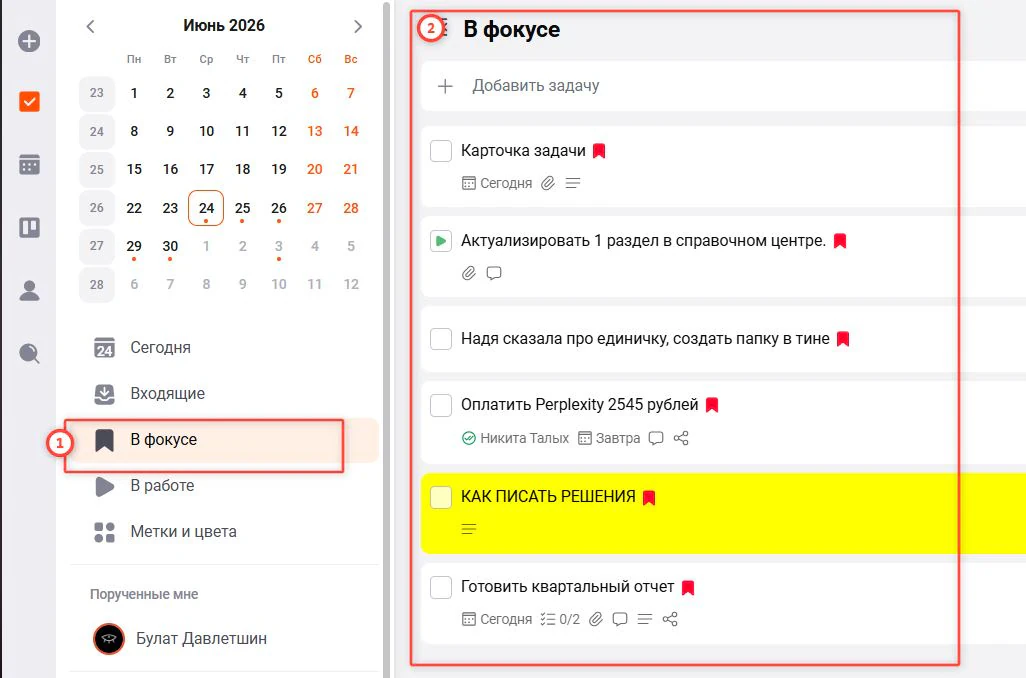
Чтобы убрать задачу из Фокуса, повторно нажмите на значок флажка.
Завершить и закрыть
Кнопка «Завершить и закрыть» позволяет отметить задачу выполненной одним нажатием.
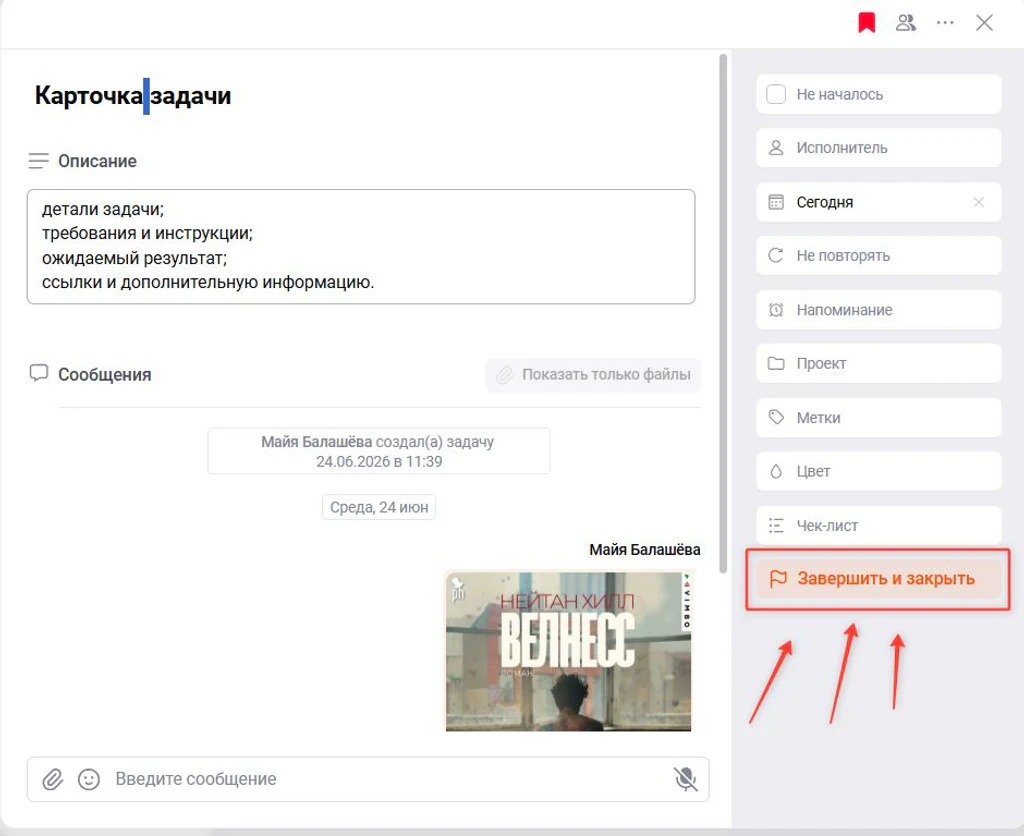
После нажатия:
- задача получает статус «Завершено»;
- карточка задачи закрывается.
Функция удобна, когда задача уже выполнена и нет необходимости вручную менять её статус через меню статусов.
Дополнительные действия
Дополнительные действия доступны в меню задачи по нажатию на кнопку с тремя точками в правом верхнем углу карточки.
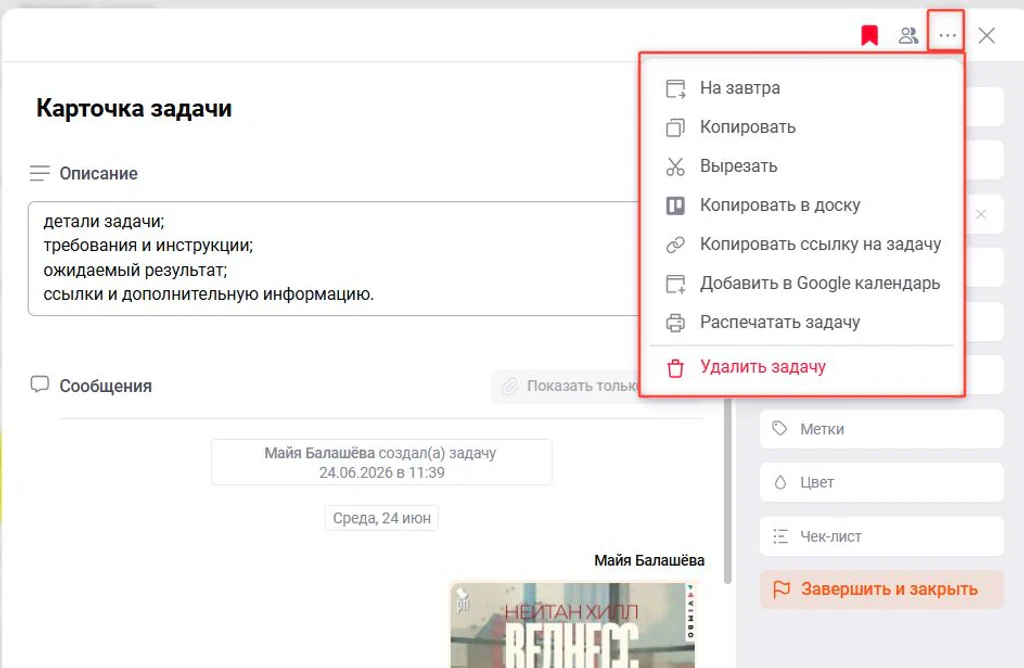
На завтра
Функция «На завтра» позволяет быстро перенести задачу на следующий день. После выбора этого действия дата задачи автоматически изменится на завтрашнюю.
Копировать
Функция «Копировать» создаёт полную копию задачи со всеми её параметрами.
После выбора действия рядом со строкой создания задачи появится индикатор копирования. Нажмите на него, чтобы создать дубликат задачи.
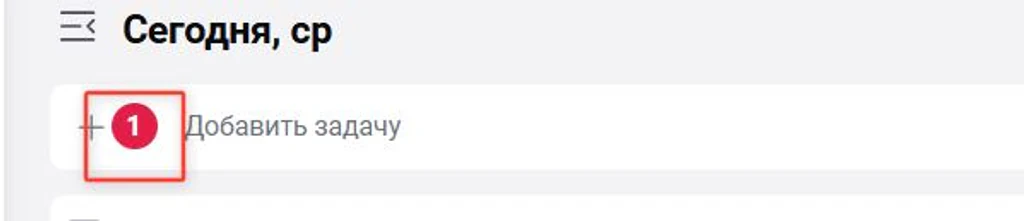
Копия сохраняет:
- название задачи;
- описание;
- дату;
- проект;
- метки;
- цвет;
- другие настройки исходной задачи.
Вырезать
Функция «Вырезать» переносит задачу для последующей вставки.
После выбора действия рядом со строкой создания задачи появится индикатор вставки. Нажмите на него, чтобы вставить задачу в новое место.
В отличие от копирования, при вырезании создаётся не копия задачи, а переносится исходная задача.
Копировать в доску
Функция позволяет создать карточку на канбан-доске на основе задачи.
Чтобы скопировать задачу в доску:
- Откройте меню дополнительных действий.
- Выберите пункт «Копировать в доску».
- Укажите нужную доску.
- Нажмите кнопку «Копировать».
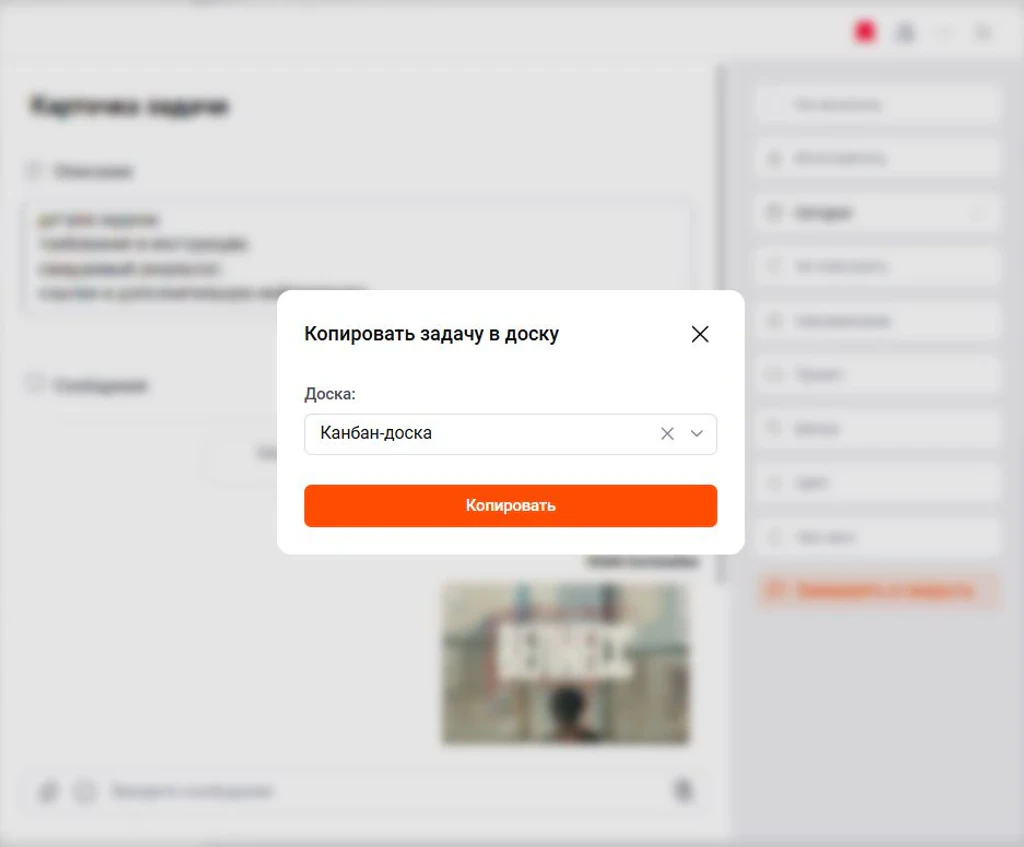
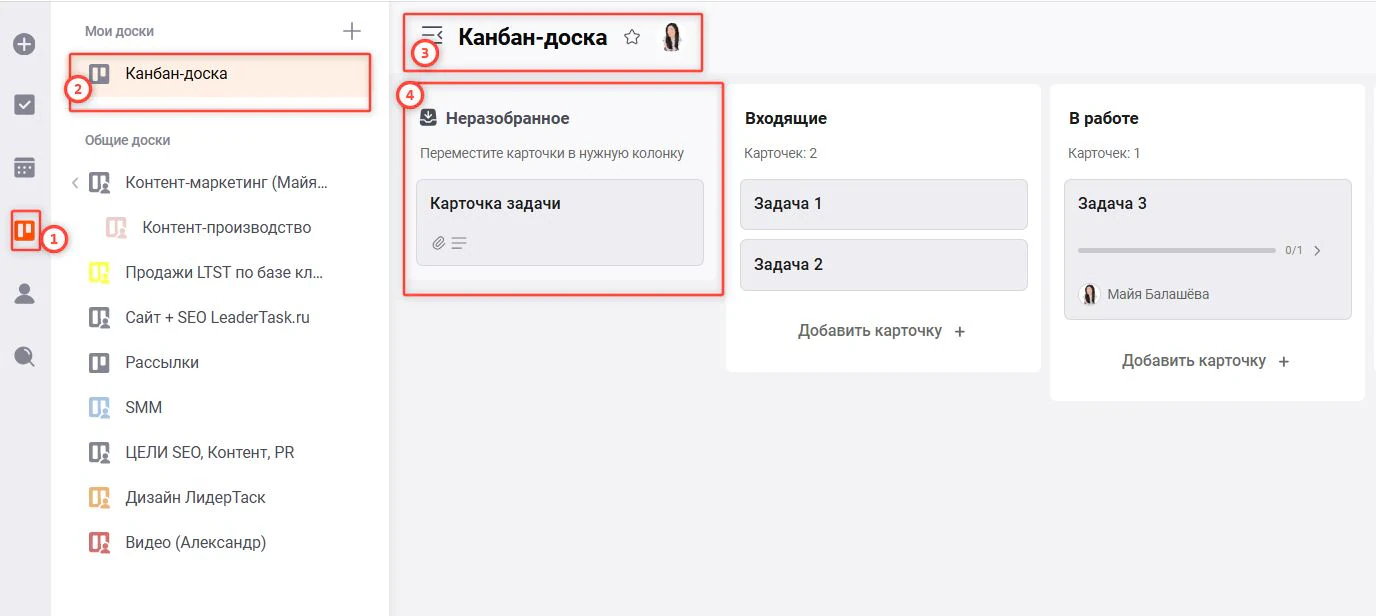
После копирования в выбранной доске будет создана новая карточка.
Новая карточка появляется в колонке «Неразобранное». После перемещения карточки в рабочую колонку раздел «Неразобранное» автоматически исчезает.
Копировать ссылку на задачу
Функция позволяет получить прямую ссылку на задачу.
Ссылку можно использовать для:
- быстрого перехода к задаче;
- отправки другим пользователям;
- добавления в документы, комментарии и сообщения.
Добавить в Google Календарь
Функция позволяет добавить задачу в Google Календарь.
После выбора действия откроется страница создания события в Google Календаре с данными задачи.
Распечатать задачу
Функция позволяет подготовить задачу к печати. После выбора действия задача скачается в PDF.
Удалить задачу
Функция позволяет удалить задачу.
После удаления задача будет убрана из списка задач.
Перед удалением убедитесь, что информация из задачи больше не потребуется. Если задача была удалена по ошибке, её можно восстановить из корзины в течение 90 дней.
Всегда с вами: онлайн и оффлайн
Работайте в ЛидерТаск даже без интернета — все задачи синхронизируются между устройствами, как только вы снова в сети.