


FAQ / Справочный центр
Документация по работе с приложением ЛидерТаск.
- О сервисе Аккаунт и лицензия Задачи Раздел «Задачи» Доски Разделы Фильтры и сортировка Корзина и архив Календарь Поиск Поручения и доступ Общие проекты Общие доски Напоминания и уведомления Роли и права доступа Интеграции Настройки
Разделы
Категория «Разделы» объединяет основные области навигации LeaderTask и помогает структурировать рабочее пространство. Через неё можно быстро перейти к задачам, календарю, доскам, сотрудникам, поиску и обучающим материалам.
Каждый раздел даёт быстрый доступ к важной информации и инструментам для личной работы, управления проектами и взаимодействия с командой.
Задачи
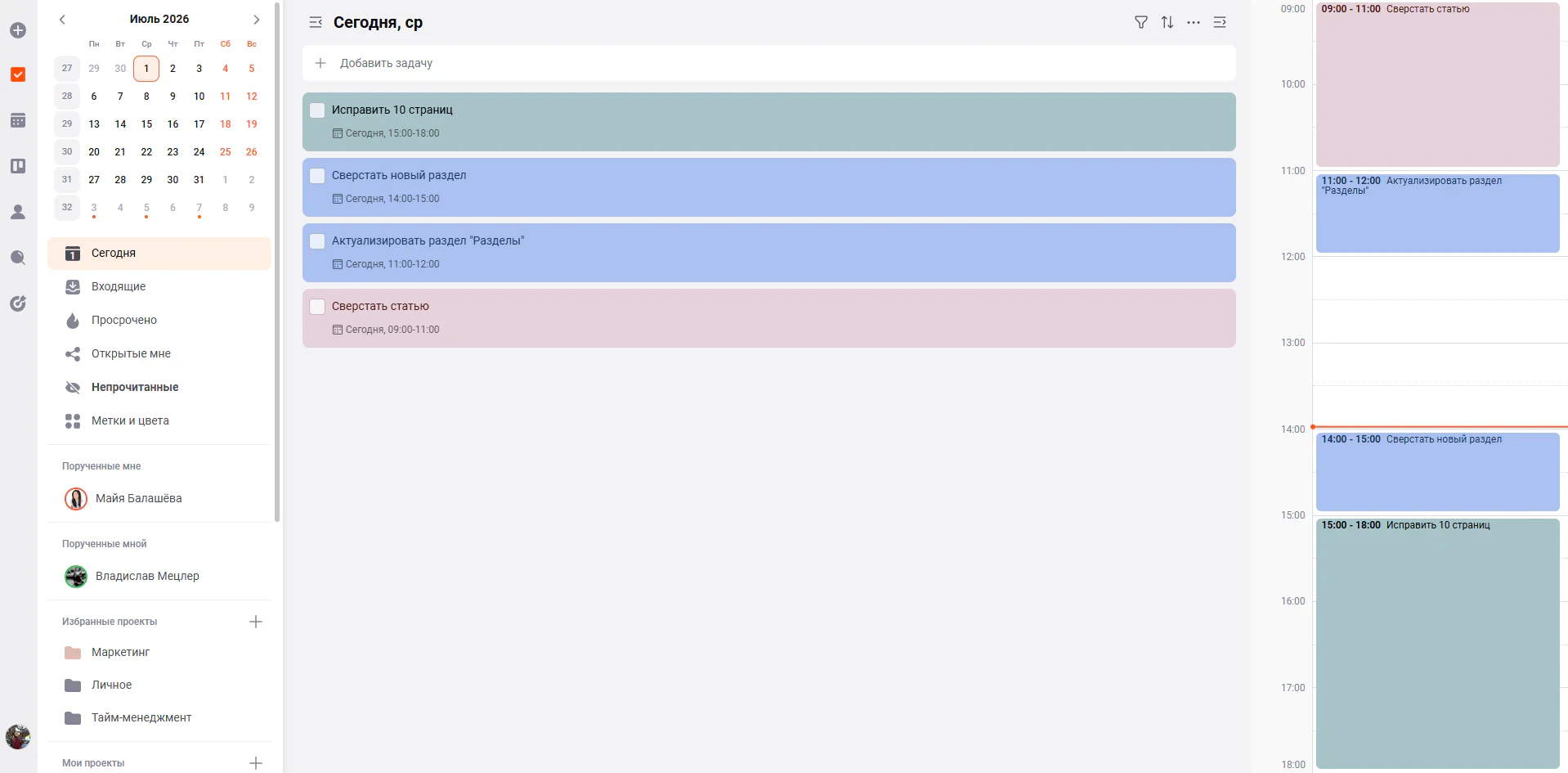
Раздел «Задачи» объединяет список задач, проекты и поручения. В левой части экрана отображается календарь на текущий месяц, а в рабочей области — задачи выбранного списка или проекта.
В разделе находятся:
- Системные списки — «Сегодня», «Входящие», «В работе», «Отложено», «Просрочено», «Непрочитанные», «В фокусе», «Готово к сдаче», «Открытые мне задачи», «Метки и цвета».
- Порученные мне — задачи, назначенные вам другими пользователями.
- Порученные мной — задачи, которые вы назначили другим пользователям.
- Избранные проекты — проекты для быстрого доступа.
- Мои проекты — личные проекты, созданные вами.
- Общие проекты — проекты, к которым вам предоставили доступ.
- Ежедневник — расписание задач с установленным временем на текущий день.
Календарь
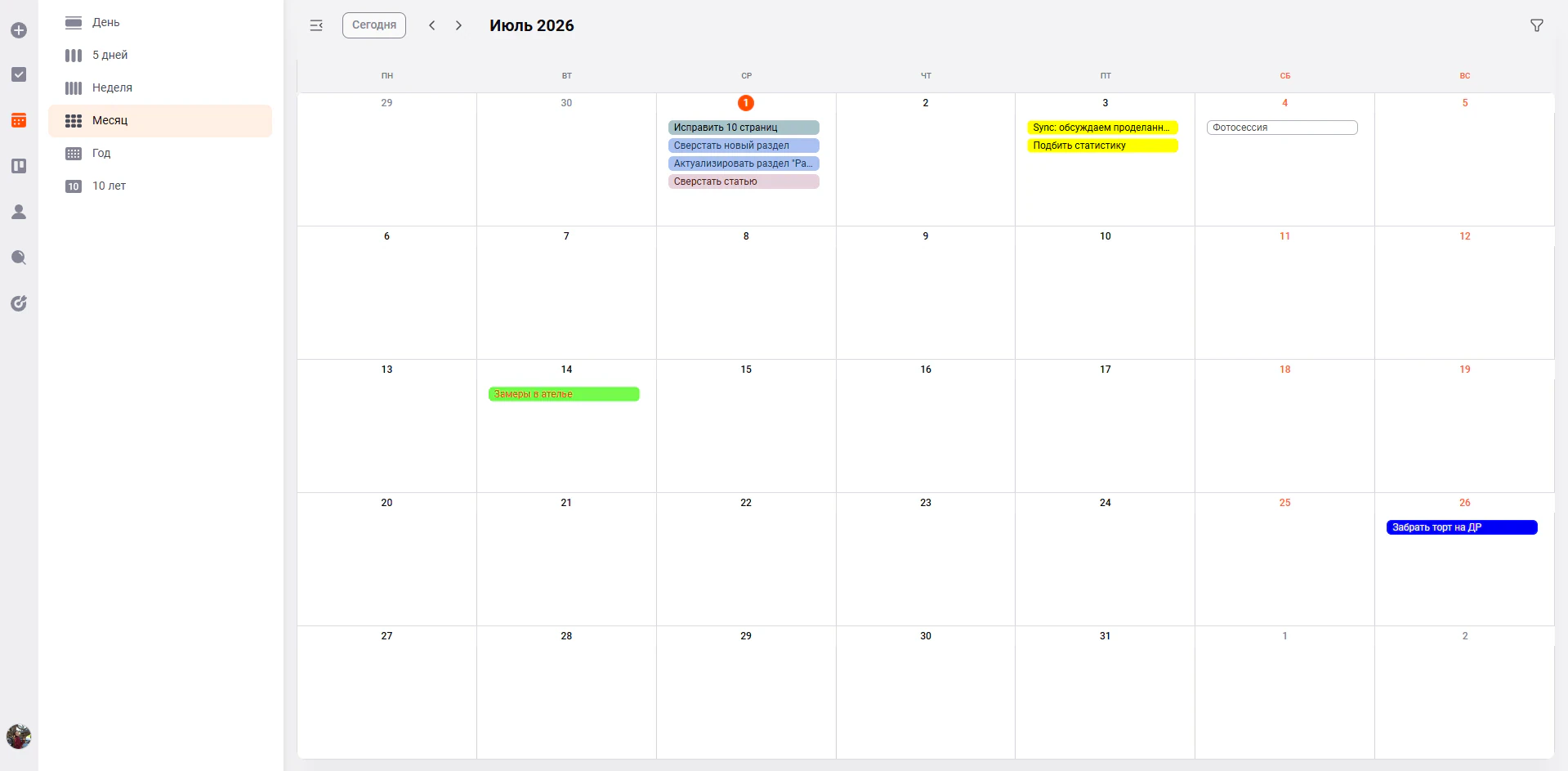
Раздел «Календарь» показывает задачи на временной шкале и помогает просматривать планы на разные периоды.
Доступные режимы отображения:
- День — задачи на выбранную дату.
- 5 дней — рабочая неделя.
- Неделя — семь дней подряд.
- Месяц — задачи за текущий месяц.
- Год — план по месяцам.
- 10 лет — долгосрочный обзор задач и целей.
Доски
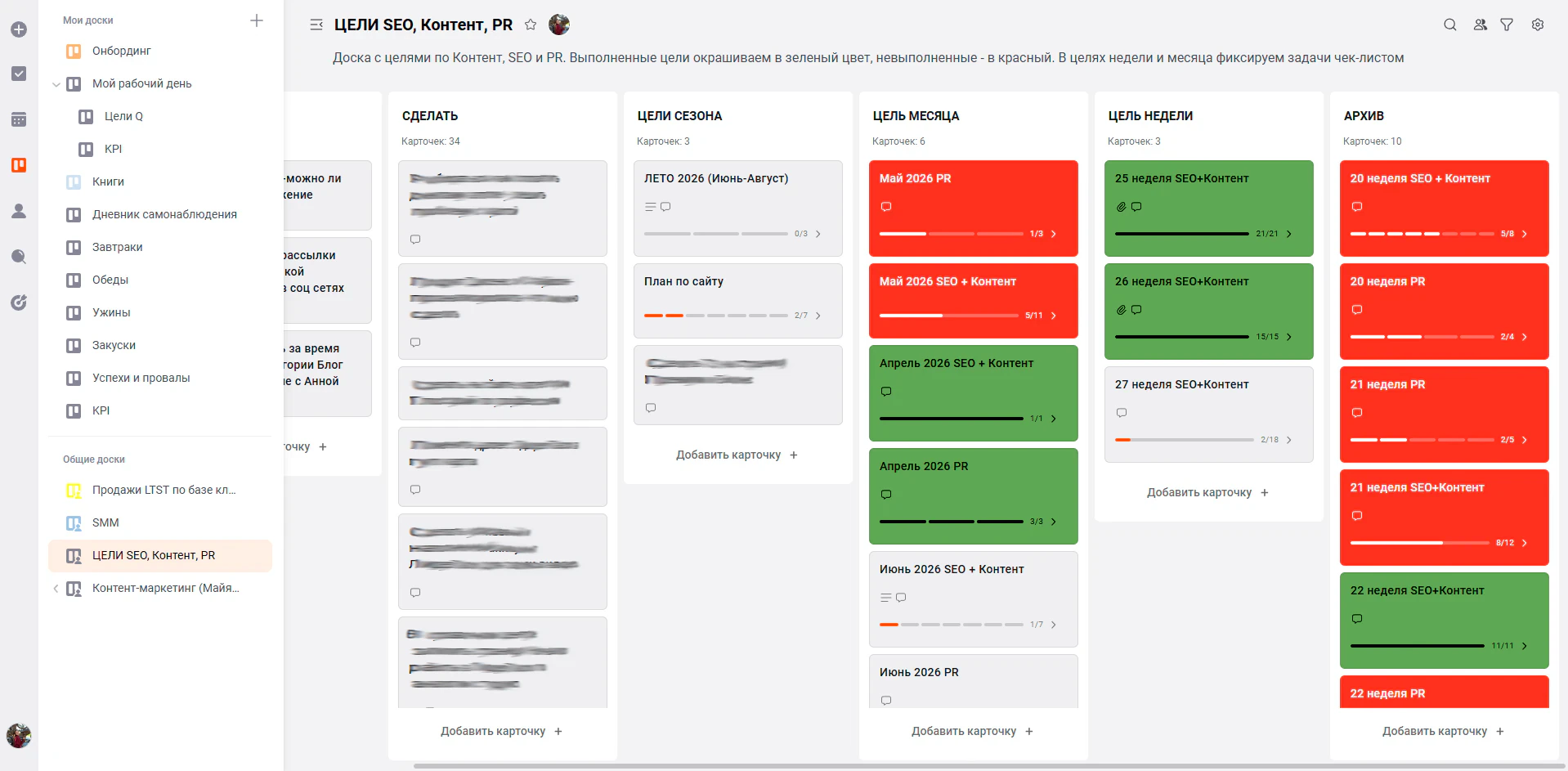
Раздел «Доски» предназначен для работы с задачами в формате канбан-досок. Задачи отображаются как карточки в колонках, между которыми их можно перемещать.
В разделе находятся:
- Мои доски — доски, которые вы создали самостоятельно.
- Общие доски — доски, к которым вам предоставили доступ другие пользователи.
Сотрудники
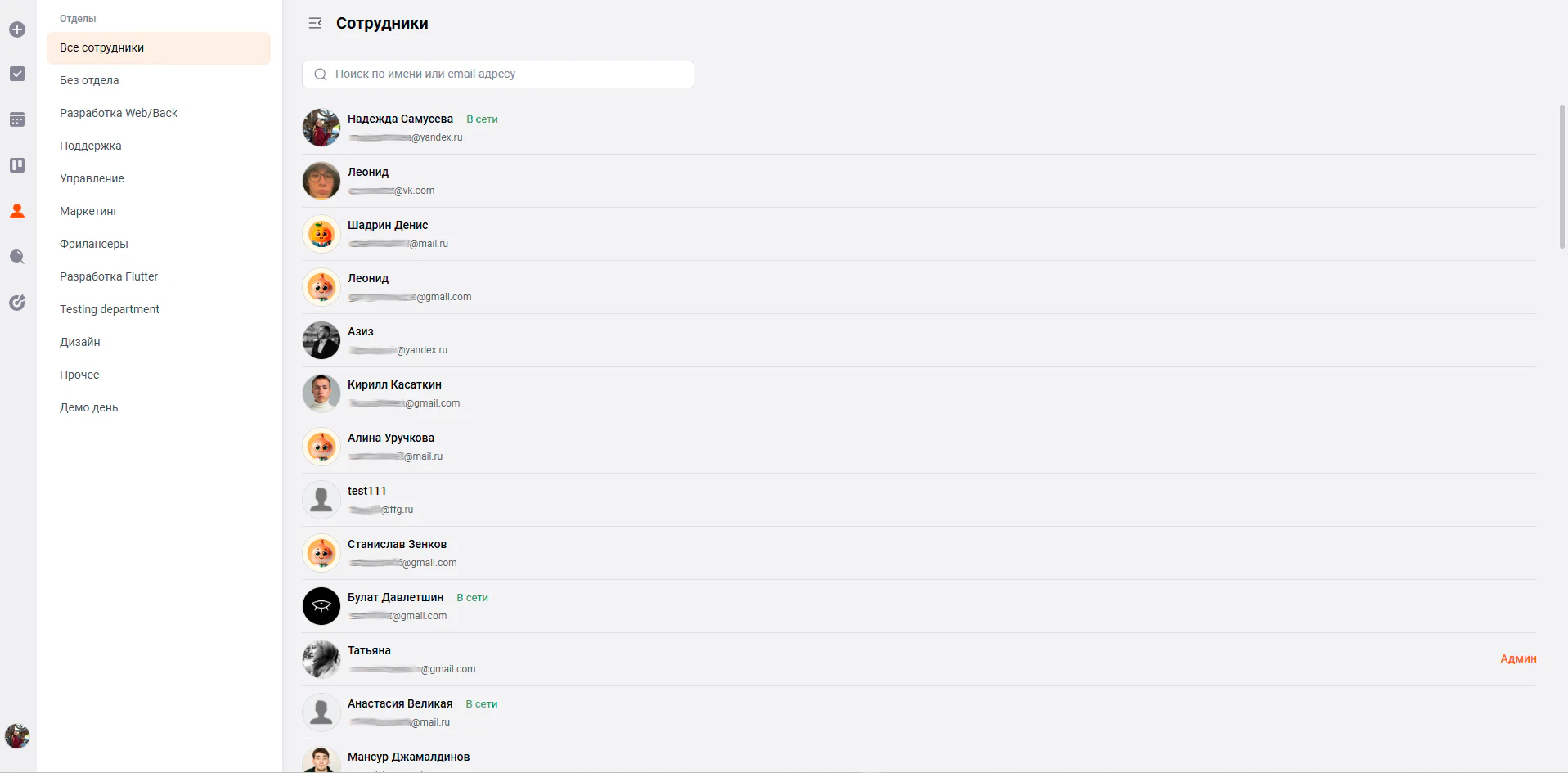
Раздел «Сотрудники» содержит список пользователей и отделов команды.
В левой части экрана отображаются отделы. Пользователь с необходимыми правами может создавать новые отделы и распределять сотрудников по ним.
В основной области отображается перечень сотрудников. Нажмите на сотрудника, чтобы открыть его карточку с основной информацией:
- Email — адрес, привязанный к учётной записи.
- Отдел — подразделение, в которое добавлен сотрудник.
- Роль — уровень прав пользователя в команде.
Поиск
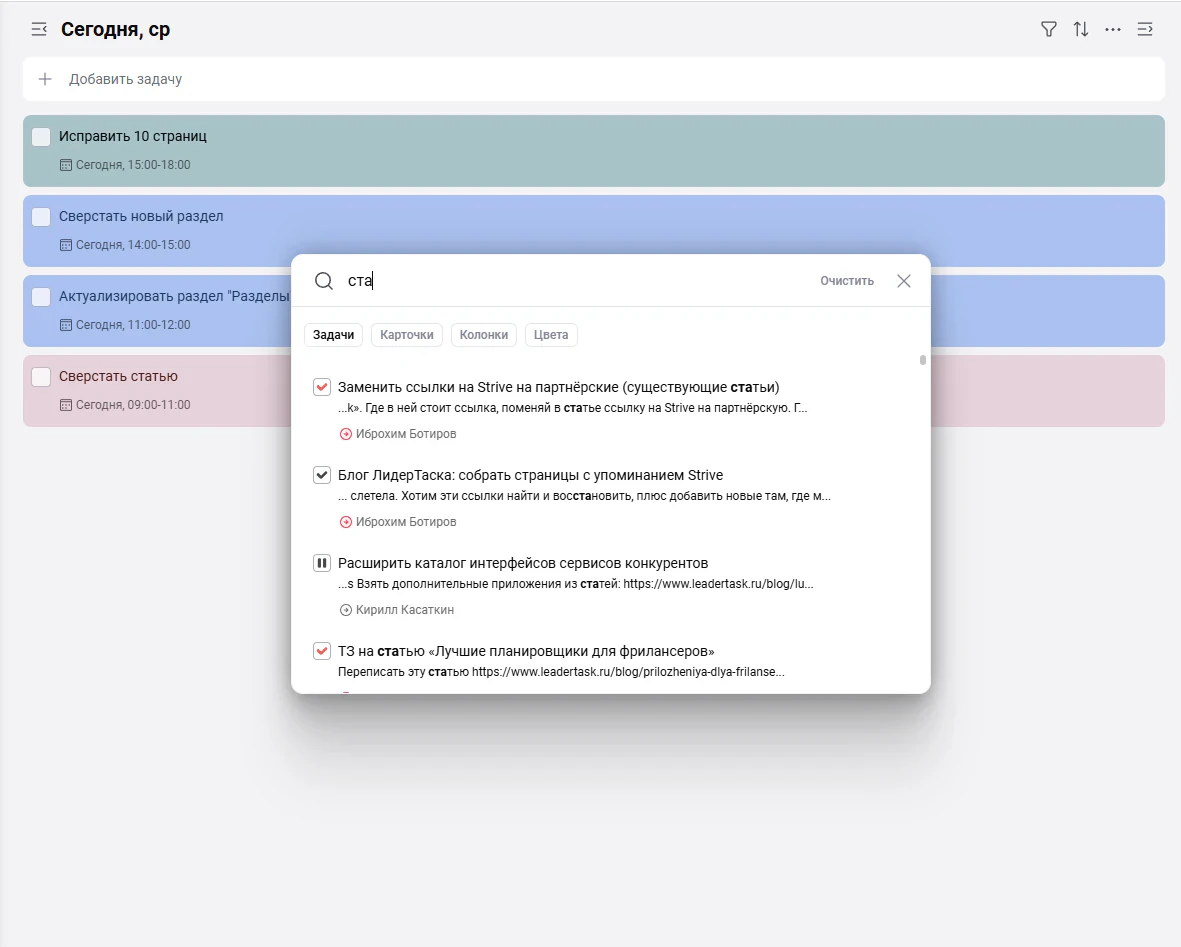
Раздел «Поиск» помогает быстро находить нужные элементы в LeaderTask.
Введите название или часть названия в строку поиска. В результатах могут отображаться:
- Задачи — подходящие задачи.
- Карточки — карточки с досок.
- Колонки — колонки канбан-досок.
- Цвета — элементы с подходящим названием.
Старт в LeaderTask
Раздел «Старт в LeaderTask» объединяет обучающие материалы и инструменты для личной продуктивности.
Обучение
Стартовая страница раздела. Здесь размещено видео от основателя LeaderTask с вводной информацией о сервисе и предложением пройти обучение по продуктивности. Система обучения состоит из 10 последовательных шагов, которые помогают постепенно освоить работу в LeaderTask и выстроить эффективную систему управления задачами.
Продуктивность
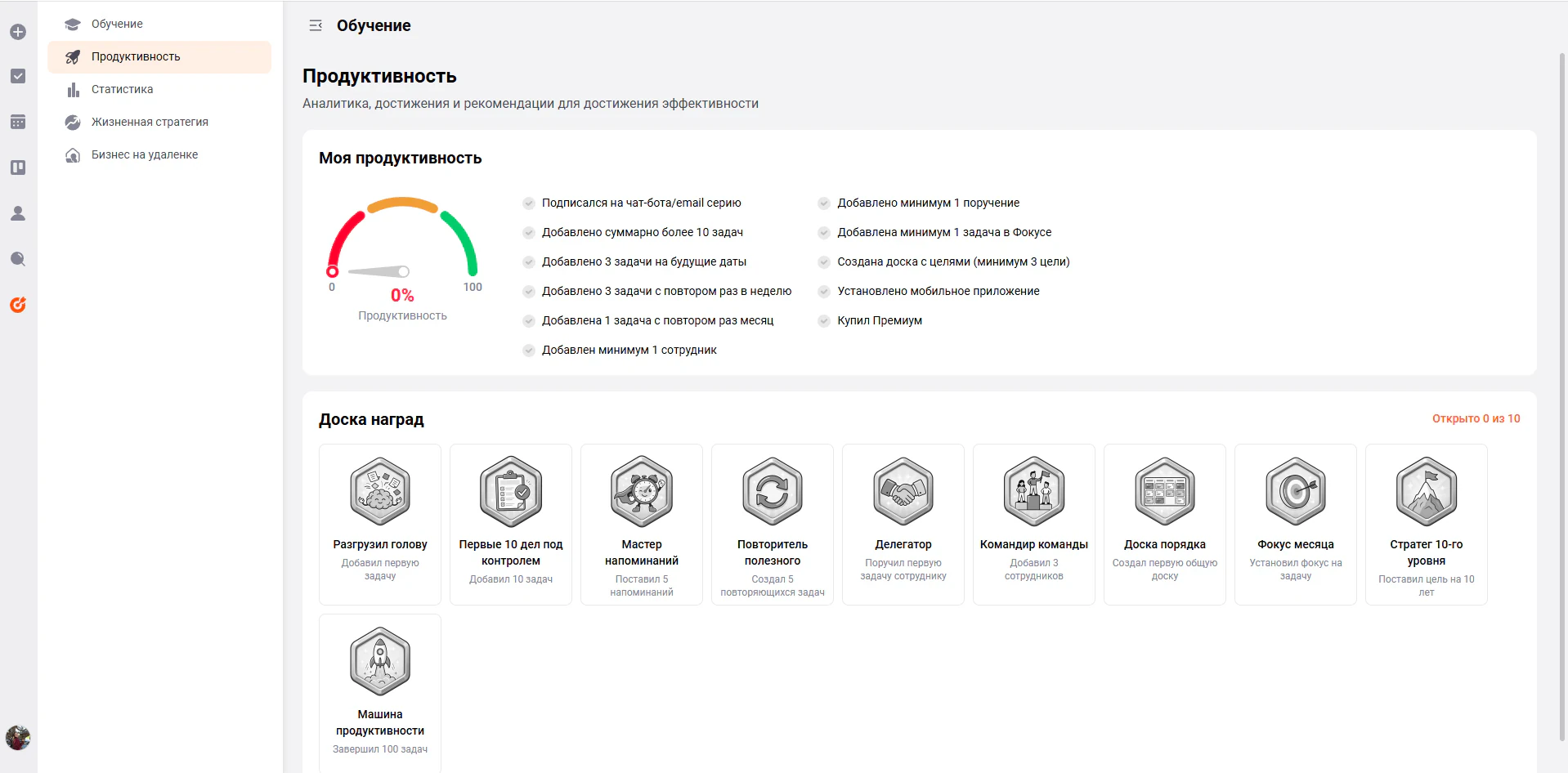
Раздел с личной аналитикой, достижениями и рекомендациями.
В нём отображаются:
- Уровень продуктивности — общий прогресс по выполненным действиям в LeaderTask.
- Рекомендации — список действий, которые помогают настроить систему работы в сервисе.
- Достижения — выполненные условия и награды за работу с задачами, поручениями, напоминаниями и досками.
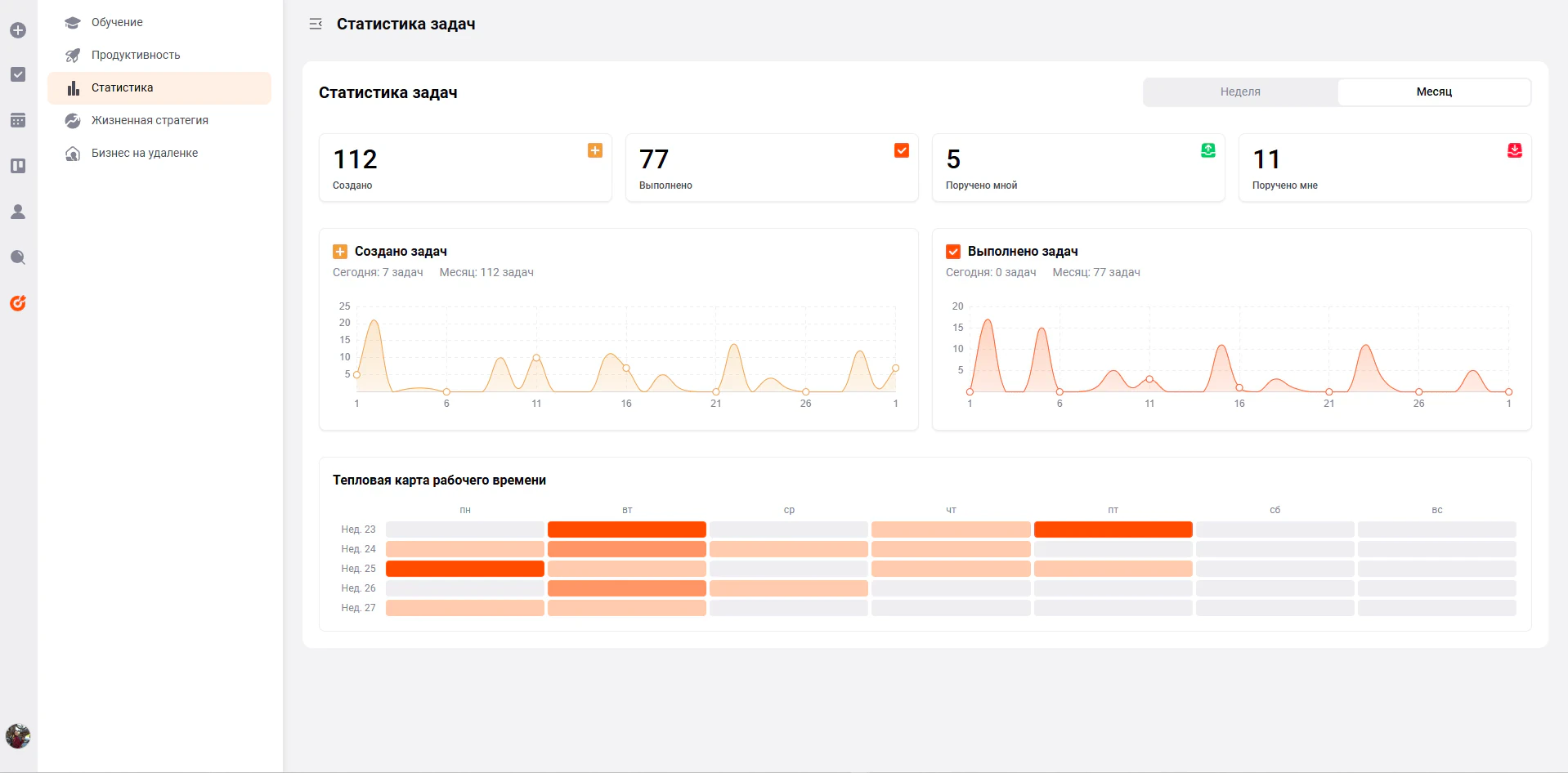
Статистика
Раздел со статистикой задач за неделю или месяц.
В нём отображаются:
- Создано задач — количество добавленных задач за выбранный период.
- Выполнено задач — количество завершённых задач.
- Поручено мной — количество задач, которые вы назначили другим пользователям.
- Поручено мне — количество задач, назначенных вам.
- Графики задач — динамика созданных и выполненных задач.
- Тепловая карта рабочего времени — периоды, в которые вы активнее всего работаете с задачами.
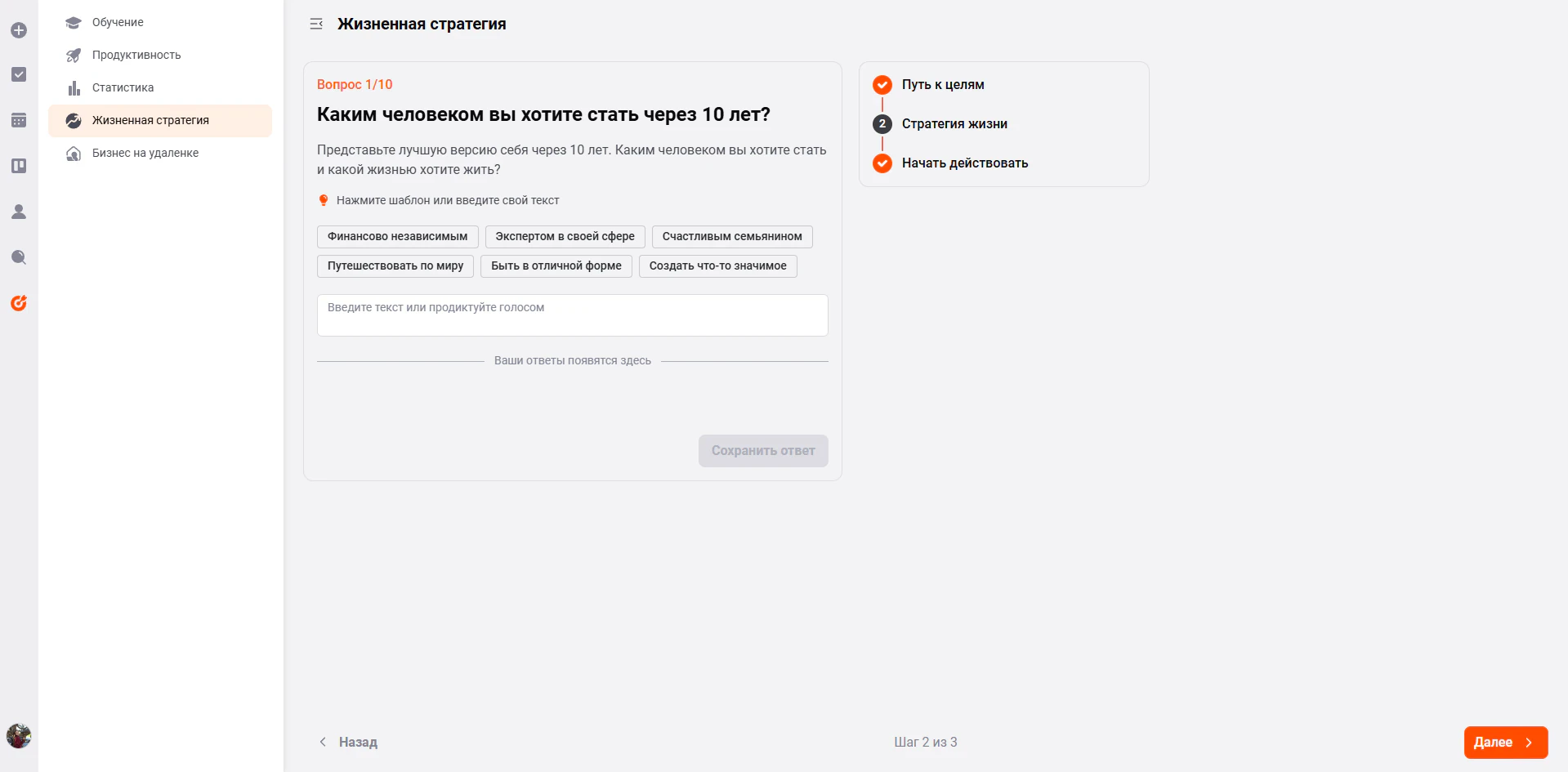
Жизненная стратегия
Раздел помогает сформировать личную стратегию на основе ответов на 10 вопросов о целях, ценностях и будущем.
После прохождения вопросов LeaderTask собирает ответы в одну стратегию, которую можно использовать как основу для постановки целей, проектов и регулярных задач.
Бизнес на удалёнке
Отдельный обучающий курс о работе и управлении бизнесом в удалённом формате.
- 18 уроков и 4 часа обучения.
- Доступ навсегда.
Всегда с вами: онлайн и оффлайн
Работайте в ЛидерТаск даже без интернета — все задачи синхронизируются между устройствами, как только вы снова в сети.