


FAQ / Справочный центр
Документация по работе с приложением ЛидерТаск.
- О сервисе Аккаунт и лицензия Задачи Раздел «Задачи» Доски Разделы Фильтры и сортировка Корзина и архив Календарь Поиск Поручения и доступ Общие проекты Общие доски Напоминания и уведомления Роли и права доступа Интеграции Настройки
Общие доски
Общие доски в LeaderTask предназначены для совместной работы с карточками в формате канбан-доски. Участники могут распределять карточки по колонкам, назначать ответственных, отслеживать этапы выполнения, обмениваться комментариями и прикреплять файлы.
При создании доска доступна только её владельцу. Чтобы подключить к работе других сотрудников, необходимо добавить их в список участников и назначить подходящие права.
Открытие доступа не меняет владельца доски. Создатель продолжает управлять настройками, участниками и уровнями доступа.
Как предоставить доступ к доске
Веб-версия
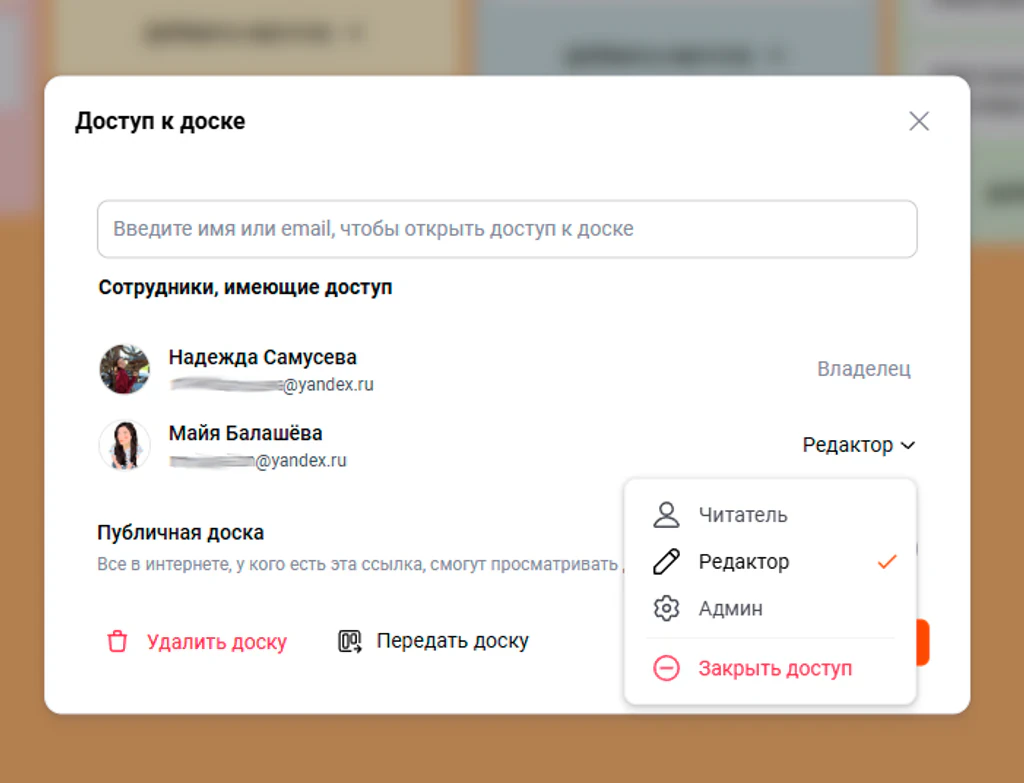
- Перейдите в раздел «Мои доски».
- Откройте нужную доску.
- Нажмите на значок с силуэтами двух пользователей в правом верхнем углу.
- Введите имя или email пользователя.
- Укажите уровень доступа.
После добавления сотрудник увидит доску в разделе «Общие доски» и сможет работать с ней в пределах предоставленных прав.
Мобильная версия
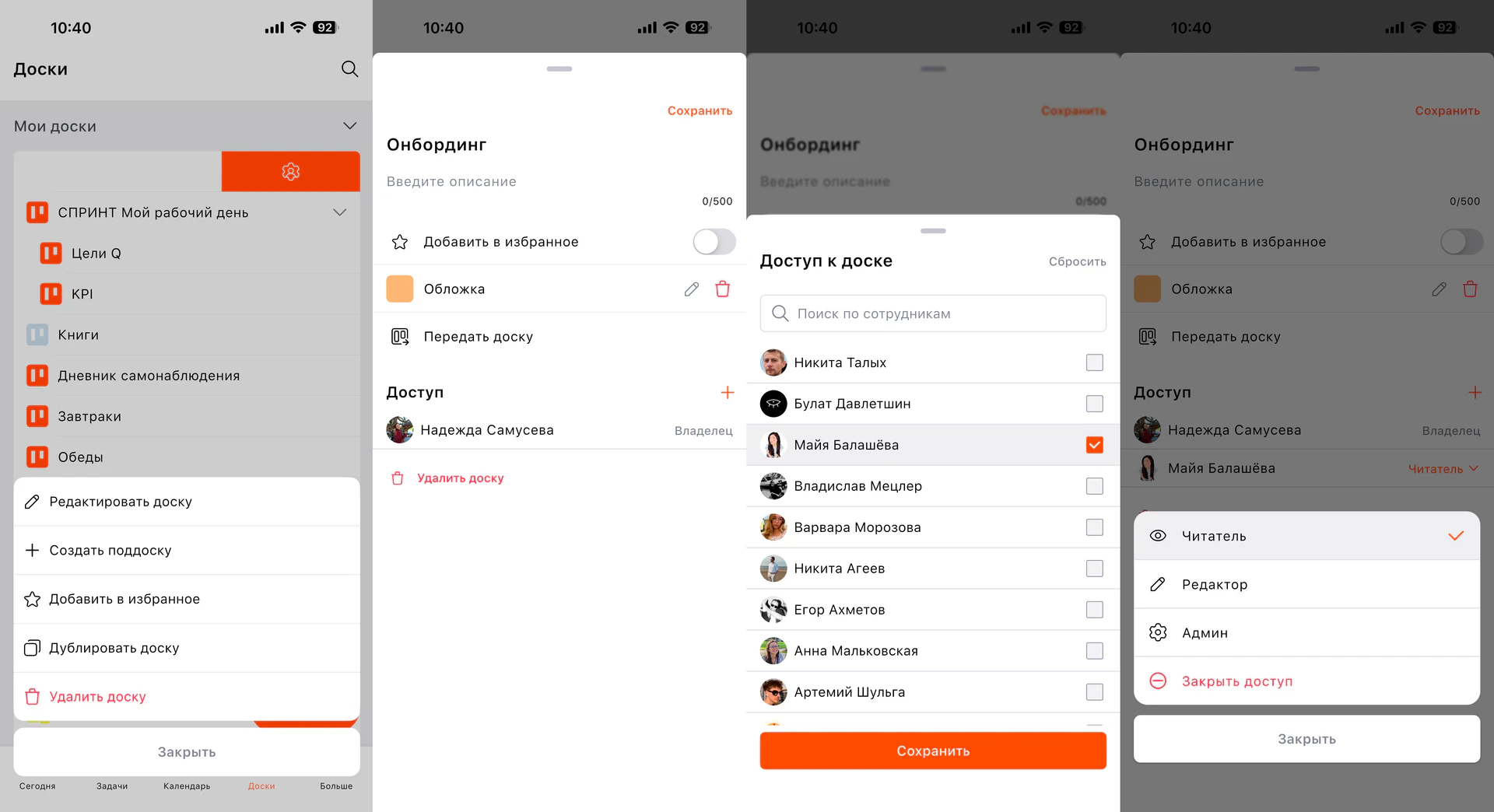
- Откройте вкладку «Доски» в нижней панели навигации.
- Проведите влево по нужной доске.
- Выберите «Редактировать доску».
- Нажмите кнопку «+» в блоке участников.
- Добавьте сотрудников и настройте их права.
Владелец может в любое время изменить состав участников или доступные им действия.
Владение и расположение досок
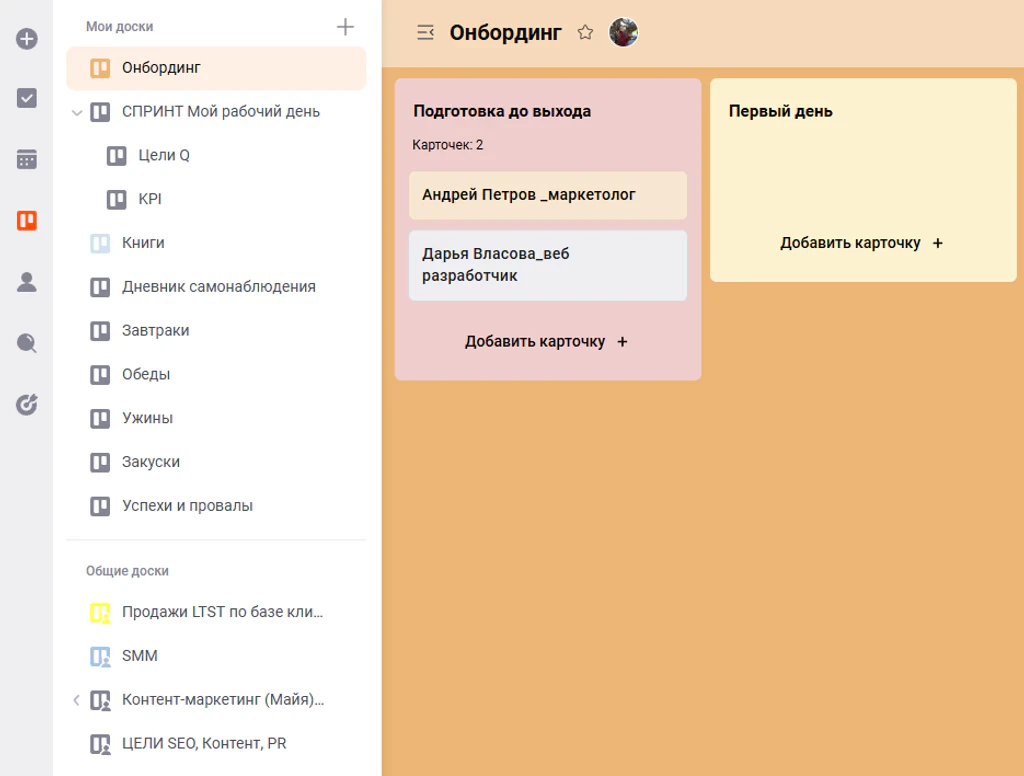
Место доски в навигационной панели зависит от того, кому она принадлежит.
- Мои доски — доски, которые вы создали самостоятельно. Они остаются в этом разделе даже после добавления других участников;
- Общие доски — доски других пользователей, к которым вам предоставили доступ.
Таким образом, раздел определяется владельцем доски, а не количеством участников.
Инструменты и настройки доски
В правом верхнем углу доски расположены отдельные инструменты для поиска и настройки отображения карточек:
- Поиск — находит карточки по полному названию или его части;
- Фильтр — позволяет отобрать карточки по ответственному, создателю или цвету.
Основные параметры доски открываются по значку шестерёнки.
В настройках доступны:
- Обложка доски — позволяет выбрать цвет оформления;
- Описание — добавляет пояснение о назначении и правилах работы с доской;
- Показывать количество карточек — отображает общее число карточек в колонках;
- Добавить в избранное — закрепляет доску для быстрого доступа;
- Статистика доски — показывает загрузку участников и движение карточек по этапам;
- Форма сбора заявок — позволяет создать форму, через которую новые обращения будут добавляться на доску;
- Архив — содержит карточки, убранные из рабочей области;
- Успех — показывает карточки, отмеченные как успешно завершённые;
- Отказ — показывает карточки, завершённые с соответствующим результатом;
- Экспорт в CSV — сохраняет данные доски в файл;
- Удалить доску — безвозвратно удаляет доску.
Уровни прав доступа
При добавлении участника владелец может указать, какие действия будут ему доступны.
| Роль | Возможности |
|---|---|
| Владелец | Полностью управляет доской, её настройками, структурой, участниками и передачей прав |
| Администратор | Управляет настройками, колонками, карточками и участниками |
| Редактор | Создаёт, редактирует и перемещает карточки, а также просматривает содержимое доски |
| Читатель | Просматривает доску и карточки без возможности их редактировать или комментировать |
Роль назначается в свойствах доски при добавлении участника и при необходимости может быть изменена позднее.
Как сделать доску публичной
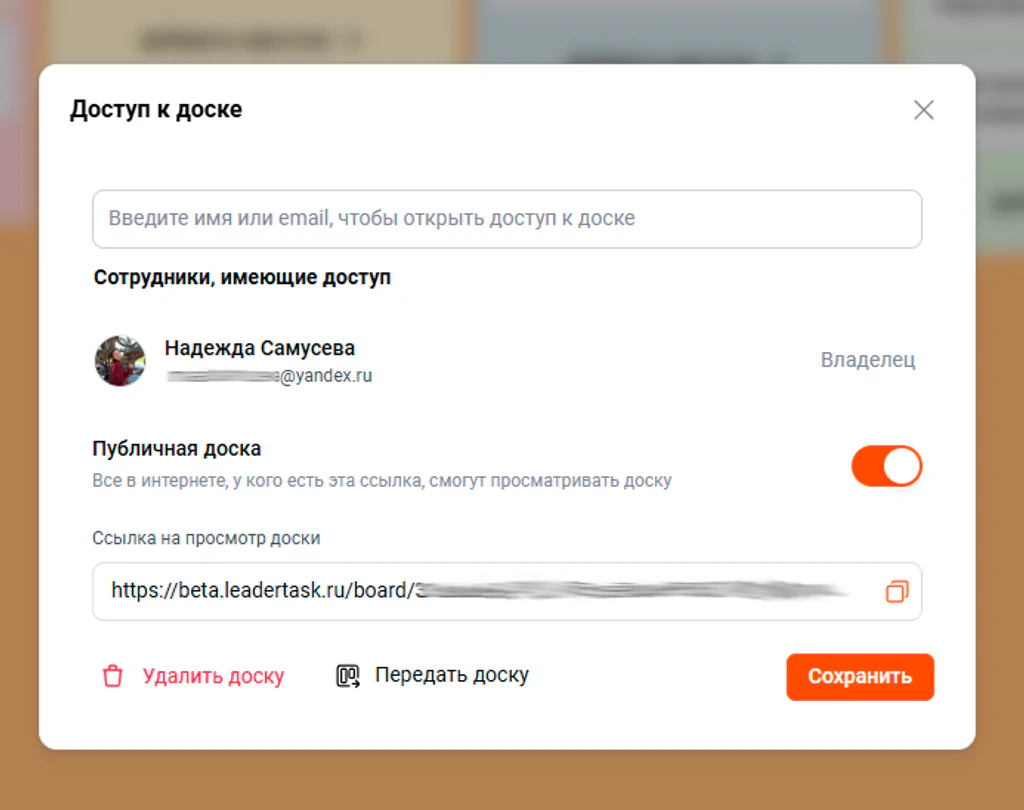
Публичная ссылка позволяет открыть доску для просмотра пользователям, у которых нет доступа к вашему рабочему пространству LeaderTask.
- Откройте нужную доску.
- Нажмите на значок с силуэтами двух пользователей в веб-версии.
- Выберите пункт «Публичная доска».
- Скопируйте созданную ссылку.
После включения публичного доступа:
- доску сможет открыть любой пользователь, получивший ссылку;
- регистрация в LeaderTask не потребуется;
- редактирование доски и карточек будет недоступно.
Передача доски
Владелец может передать доску другому участнику команды.
- Откройте нужную доску.
- Нажмите на значок с силуэтами двух пользователей в правом верхнем углу.
- Выберите «Передать доску».
- Укажите нового владельца.
После передачи выбранный сотрудник получит права владельца и сможет управлять настройками, участниками и доступом к доске.
Всегда с вами: онлайн и оффлайн
Работайте в ЛидерТаск даже без интернета — все задачи синхронизируются между устройствами, как только вы снова в сети.