


FAQ / Справочный центр
Документация по работе с приложением ЛидерТаск.
- О сервисе Аккаунт и лицензия Задачи Раздел «Задачи» Доски Разделы Фильтры и сортировка Корзина и архив Календарь Поиск Поручения и доступ Общие проекты Общие доски Напоминания и уведомления Роли и права доступа Интеграции Настройки
Раздел «Задачи»
Раздел «Задачи» — основной навигационный блок для работы с задачами в LeaderTask. Здесь собраны системные списки, проекты и инструменты, которые помогают находить, планировать и контролировать задачи.
Где находится раздел
- В веб-версии — в левой боковой панели.
- В мобильной версии — в нижней панели навигации.
Календарь
Календарь помогает планировать и просматривать задачи по датам.
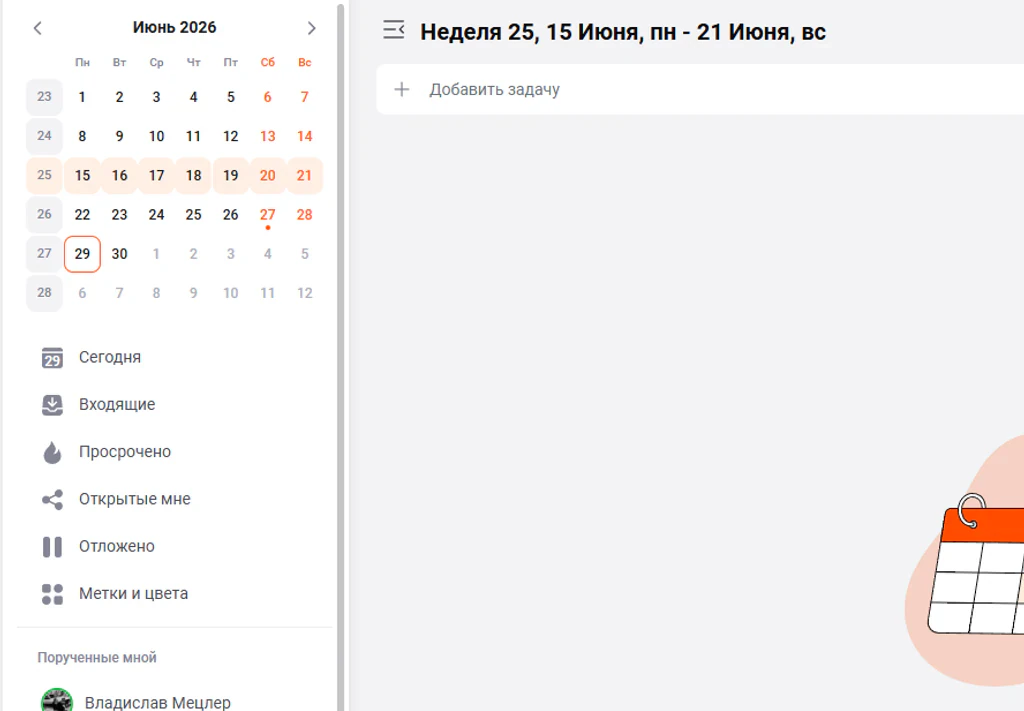
В веб-версии
Календарь расположен в верхней части раздела и отображает текущий месяц.
В мобильной версии
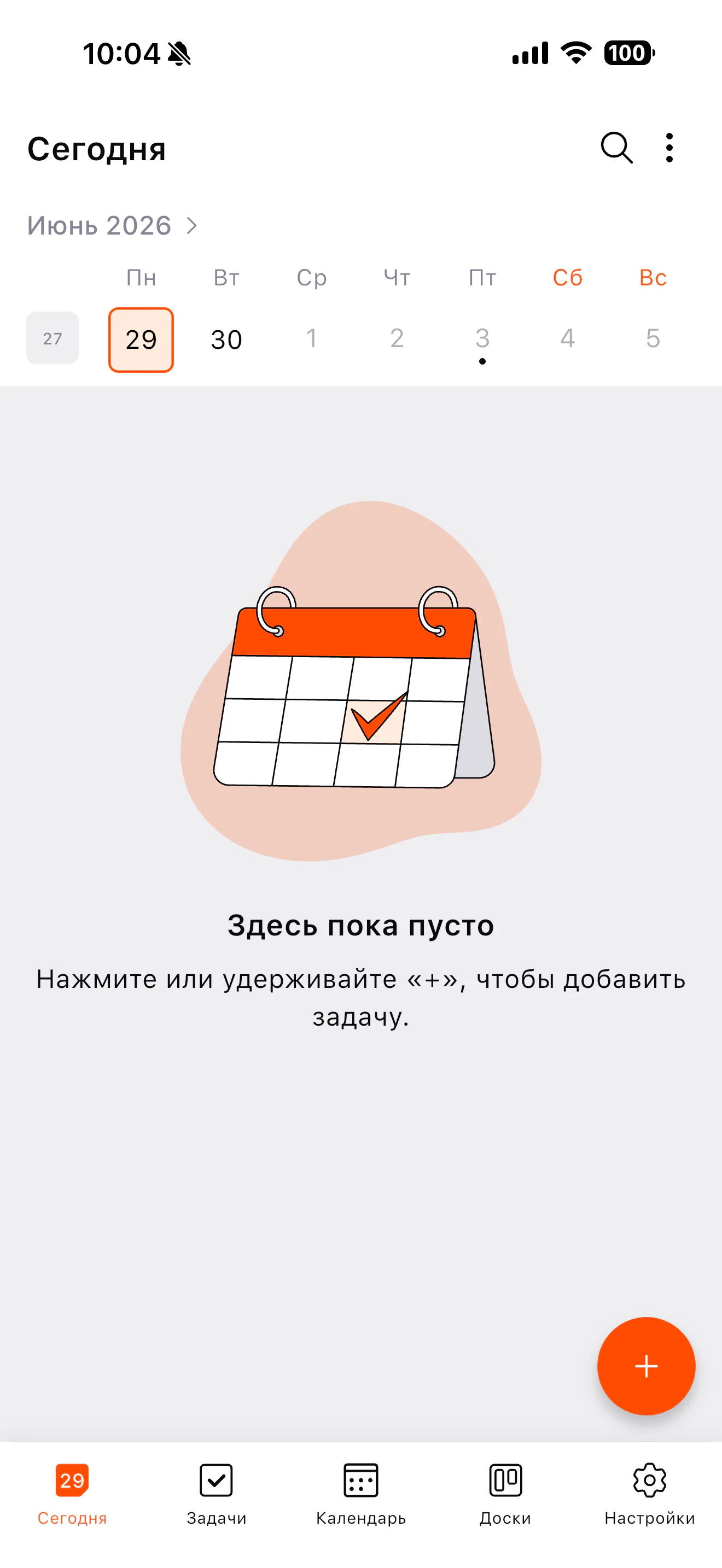
Календарь расположен в разделе «Сегодня» и по умолчанию отображает текущую неделю. Нажатие на название месяца переключает календарь из недельного вида в помесячный.
Доступные возможности
- Просмотр задач за период — нажмите на название месяца, чтобы посмотреть все задачи за выбранный период.
- Просмотр задач за неделю — нажмите на номер недели, чтобы посмотреть все задачи за выбранную неделю.
Системные списки задач
Системные списки автоматически распределяют задачи в зависимости от их статуса и параметров.
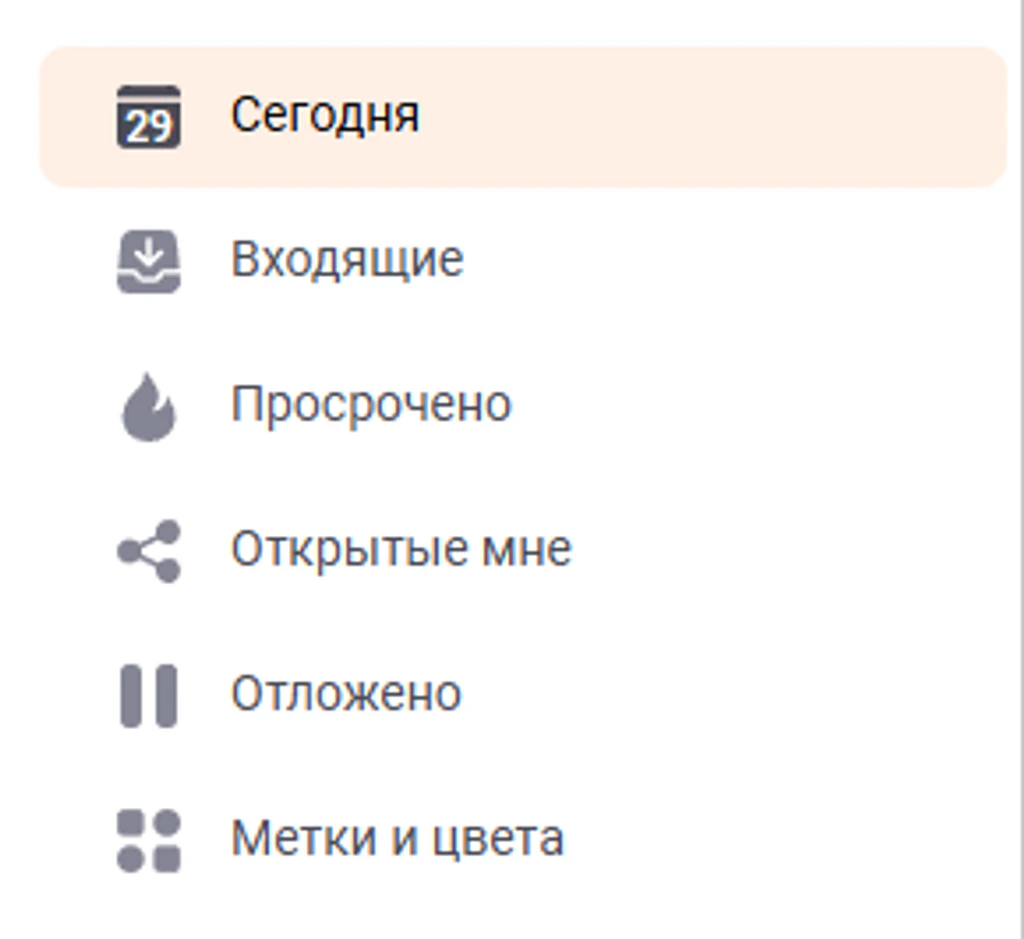
- «Сегодня» — задачи, запланированные на текущий день.
- «Входящие» — новые задачи, которые ещё не распределены по проектам и срокам.
- «В работе» — задачи, находящиеся в процессе выполнения.
- «Отложено» — задачи, выполнение которых отложено.
- «Просрочено» — задачи с истёкшим сроком выполнения.
- «Непрочитанные» — задачи с новыми изменениями, которые вы ещё не просмотрели.
- «В фокусе» — задачи, отмеченные как приоритетные.
- «Готово к сдаче» — задачи, ожидающие проверки или принятия.
- «Открытые мне задачи» — задачи, к которым вам предоставили доступ.
- «Метки и цвета» — раздел для управления метками и цветами, а также быстрого перехода к задачам с выбранными параметрами.
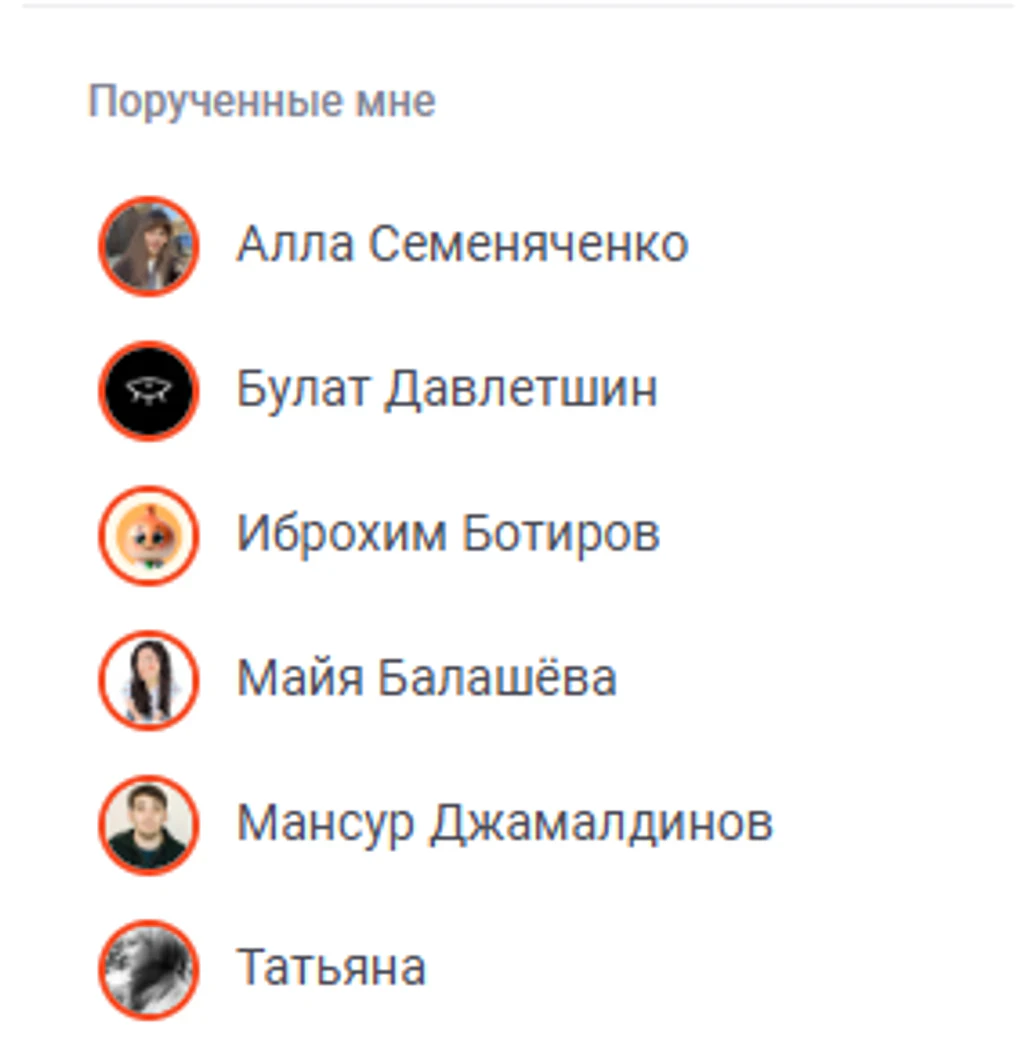
Порученные мне
В блоке отображаются пользователи, которые назначили вам задачи.
Выберите пользователя, чтобы посмотреть все задачи, порученные вам этим пользователем.
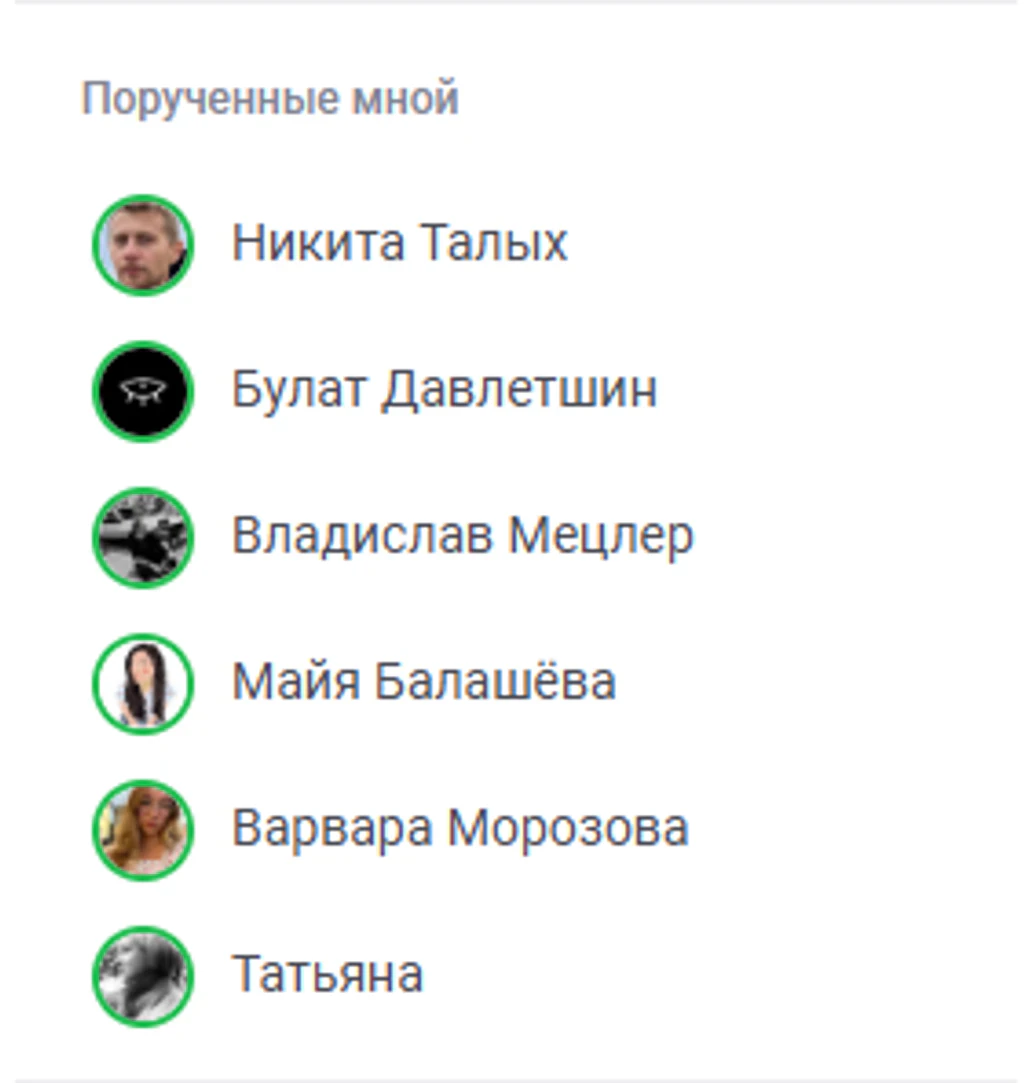
Порученные мной
В блоке отображаются пользователи, которым вы назначили задачи.
Выберите пользователя, чтобы посмотреть все задачи, порученные этому пользователю.
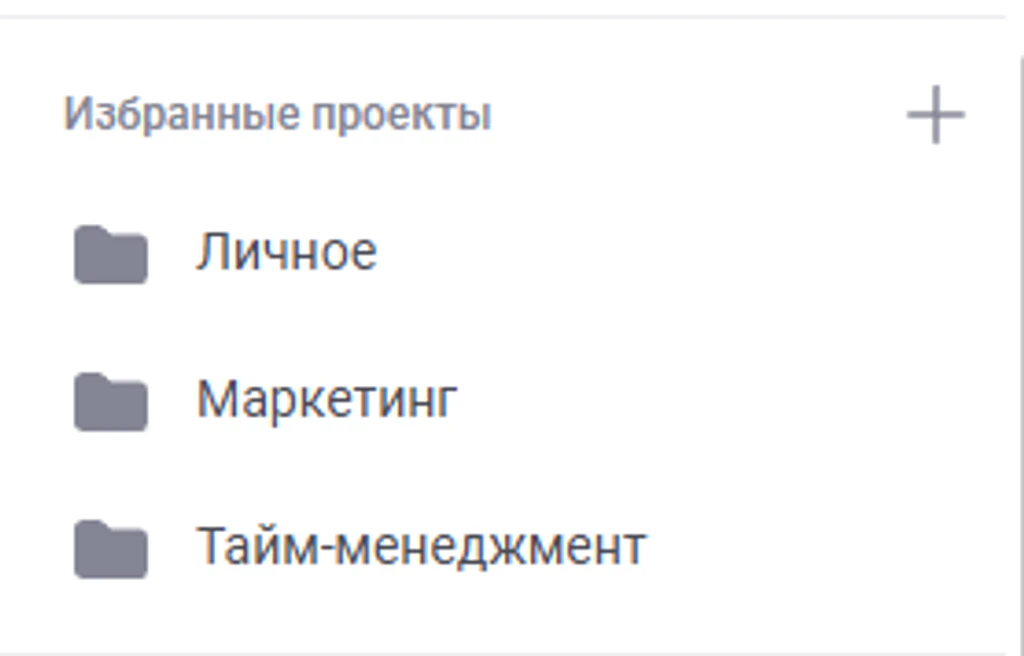
Избранные проекты
В блоке отображаются проекты, которые вы добавили в избранное. Это быстрый доступ к наиболее важным проектам.
При наведении на проект появляется дополнительное меню, где доступны следующие действия:
- Убрать из избранного — удалить проект из блока «Избранные проекты».
- Изменить порядок — перетащить проект выше или ниже в списке.
Мои проекты
В разделе отображаются все ваши личные проекты. Они помогают структурировать задачи по направлениям и темам.
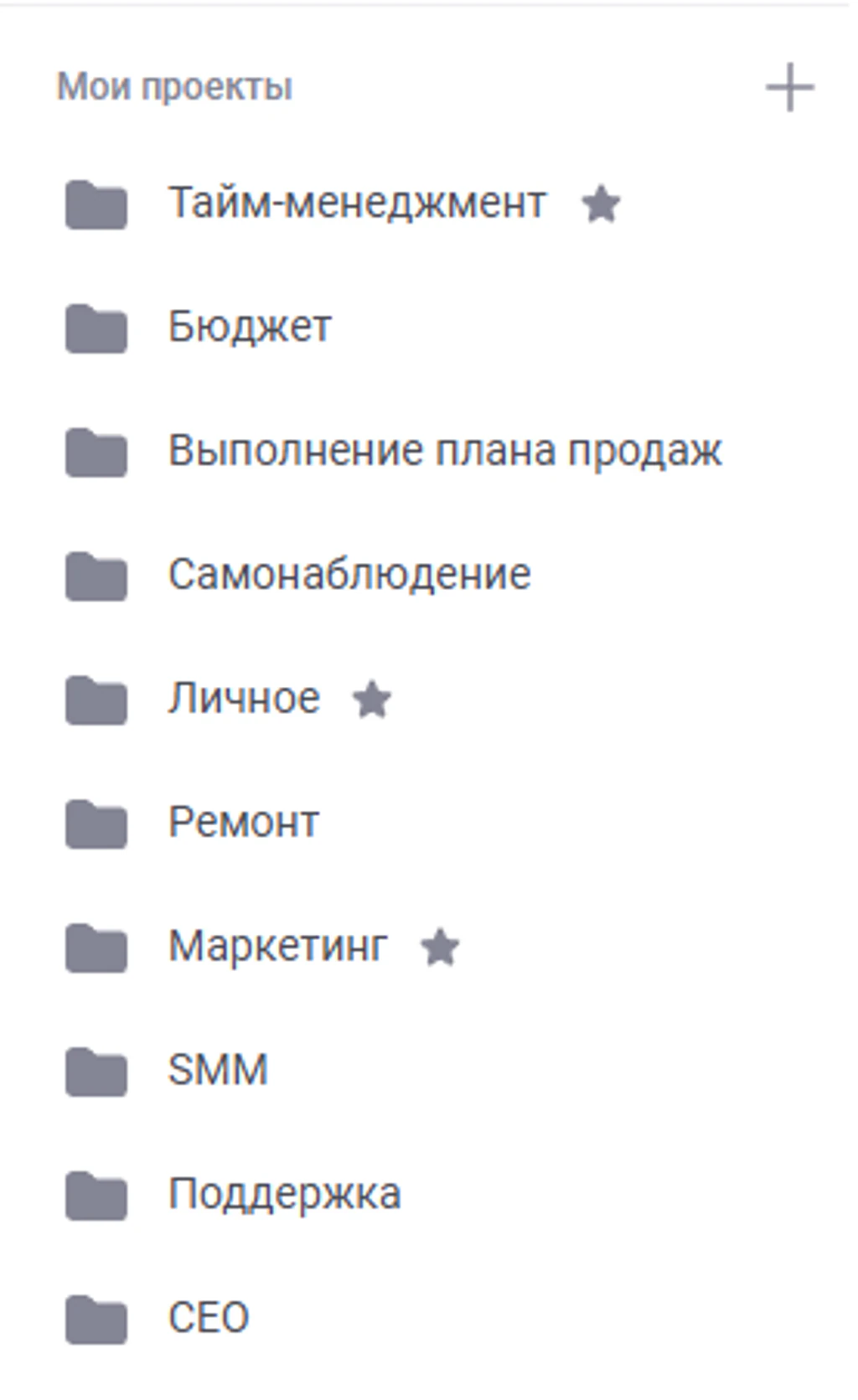
В меню проекта можно:
- Переименовать проект — изменить его название.
- Создать подпроект — добавить вложенный проект внутри текущего проекта.
- Добавить в избранное — вывести проект в отдельный блок для быстрого доступа.
- Удалить проект — удалить проект.
- Изменить порядок — перетащить проект выше или ниже в списке.
Проекты можно объединять в древовидную структуру, создавая вложенные подпроекты.
Общие проекты
В разделе отображаются проекты, в которых вы работаете вместе с другими пользователями. Они подходят для командной работы и распределения задач.
В меню проекта можно:
- Добавить в избранное — вывести проект в отдельный блок для быстрого доступа.
- Покинуть проект — выйти из общего проекта и убрать его из своего списка.
Список задач
Список задач — основное рабочее пространство LeaderTask. Здесь задачи отображаются в виде списка.
Общие особенности
Задачи можно объединять в древовидную структуру, создавая подзадачи внутри других задач.
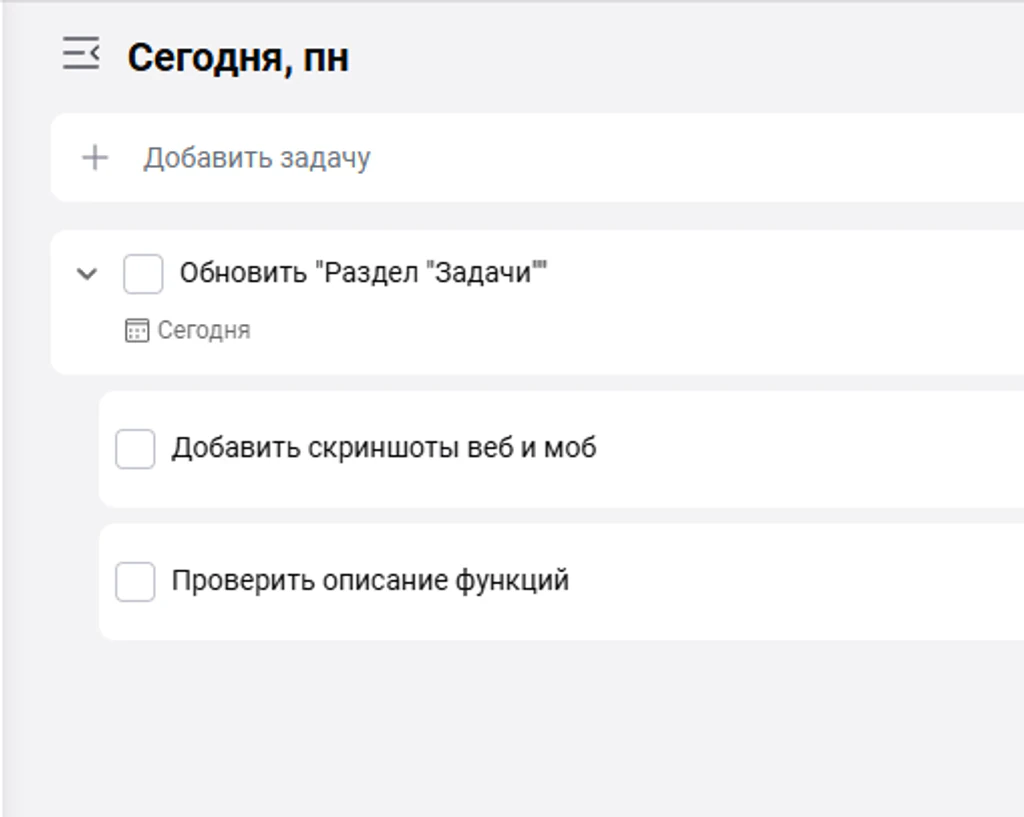
Создать подзадачу можно:
- Через значок «Добавить подзадачу» — он появляется в правом верхнем углу задачи при наведении курсора и выглядит как соединённые точки с плюсом.
- С помощью перетаскивания — при наведении курсора слева от задачи появляются шесть точек. Захватите задачу за них и перетащите под другую задачу.
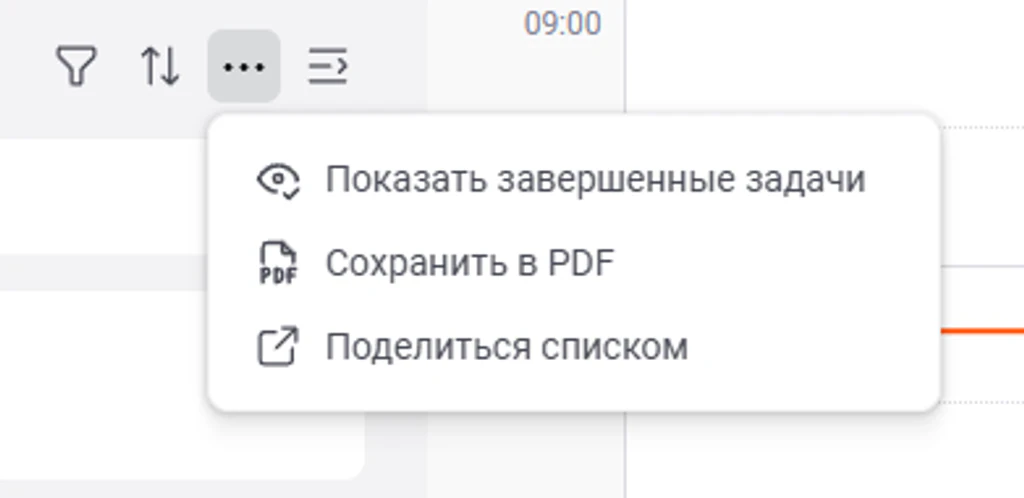
После установки статуса «Завершено» задача исчезает из списка. Чтобы увидеть выполненные задачи, откройте Дополнительное меню (три точки) в верхнем правом углу рабочей области и включите параметр «Показать завершённые задачи».
Создание задач
- В веб-версии — задачи создаются через поле «Добавить задачу», расположенное в верхней части списка.
- В мобильной версии — для создания задачи используется кнопка «+» в разделе «Сегодня».
- Голосовое создание — удерживайте кнопку «+», чтобы создать задачу с помощью голоса в мобильной версии. Если произнести дату, она распознаётся автоматически, и задача сразу ставится на этот день.
Отображение параметров задачи
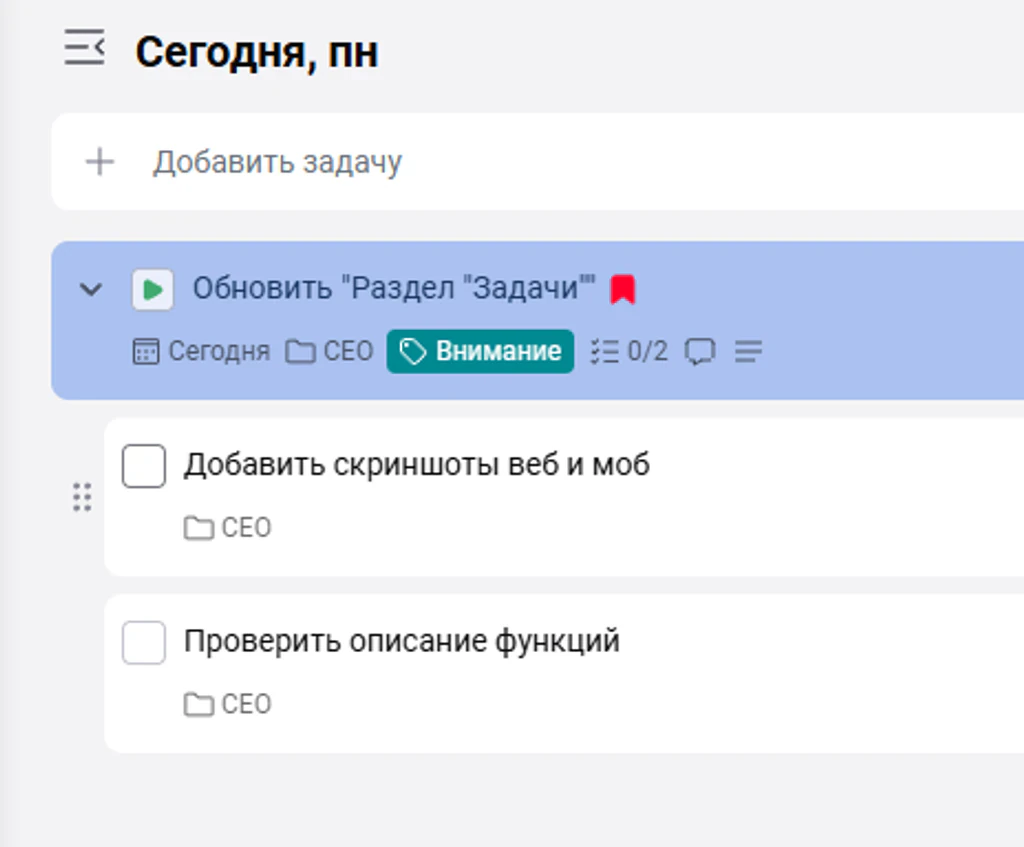
В списке отображаются ключевые параметры задачи при их наличии:
- Статус — показывает текущее состояние задачи.
- Дата — указывает запланированный срок выполнения.
- Описание — содержит подробности и дополнительную информацию по задаче.
- Вложения — показывают файлы, прикреплённые к задаче.
- Сообщения в чате — отображают обсуждение задачи с участниками.
- Чек-лист — показывает список шагов, необходимых для выполнения задачи.
- Проект — указывает, к какому проекту относится задача.
- Пользователи с доступом — показывают, кто может просматривать или редактировать задачу.
- Метки — помогают группировать задачи по темам, статусам или приоритетам, включая системные метки «В фокусе» и «Просрочено».
- Цвет — помогает визуально выделить задачу в списке.
- Исполнитель — показывает пользователя, ответственного за выполнение задачи.
- Постановщик — показывает пользователя, который создал или поручил задачу.
Основные действия с задачей
- Открыть свойства — нажмите на задачу, чтобы перейти к её подробным настройкам.
- Изменить статус — нажмите на статус, чтобы завершить задачу или выбрать другой статус в зависимости от настроек.
- Переместить задачу — перетащите её в нужное место списка или под другую задачу.
Меню задачи
При наведении курсора на задачу в её правом углу появляется панель с основными действиями и Дополнительным меню (три точки). Доступные действия зависят от типа задачи.
Личные задачи и задачи, назначенные вами
- Поручить — назначить задачу другому пользователю.
- Дата и напоминание — установить срок выполнения и настроить напоминание.
- Метки — добавить или изменить метки задачи.
- Установить цвет — выбрать цвет для визуального выделения задачи.
- Добавить подзадачу — создать вложенную задачу внутри текущей.
- Переместить — перенести задачу в другой список или проект.
В Дополнительном меню (три точки) доступны действия:
- На сегодня — перенести срок выполнения задачи на текущую дату.
- Выбрать дату — установить нужную дату выполнения.
- Копировать — сохранить копию задачи для последующей вставки.
- Вырезать — убрать задачу из текущего списка для последующего перемещения.
- Отметить непрочитанной — вернуть задачу в список непрочитанных.
- Копировать в доску — создать копию задачи на канбан-доске.
- Копировать ссылку на задачу — скопировать прямую ссылку для отправки другому пользователю.
- Добавить в Google Календарь — создать событие в Google Календаре на основе задачи.
- Удалить.
Задачи, порученные вам
- Перепоручить — назначить задачу другому пользователю.
- Дата и напоминание — изменить срок выполнения и настроить напоминание.
- Установить свой цвет — выбрать личный цвет для визуального выделения задачи.
- Добавить подзадачу — создать вложенную задачу внутри текущей.
В Дополнительном меню (три точки) доступны действия:
- На сегодня — перенести срок выполнения задачи на текущую дату.
- Выбрать дату — установить нужную дату выполнения.
- Копировать — сохранить копию задачи для последующей вставки.
- Отметить непрочитанной — вернуть задачу в список непрочитанных.
- Копировать в доску — создать копию задачи на канбан-доске.
- Копировать ссылку на задачу — скопировать прямую ссылку для отправки другому пользователю.
- Добавить в Google Календарь — создать событие в Google Календаре на основе задачи.
Копирование задач
Можно копировать несколько задач подряд. Их количество отображается в строке «Добавить задачу» в виде отдельной иконки с числом.
Чтобы вставить скопированные задачи:
- Откройте список задач — перейдите в список, куда нужно добавить скопированные задачи.
- Нажмите на иконку с числом — она находится в строке «Добавить задачу» и показывает количество скопированных задач.
После этого все скопированные задачи будут добавлены в выбранный список.
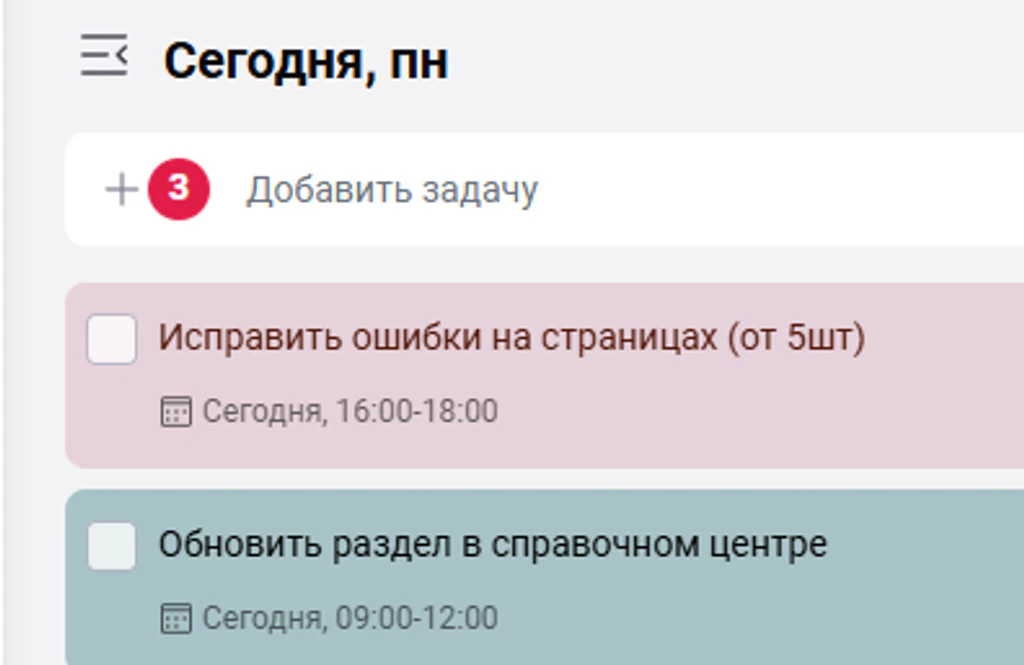
Ежедневник в списке задач
Ежедневник — специальный режим отображения задач для планирования дел в рамках текущего дня.
Он показывает задачи с установленным временем в виде структурированного расписания.
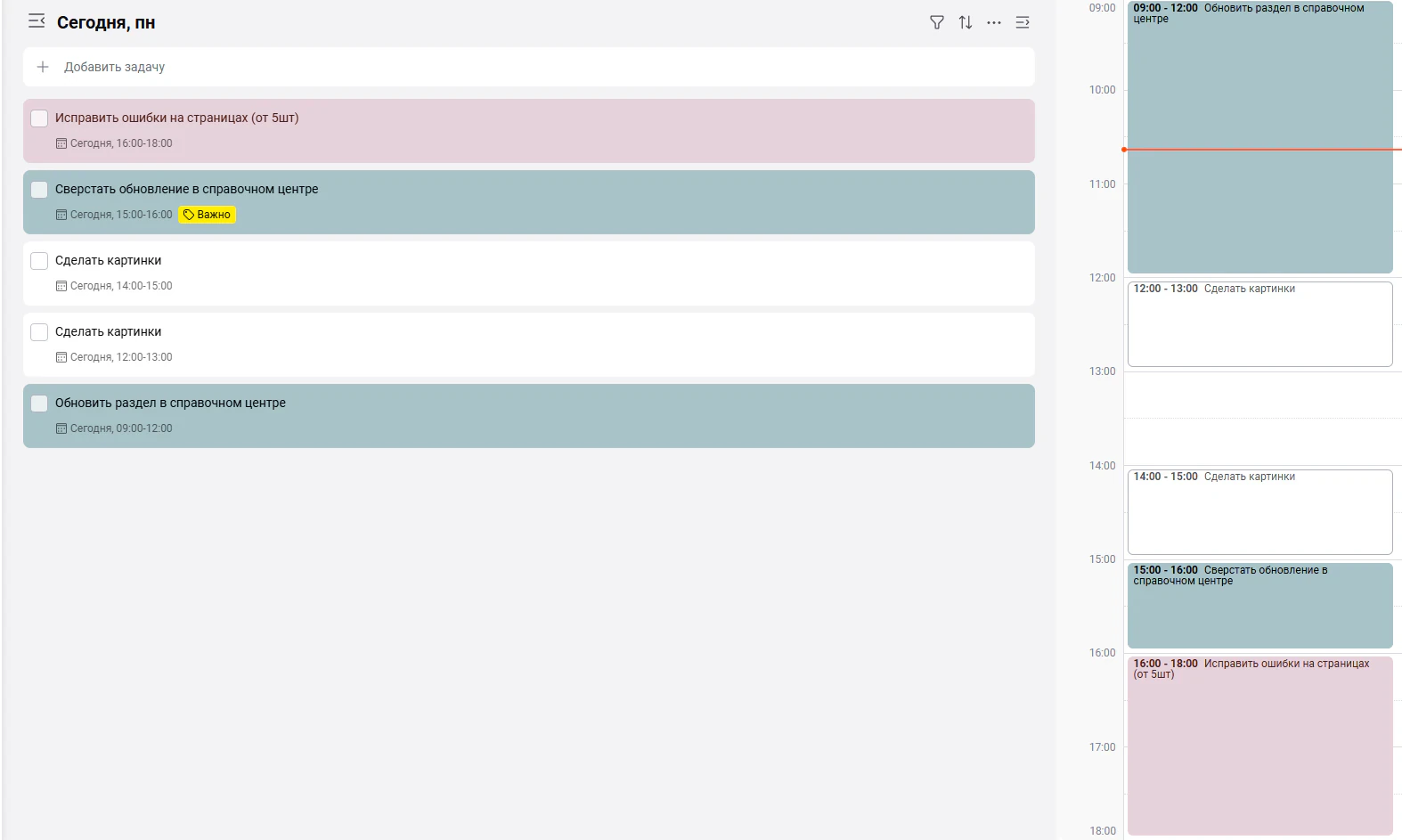
Возможности ежедневника
- Просмотр задач с установленным временем — отображает задачи в соответствии с их временем начала и окончания.
- Перемещение задачи по времени — позволяет изменить время задачи перетаскиванием.
- Изменение диапазона времени — позволяет изменить продолжительность задачи.
- Быстрый переход к задаче — открывает свойства задачи прямо из расписания.
Как открыть ежедневник
Откройте правое боковое меню в верхнем правом углу рабочей области списка задач.
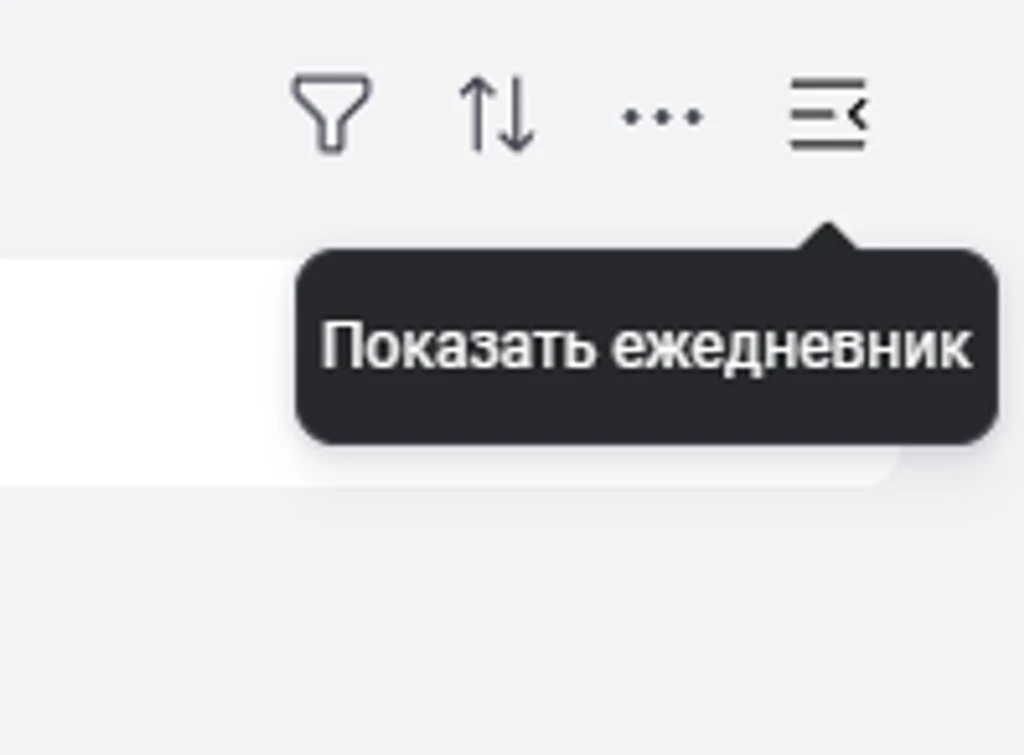
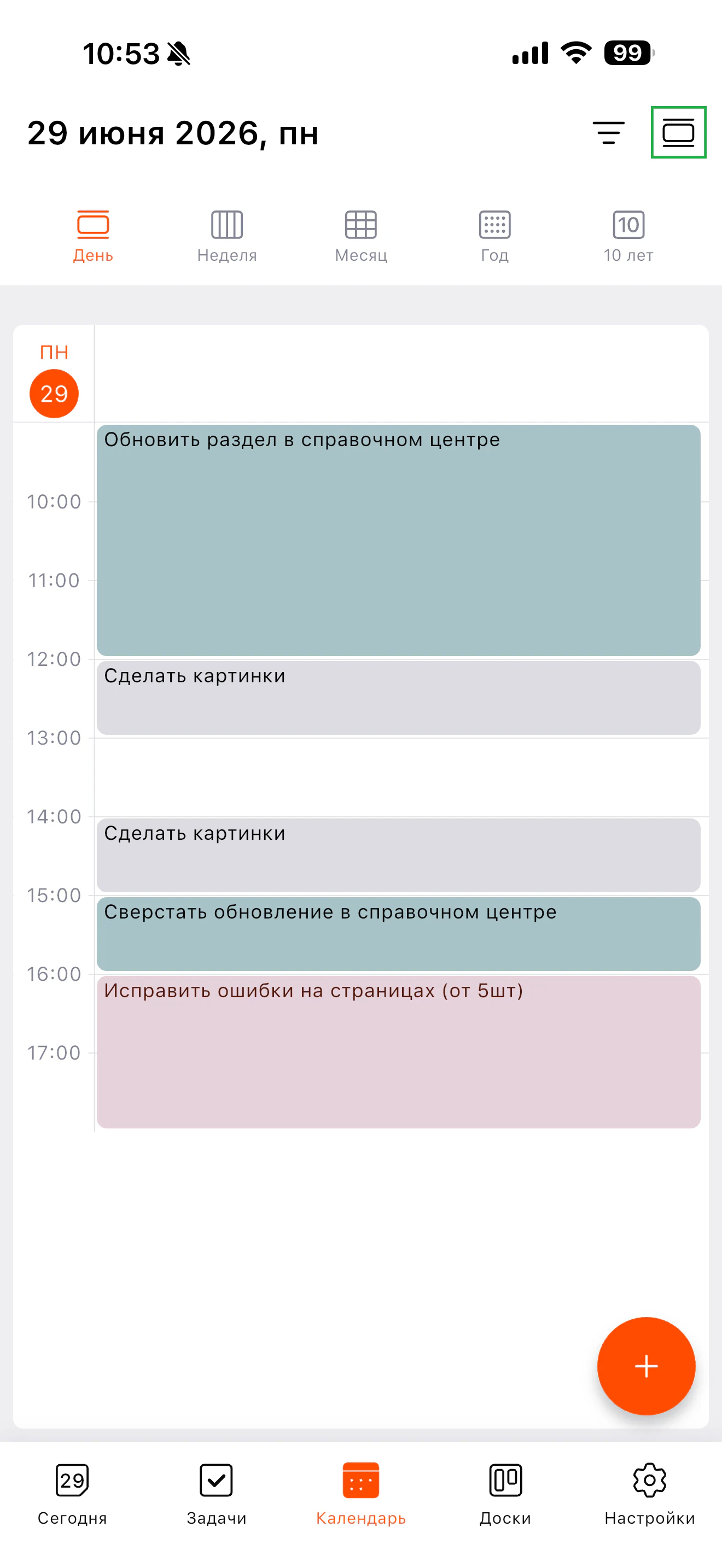
Ежедневник недоступен при работе в проектах.
Меню списка задач
В верхней правой части рабочей области списка задач находятся кнопки «Фильтр», «Сортировка» и «Дополнительное меню (три точки)».
Фильтры
Нажмите на кнопку с иконкой воронки, чтобы открыть фильтры. Они помогают отобрать задачи по нужным параметрам:
- Статус — показывает задачи с выбранным статусом.
- Исполнитель — показывает задачи конкретного исполнителя.
- Заказчик — показывает задачи, поставленные выбранным пользователем.
- Дата — показывает задачи за выбранный период или на определённый день.
- Проект — показывает задачи из выбранного проекта.
- Метки — показывает задачи с выбранными метками.
- Цвет — показывает задачи с выбранным цветом.
Для каждого параметра выберите нужное значение. Например, можно показать задачи конкретного исполнителя, задачи на сегодня или задачи определённого проекта.
После выбора условий нажмите «Применить». Чтобы убрать все выбранные фильтры, нажмите «Сбросить».
Сортировка
Нажмите на кнопку со стрелками, чтобы изменить порядок отображения задач в списке.
Доступны следующие варианты сортировки:
- По дате создания — задачи располагаются в порядке их добавления.
- По дате — задачи располагаются по сроку выполнения.
- По цвету — задачи группируются по установленному цвету.
- По названию — задачи располагаются в алфавитном порядке.
Дополнительное меню (три точки)
В Дополнительном меню доступны следующие функции:
- «Показать завершённые задачи» — отображает выполненные задачи в списке.
- «Сохранить в PDF» — экспортирует текущий список задач в PDF-файл.
- «Поделиться списком» — формирует список задач, который можно скопировать и отправить.
Функция «Поделиться списком задач»
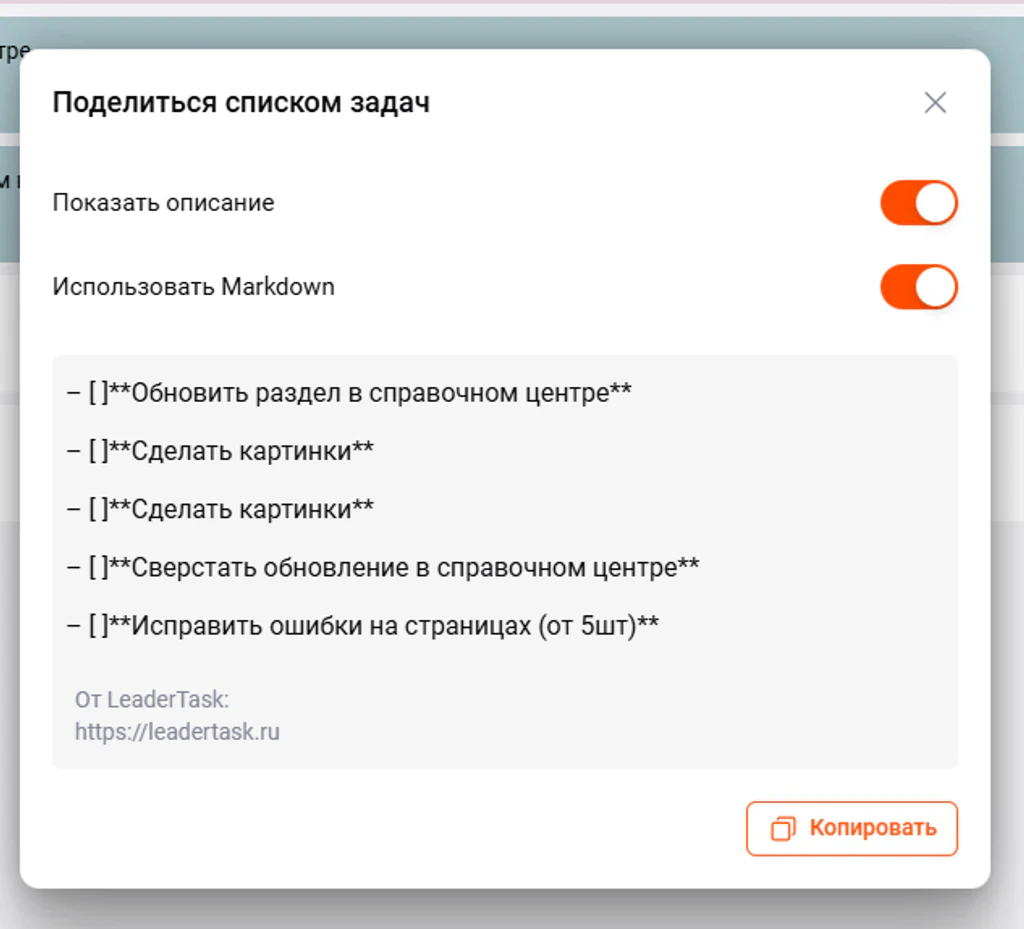
При выборе функции «Поделиться списком» открывается окно с настройками.
- «Показать описание» — добавляет описания задач в сформированный список.
- «Использовать Markdown» — форматирует список с использованием Markdown-разметки.
Ниже отображается сформированный список задач, который можно скопировать и отправить.
Кнопка «Копировать» копирует список задач в буфер обмена.
Проекты
Работа с задачами внутри проектов не отличается от работы со списком задач. В проектах доступны те же принципы, функции и способы управления задачами.
Доступ к проекту
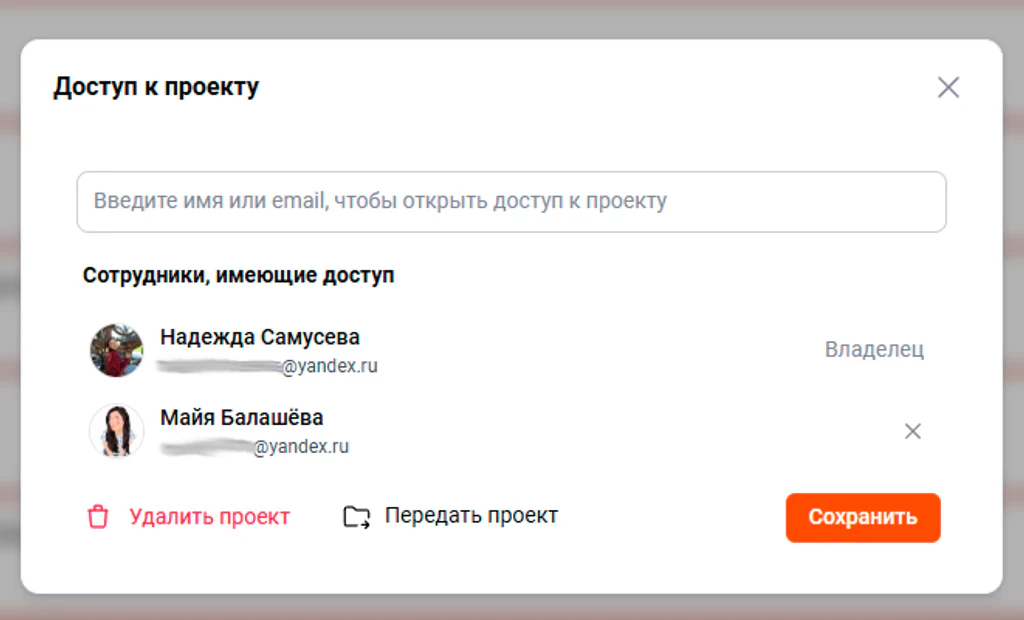
В верхней правой части рабочей области проекта находится кнопка доступа к проекту.
Чтобы добавить участника, введите его имя или email, привязанный к учётной записи LeaderTask.
В окне доступа можно:
- Удалить участника — закрыть пользователю доступ к проекту.
- Передать проект — назначить другого пользователя владельцем проекта.
Фильтры
Кнопка с иконкой воронки открывает фильтры. Они помогают отобрать задачи проекта по нужным параметрам:
- Статус — показывает задачи с выбранным статусом.
- Исполнитель — показывает задачи конкретного исполнителя.
- Заказчик — показывает задачи, поставленные выбранным пользователем.
- Дата — показывает задачи за выбранный период или на определённый день.
- Проект — показывает задачи из выбранного проекта.
- Метки — показывает задачи с выбранными метками.
- Цвет — показывает задачи с выбранным цветом.
После выбора нужных параметров нажмите «Применить». Чтобы убрать все выбранные условия, используйте кнопку «Сбросить».
Сортировка
Кнопка со стрелками открывает меню сортировки задач. В нём можно изменить порядок задач:
- По дате создания — задачи располагаются в порядке их добавления.
- По дате — задачи располагаются по сроку выполнения.
- По цвету — задачи группируются по установленному цвету.
- По названию — задачи располагаются в алфавитном порядке.
Дополнительное меню (три точки)
В Дополнительном меню доступны действия:
- Показать завершённые задачи — вывести выполненные задачи в список.
- Сохранить список задач в PDF — экспортировать текущий список задач в PDF-файл.
- Поделиться списком задач — сформировать список задач для копирования и отправки.
Настройки проекта
Нажмите на значок шестерёнки, чтобы открыть настройки проекта.
В настройках можно:
- Изменить название — переименовать проект.
- Добавить в избранное или убрать из избранного — настроить быстрый доступ к проекту.
- Задать цвет — выбрать цвет проекта для отображения в списке.
- Включить или отключить отслеживание изменений — управлять уведомлениями о новых задачах, комментариях и других действиях.
- Удалить проект.
При отключении отслеживания изменений уведомления о новых задачах, комментариях и других действиях в проекте не приходят.
Всегда с вами: онлайн и оффлайн
Работайте в ЛидерТаск даже без интернета — все задачи синхронизируются между устройствами, как только вы снова в сети.