


FAQ / Справочный центр
Документация по работе с приложением ЛидерТаск.
- О сервисе Аккаунт и лицензия Задачи Раздел «Задачи» Доски Разделы Фильтры и сортировка Корзина и архив Календарь Поиск Поручения и доступ Общие проекты Общие доски Напоминания и уведомления Роли и права доступа Интеграции Настройки
Доски
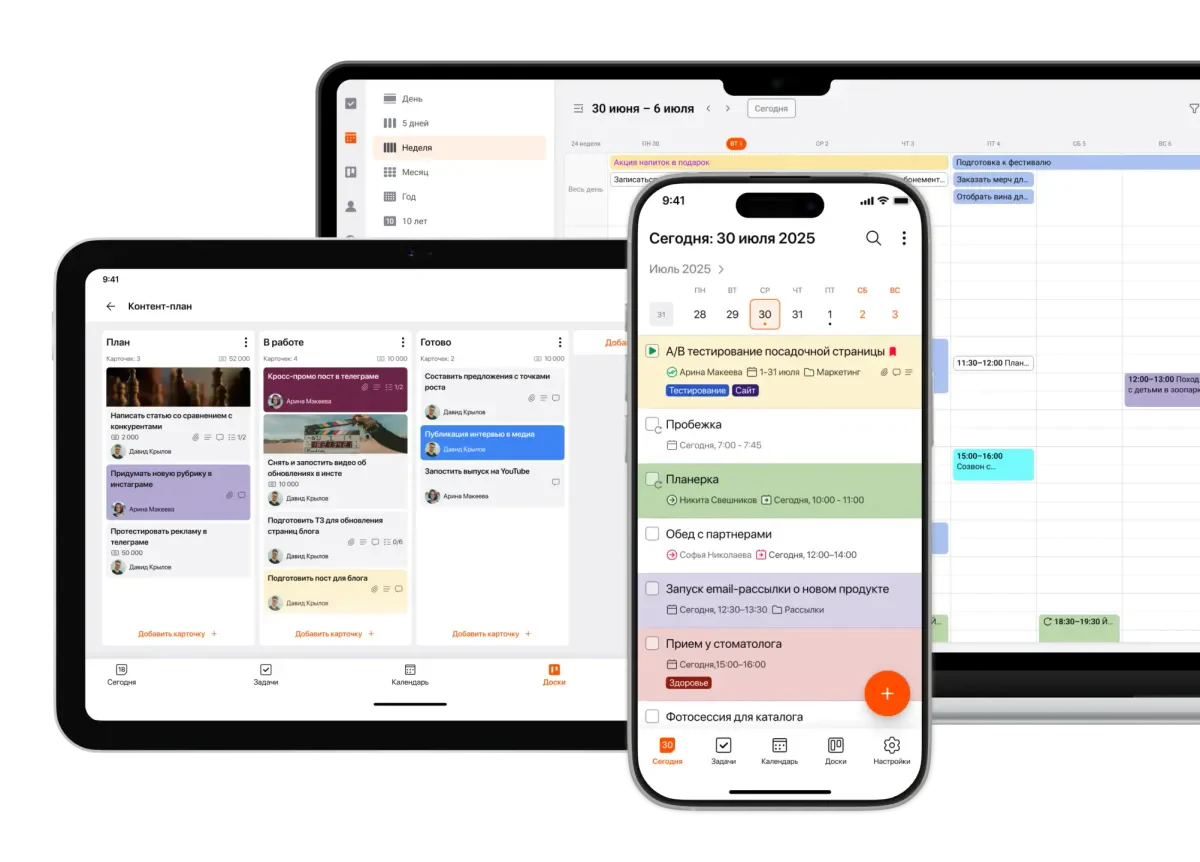
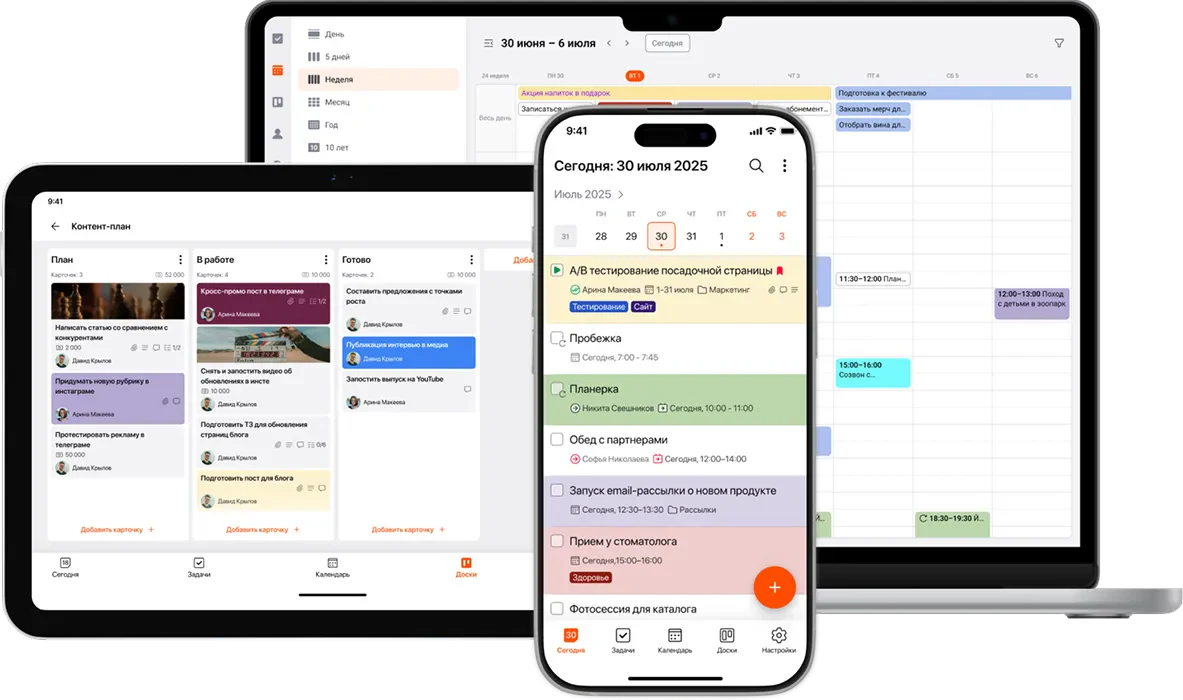
Доски в LeaderTask помогают вести задачи по этапам работы. Каждая задача размещается в виде карточки, а колонки отражают статусы или шаги процесса.
Что можно делать на доске
- Создавать карточки задач — фиксировать задачи, договорённости и рабочие запросы в одном месте.
- Настраивать колонки — выстраивать этапы процесса под работу команды, проекта или личные дела.
- Перемещать карточки между колонками — менять статус задачи по мере выполнения.
- Назначать ответственных — закреплять задачу за конкретным сотрудником.
- Добавлять свойства карточки — чек-листы, напоминания, бюджет, обложку, файлы и сообщения.
- Фильтровать и искать задачи — находить карточки по ответственному, создателю, цвету или названию.
Чем доски полезны
- Рабочий процесс виден целиком — не нужно открывать каждую задачу, чтобы понять, на каком этапе находится работа.
- Проще контролировать сроки и ответственность — видно, какие задачи остаются без движения и кто ими занимается.
- Легче замечать задержки — колонка с накопившимися карточками показывает, на каком этапе работа замедляется.
- Команде проще координироваться — участники видят актуальные задачи и изменения по ним в одном пространстве.
- Структуру можно адаптировать под любой сценарий — от личного списка дел и контент-плана до воронки продаж или этапов проекта.
Свойства доски
Свойства доски позволяют настроить внешний вид и основные параметры доски.
Как открыть свойства доски в web-версии
- Откройте нужную доску.
- Нажмите на значок шестерёнки в правом верхнем углу.
В мобильной версии
- Откройте доску.
- Нажмите на кнопку с тремя точками в правом верхнем углу.
- Выберите пункт «Свойства доски».
Основные свойства
- Название доски — его можно изменить в любое время.
- Комментарий — поле для описания цели доски, правил работы или другого важного контекста.
- Обложка — выбор фона доски: цвета или изображения.
- Избранная доска — добавление доски в избранное для быстрого доступа.
- Количество карточек в колонках — включение или отключение отображения числа карточек в каждой колонке.
Дополнительные действия
- Экспорт в CSV — выгрузка карточек и данных доски в табличный файл. Его можно открыть в Excel или Google Таблицах, чтобы подготовить отчёт, отфильтровать данные или распечатать список задач.
- Архив — просмотр карточек, которые были перемещены в архив.
- Форма сбора заявок — внешний инструмент для получения заявок с сайта или по ссылке. Новые заявки автоматически попадают на доску в колонку «Неразобранное».
- Статистика доски — просмотр активности и продуктивности участников доски.
Доступ к доске и роли участников
Настройки доступа открываются по значку с силуэтами двух пользователей в правом верхнем углу доски.
Здесь можно добавить участника по имени или e-mail. Ниже отображается список всех сотрудников, у которых есть доступ к доске.
Роли участников
- Владелец — имеет полный доступ к доске, включая удаление и передачу прав владельца другому сотруднику.
- Администратор — управляет структурой доски и участниками.
- Редактор — создаёт и редактирует карточки.
- Читатель — может только просматривать доску и карточки.
Тип доступа
- Приватная доска — доступ есть только у приглашённых участников.
- Публичная доска — доску можно открыть по ссылке без регистрации.
В разделе доступа также можно удалить доску или передать права владельца другому сотруднику.
Фильтры и поиск по доске
Чтобы открыть фильтры, нажмите на значок воронки в правом верхнем углу.
Можно отфильтровать карточки:
- по ответственному — сотруднику, которому поручена карточка;
- по создателю — сотруднику, который создал карточку;
- по цвету карточки.
Поиск по доске работает по названию карточки.
Используйте свойства, настройки доступа, фильтры и поиск, чтобы адаптировать доску под рабочий процесс команды, поддерживать порядок в задачах и контролировать права участников.
Свойства колонки
Свойства колонки позволяют настроить этап работы на доске: изменить её положение и цвет, перенести задачи или скопировать колонку для похожего процесса.
Как открыть свойства колонки
- Наведите курсор на заголовок нужной колонки.
- Нажмите на кнопку с тремя точками в правом верхнем углу колонки.
Доступные настройки
- Выбрать цвет — установка цвета фона колонки для визуального разделения этапов работы.
- Изменить позицию — перемещение колонки влево или вправо по доске.
- Переместить все карточки — массовый перенос всех карточек из текущей колонки в другую колонку этой доски.
- Переместить карточки в архив — массовая архивация всех карточек внутри колонки.
- Переместить в другую доску — перенос колонки вместе с карточками на другую доску.
- Копировать колонку — создание копии колонки со всеми её настройками и карточками.
- Удалить — удаление колонки вместе с карточками. Перед удалением сервис запросит подтверждение действия.
Настройка колонок помогает выстроить удобный рабочий процесс — от простого списка задач до последовательных этапов проекта.
Свойства карточки
Свойства карточки — это набор параметров задачи на доске.
Основные свойства
- Ответственный — выбор сотрудника, который отвечает за выполнение задачи.
- Напоминание — настройка уведомления, чтобы не пропустить срок или важное действие по карточке.
- Бюджет — указание суммы, связанной с задачей: стоимости работ, лимита или плановых затрат.
- Чек-лист — список подзадач внутри карточки. По нему удобно отмечать промежуточные шаги и видеть ход выполнения работы.
- Сообщение — обсуждение задачи внутри карточки: можно прикреплять файлы, отправлять эмодзи и голосовые сообщения, а также ставить реакции на сообщения коллег.
- Обложка — цветной фон или пользовательское изображение для визуального выделения карточки.
- Переместить — перенос карточки на другую доску или в другую колонку выбранной доски.
- В архив: успех — перемещение карточки в архив как выполненной.
- В архив: отказ — перемещение карточки в архив с отметкой о невыполнении.
Дополнительные действия
Нажмите на кнопку с тремя точками в карточке, чтобы открыть дополнительное меню.
В нём отображается:
- дата создания карточки;
- автор карточки;
- Показать только файлы — просмотр сообщений с прикреплёнными файлами;
- Распечатать карточку — карточка сохраняется в формате PDF, который можно распечатать или отправить;
- Копировать ссылку — создание прямой ссылки на карточку для быстрого перехода или отправки коллегам;
- Удалить — безвозвратное удаление карточки.
Все изменения в карточке сохраняются автоматически и доступны участникам доски в соответствии с их правами доступа.
Всегда с вами: онлайн и оффлайн
Работайте в ЛидерТаск даже без интернета — все задачи синхронизируются между устройствами, как только вы снова в сети.