


FAQ / Справочный центр
Документация по работе с приложением ЛидерТаск.
- О сервисе Аккаунт и лицензия Задачи Раздел «Задачи» Доски Разделы Фильтры и сортировка Корзина и архив Календарь Поиск Поручения и доступ Общие проекты Общие доски Напоминания и уведомления Роли и права доступа Интеграции Настройки
Общие проекты
Общие проекты в LeaderTask предназначены для совместной работы над задачами. Участники могут видеть содержимое проекта, создавать и выполнять задачи, обмениваться комментариями и прикреплять файлы.
Новый проект по умолчанию доступен только его создателю. Чтобы подключить к работе других сотрудников, владелец должен добавить их в список участников.
Открытие доступа не меняет владельца проекта. Создатель продолжает управлять настройками и составом участников.
Владение и расположение проектов
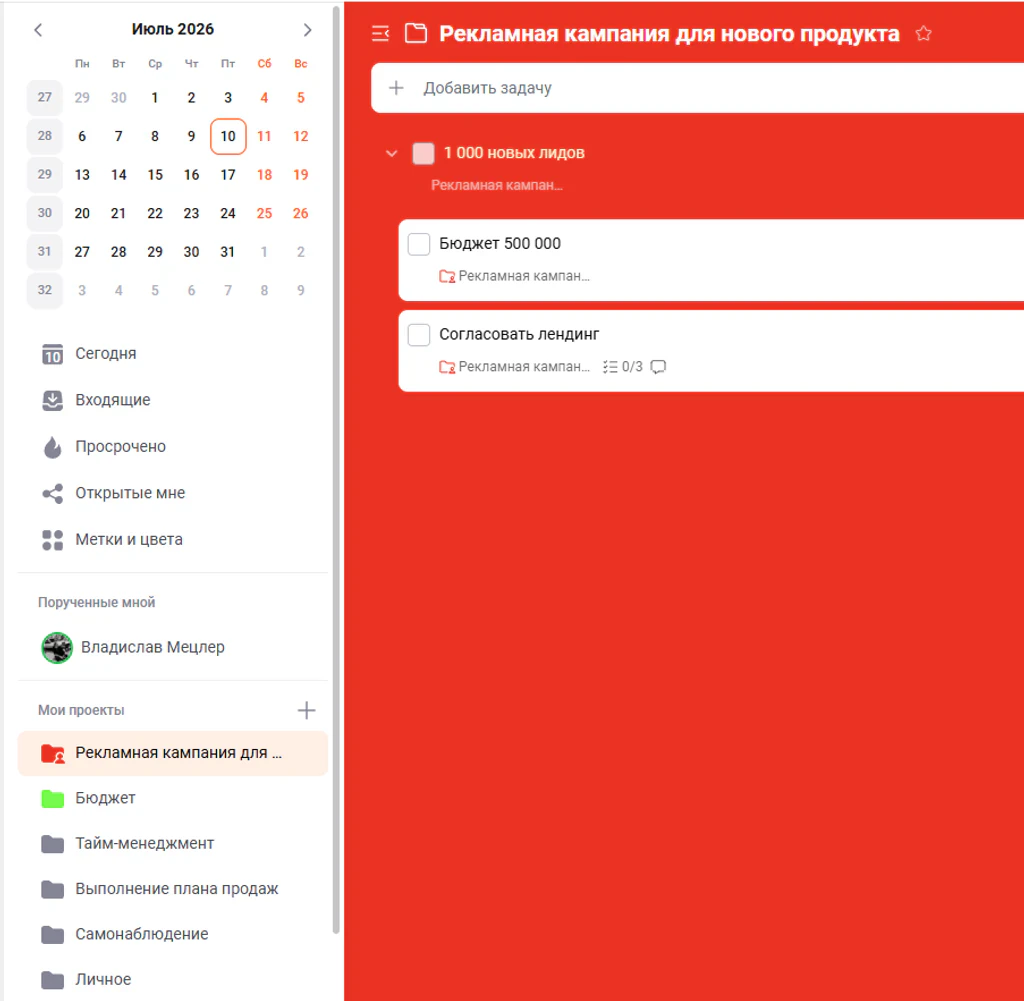
Все проекты, созданные вами, отображаются в разделе «Мои проекты» независимо от того, работаете вы с ними самостоятельно или открыли доступ другим участникам.
Тип проекта можно определить по значку:
- Личный проект — рядом с названием отображается обычный значок папки;
- Общий проект — на значке папки появляется силуэт пользователя. Он показывает, что к проекту предоставлен доступ другим участникам.
Проекты, созданные другими пользователями и доступные вам для совместной работы, отображаются в разделе «Общие проекты».
Как открыть доступ к проекту
Веб-версия
- Перейдите в раздел «Мои проекты».
- Откройте нужный проект.
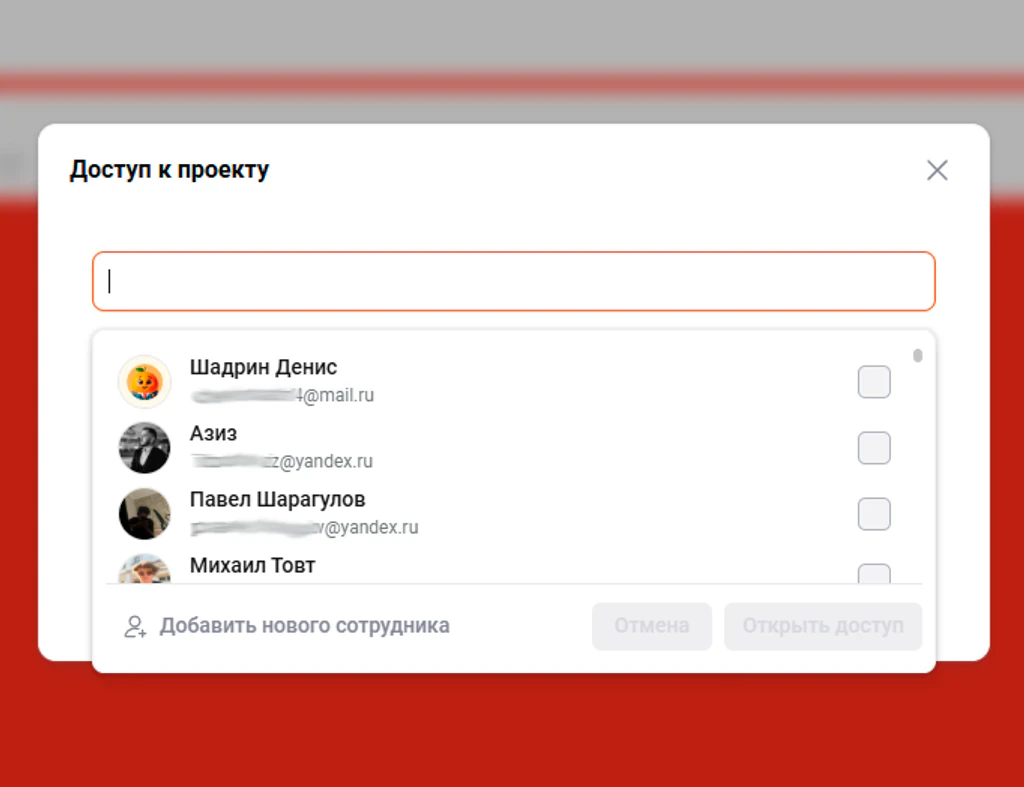
- Нажмите на значок с двумя силуэтами в правом верхнем углу.
- Введите имя или email в строке поиска.
- Выберите сотрудника из списка.
После добавления сотрудник получит доступ к проекту и его задачам.
Мобильная версия
- Откройте вкладку «Задачи» в нижней панели навигации.
- Найдите раздел «Мои проекты».
- Проведите влево по нужному проекту.
- Выберите «Редактировать проект».
- Нажмите на кнопку «+» в блоке участников.
- Выберите сотрудника из списка или воспользуйтесь поиском.
Владелец проекта может в любой момент изменить состав участников.
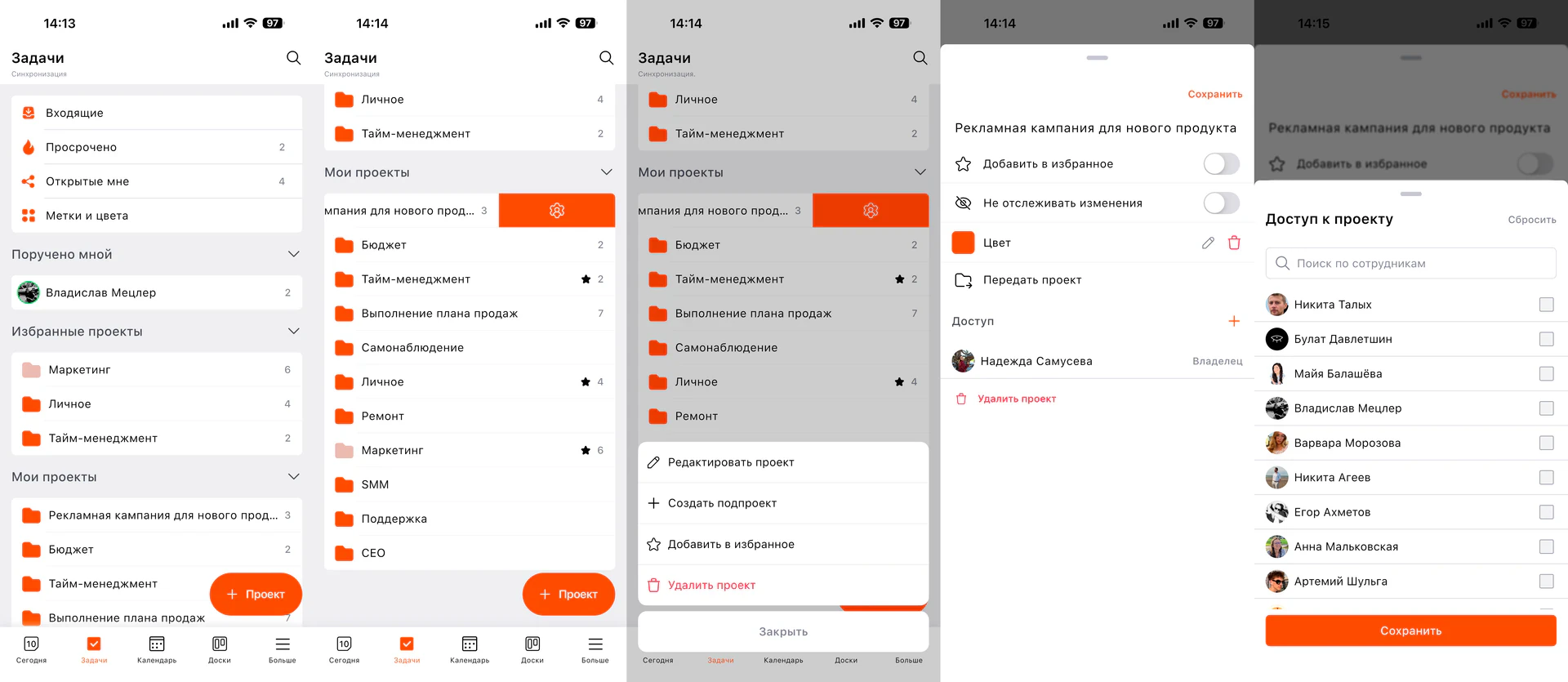
Свойства проекта
В настройках проекта доступны дополнительные параметры:
- **Цвет **— позволяет выбрать цвет проекта, чтобы визуально выделить его в списке;
- Не отслеживать изменения — отключает уведомления об изменениях в задачах проекта, где вы не указаны исполнителем или создателем.
Передача проекта
Владелец может передать проект другому участнику команды.
- Откройте нужный проект.
- Нажмите на значок с двумя силуэтами в правом верхнем углу.
- Выберите «Передать проект».
- Укажите нового владельца.
После передачи выбранный сотрудник получает права владельца проекта.
Всегда с вами: онлайн и оффлайн
Работайте в ЛидерТаск даже без интернета — все задачи синхронизируются между устройствами, как только вы снова в сети.