


FAQ / Справочный центр
Документация по работе с приложением ЛидерТаск.
- О сервисе Аккаунт и лицензия Задачи Раздел «Задачи» Доски Разделы Фильтры и сортировка Корзина и архив Календарь Поиск Поручения и доступ Общие проекты Общие доски Напоминания и уведомления Роли и права доступа Интеграции Настройки
Фильтры и сортировка
Фильтры и сортировка помогают настроить отображение задач в списках, досках и календаре.
Фильтры в списке задач
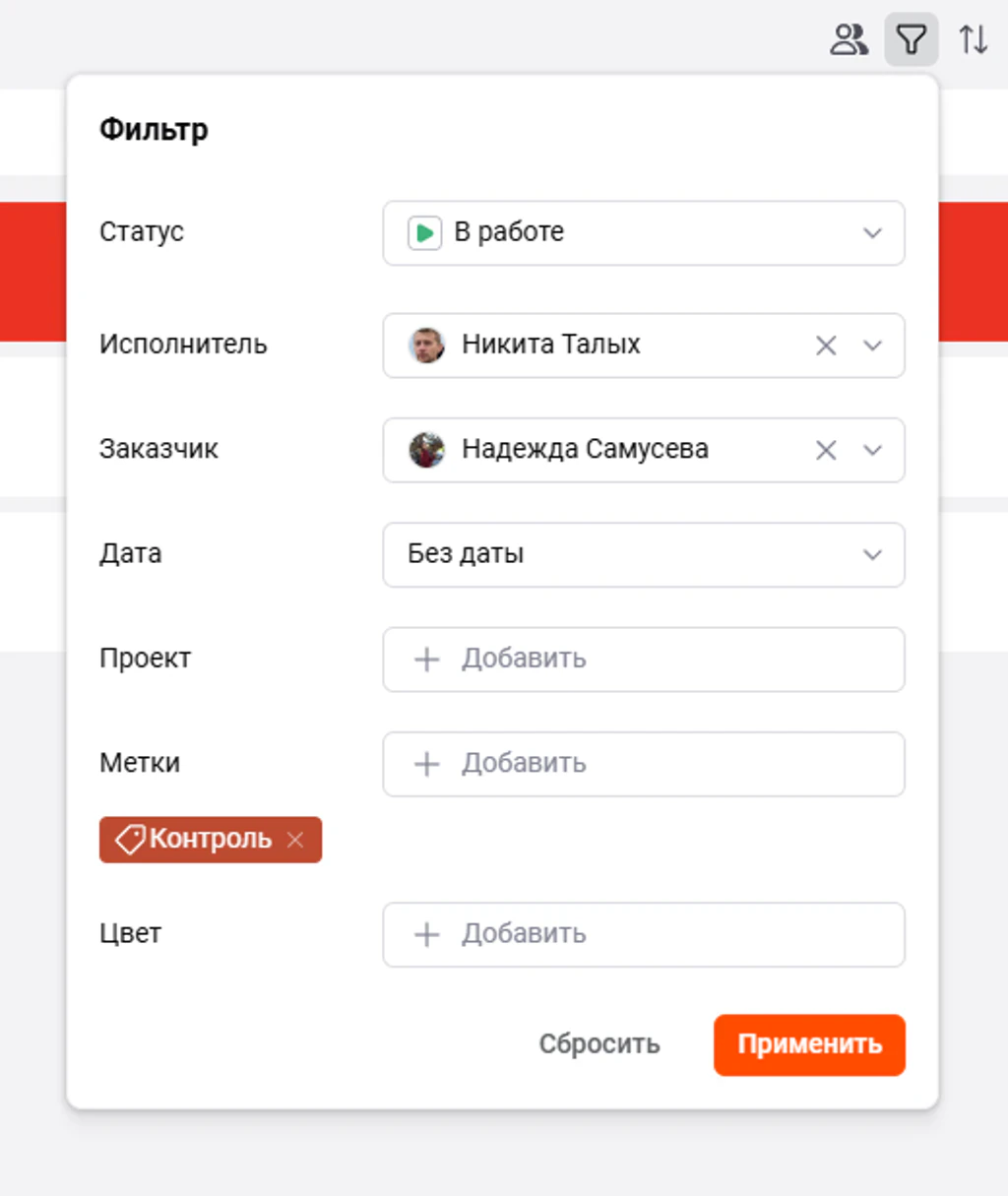
Фильтры позволяют оставить в списке только задачи, которые соответствуют выбранным условиям.
Чтобы открыть фильтры, нажмите на значок воронки в верхней правой части списка задач.
Доступные параметры:
- Статус — задачи с выбранным состоянием, например «В работе», «Завершено» или «Отложено»;
- Заказчик — задачи, которые поставил выбранный пользователь;
- Исполнитель — задачи, назначенные конкретному сотруднику;
- Дата — задачи на сегодня, завтра, за выбранный период или с истёкшим сроком;
- Проект — задачи из одного или нескольких проектов;
- Метки — задачи с выбранными метками, например «Важно» или «Маркетинг»;
- Цвет — задачи с выбранным цветом.
Можно использовать несколько условий одновременно. Например, отобрать задачи конкретного исполнителя из выбранного проекта со сроком на текущую неделю.
После выбора параметров нажмите «Применить». Чтобы убрать все условия, нажмите «Сбросить».
Сортировка в списке задач
Сортировка меняет порядок задач в текущем списке.
Чтобы открыть настройки, нажмите на значок со стрелками в верхней правой части списка задач.
Доступные варианты:
- По дате создания — задачи располагаются в порядке их добавления;
- По дате — задачи располагаются по сроку выполнения;
- По цвету — задачи группируются по выбранному цвету;
- По названию — задачи располагаются в алфавитном порядке.
В «Дополнительном меню (три точки)» можно включить или отключить отображение завершённых задач.
Фильтры в досках
Фильтры на доске помогают показать только нужные карточки.
Доступные параметры:
- Поиск по названию — находит карточки по полному названию или его части;
- Ответственный — отображает карточки, назначенные выбранному пользователю;
- Создатель — показывает карточки, созданные выбранным пользователем;
- Цвет — оставляет карточки с выбранным цветом.
Параметры можно сочетать. Например, найти карточки определённого ответственного с выбранным цветом.
Фильтрация в архиве доски
Архив содержит карточки, которые были завершены или удалены с рабочей области доски.
Чтобы открыть архив:
- Откройте нужную доску.
- Нажмите на значок шестерёнки в правом верхнем углу.
- Выберите пункт «Архив».
- Нажмите на значок фильтрации в правом верхнем углу.
В архиве доступны те же параметры, что и на доске: поиск по названию, ответственный, создатель и цвет.
Фильтры в календаре
Фильтры в календаре помогают настроить отображение задач в расписании.
Чтобы открыть фильтры, нажмите на значок воронки в правом верхнем углу календаря.
Доступные параметры:
- Показать завершённые — добавляет в календарь выполненные задачи;
- Отображать повторы — показывает повторяющиеся задачи;
- Цвет — оставляет в календаре только задачи с выбранным цветом.
Всегда с вами: онлайн и оффлайн
Работайте в ЛидерТаск даже без интернета — все задачи синхронизируются между устройствами, как только вы снова в сети.