


FAQ / Справочный центр
Документация по работе с приложением ЛидерТаск.
Популярные вопросы
Как создать повторяющуюся задачу?
1. Откройте задачу и установите дату выполнения. 2. Нажмите на поле «Не повторять» в правой части свойств задачи. 3. Выберите периодичность: ежедневно, еженедельно, ежемесячно или ежегодно. Следующая задача будет создана автоматически после завершения или отмены текущей. Если текущую задачу не завершить, повтор не сработает. Подробнее о повторяющихся задачах
Как пригласить сотрудника?
Добавлять сотрудников могут владелец и администратор организации. Для командной работы необходим тариф «Бизнес». Откройте раздел управления сотрудниками, нажмите «Добавить сотрудника» и укажите его имя и электронную почту. На указанный адрес будет отправлено приглашение. После регистрации сотрудника можно добавлять в общие проекты и доски, а также назначать исполнителем задач. Подробнее о ролях и правах доступа
Как поручить задачу?
1. Откройте нужную задачу. 2. Нажмите на поле «Исполнитель». 3. Выберите сотрудника из списка или укажите его электронную почту. После назначения задача появится у исполнителя. Постановщик сможет редактировать её параметры и контролировать выполнение. У одной задачи может быть только один исполнитель. Поручения доступны на тарифе «Бизнес». Подробнее о поручениях
Почему не приходят уведомления?
Проверьте, разрешён ли показ уведомлений для приложения LeaderTask в настройках устройства. Уведомление о задаче приходит на синхронизированные устройства, на которых установлен LeaderTask и разрешены push-уведомления. Чтобы получать напоминание о конкретной задаче, откройте её, укажите дату и время, а затем добавьте напоминание в свойствах задачи. Настройки утренних и вечерних уведомлений находятся в мобильном приложении: «Больше» → «Настройки» → «Уведомления». Подробнее о напоминаниях и уведомлениях
Как перенести данные из другого сервиса?
В веб-версии LeaderTask нажмите на профиль пользователя, откройте «Настройки» → «Интеграции» и выберите нужный сервис. В окне интеграции появится пошаговая инструкция. LeaderTask поддерживает: • импорт проектов из Trello, TickTick и Todoist; • импорт досок из Notion; • импорт календарей из Google Календаря, Outlook, Яндекс Календаря и других сервисов через файл ICS. Подробнее об импорте и интеграциях
Как восстановить удалённую задачу?
Удалённые задачи хранятся в Корзине в течение 365 дней. Чтобы восстановить задачу: 1. Откройте веб-версию LeaderTask. 2. Нажмите на своё имя в левом нижнем углу. 3. Выберите «Корзина». 4. Найдите нужную задачу. 5. Нажмите на значок стрелки справа. Задача вернётся в исходный проект, список или доску. По истечении трёх месяцев данные из Корзины удаляются безвозвратно. Подробнее о Корзине и Архиве
Как оплатить тариф?
Откройте страницу тарифов, выберите подходящий тариф и нажмите кнопку оформления. Стоимость зависит от тарифа, количества пользователей и срока действия лицензии. Оплатить тариф можно банковской картой. Для ИП и юридических лиц также доступна оплата по счёту. После успешной оплаты лицензия привязывается к указанному аккаунту LeaderTask.
Как отменить подписку?
Если подписка оформлена на сайте LeaderTask: 1. Войдите в личный кабинет. 2. Откройте раздел «Подписка» или «Настройки аккаунта». 3. Отключите автопродление. 4. Подтвердите действие. Текущий оплаченный период продолжит действовать до даты окончания, но следующего автоматического списания не будет. После завершения периода аккаунт перейдёт на бесплатный тариф. Если подписка оформлена через App Store или Google Play, отменить её необходимо в разделе подписок соответствующего магазина. Подробнее об аккаунте и подписке
Как связаться с поддержкой?
Напишите на электронную почту 911@leadertask.com или позвоните по телефону +7 4852 68-58-20. Перед обращением можно поискать решение в Справочном центре LeaderTask.
Всегда с вами: онлайн и оффлайн
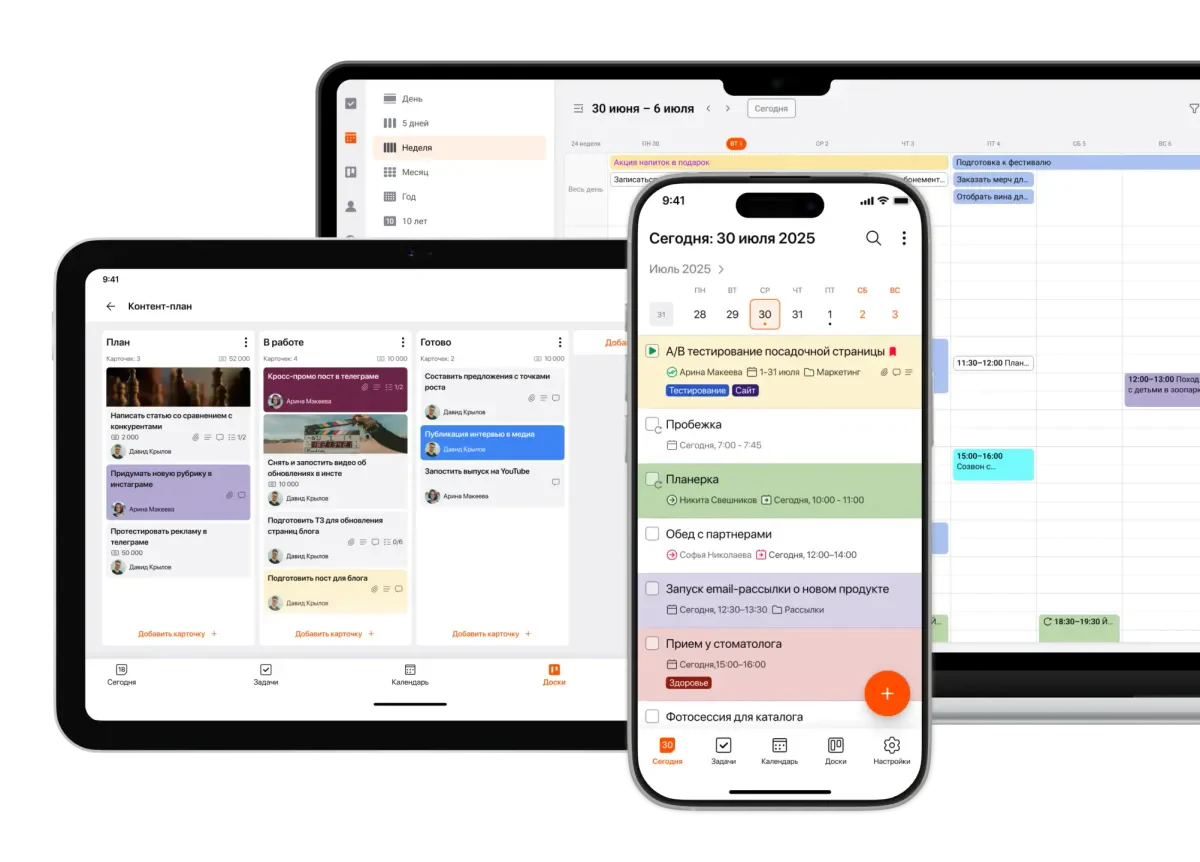
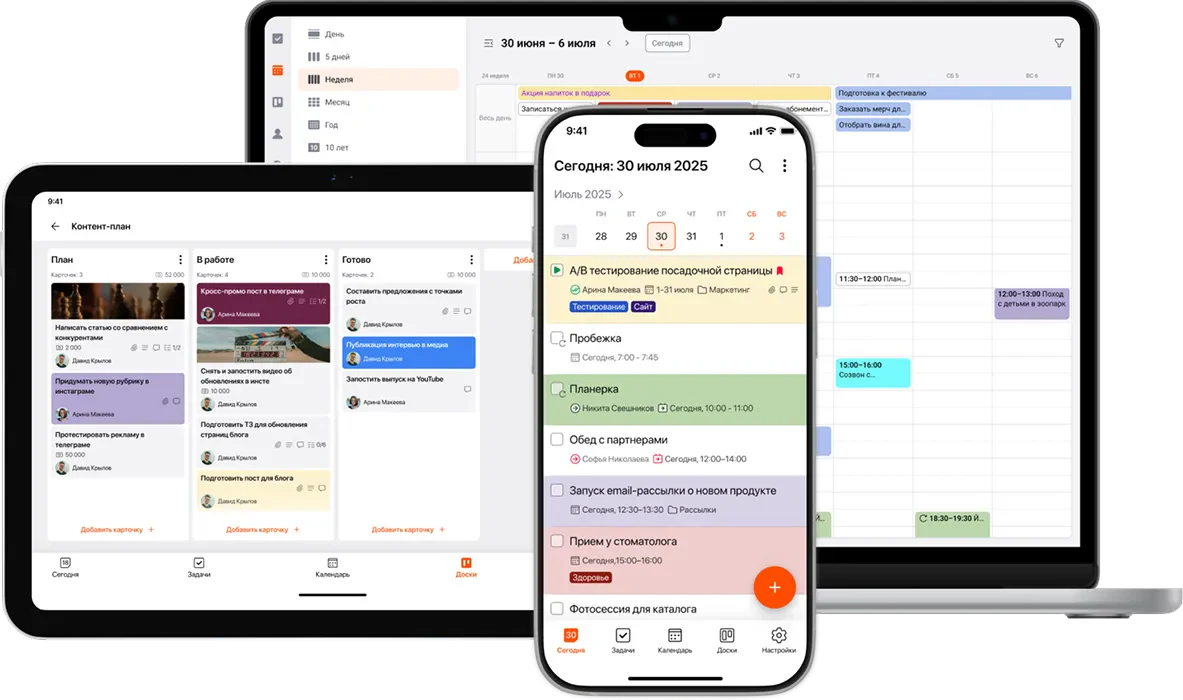
Работайте в ЛидерТаск даже без интернета — все задачи синхронизируются между устройствами, как только вы снова в сети.