


-2_medium.webp)
Автор: Майя Балашёва
Копирайтер
17 минут
22 июля 2026
Одновременно вести несколько проектов непросто: новые задачи приходят из почты, чатов и созвонов, сроки разных направлений пересекаются, а после каждого переключения приходится заново вспоминать детали. В какой-то момент появляется ощущение, что всё одинаково срочное, а риск забыть важную задачу или сорвать дедлайн становится постоянным.
Управляйте несколькими проектами без хаоса в LeaderTask
Создавайте отдельные проекты, планируйте задачи и подзадачи, распределяйте работу по статусам, назначайте ответственных и контролируйте дедлайны в одном приложении.
Попробуйте бесплатно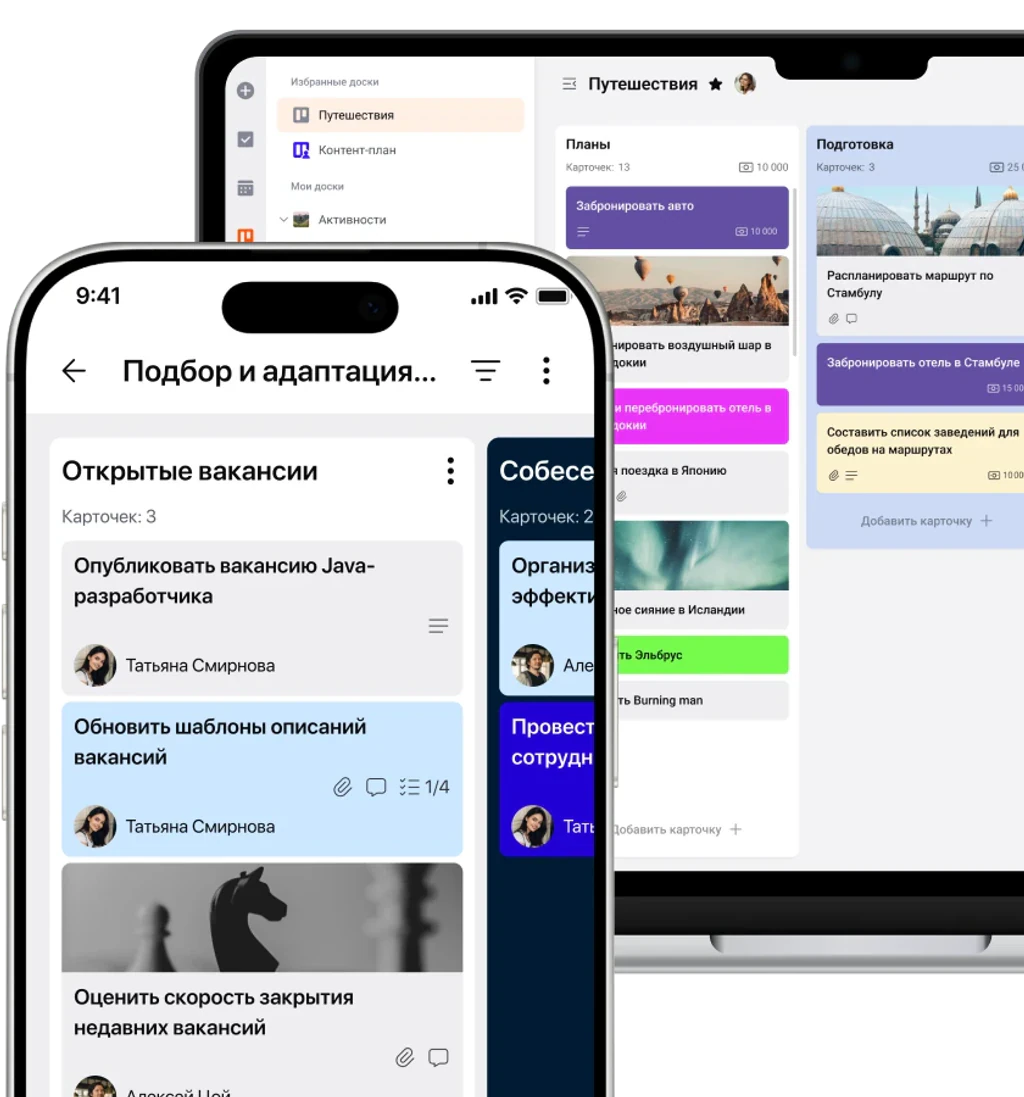
Хорошая новость в том, что проблема редко связана с количеством проектов. Чаще всего не хватает единой системы, которая показывает общую картину: какие проекты уже в процессе выполнения, что особенно значимо в данный момент, какие дедлайны на носу и кто за что отвечает.
В этой статье разберём, как выстроить такую систему и перестать держать все проекты в голове.
Как вести несколько проектов одновременно
Чтобы вести несколько проектов одновременно и не терять контроль, соберите всю работу в одной системе, разделите её по направлениям и заранее определите, что, когда и кем должно быть сделано. Базовый алгоритм выглядит так:
- Соберите все проекты и задачи в одном месте. Зафиксируйте не только текущую работу, но и договорённости, зависшие поручения, идеи и ближайшие дедлайны.
- Определите цель и результат каждого проекта. Должно быть понятно, к какому итогу вы идёте и по каким признакам проект можно считать завершённым.
- Разбейте проекты на этапы и конкретные задачи. Например, запуск рекламной кампании можно разделить на подготовку креативов, написание текстов, согласование, настройку и проверку результатов.
- Расставьте приоритеты. Оценивайте задачи не только по срочности, но и по влиянию на результат, рискам, зависимостям и стоимости задержки.
- Ограничьте количество задач в работе. Чем больше дел начато одновременно, тем чаще приходится переключаться и тем медленнее продвигается каждый проект.
- Распределите сроки по календарю. Учитывайте не только конечные дедлайны, но и время на выполнение, согласования, правки и непредвиденные задержки.
- Назначьте ответственных. У каждой задачи должен быть человек, который отвечает за результат, срок и актуальный статус.
- Храните материалы и обсуждения внутри задач. Ссылки, файлы, комментарии и договорённости не придётся заново искать по чатам и письмам.
- Проводите ежедневный и недельный обзор. Каждый день проверяйте ближайшие действия, а раз в неделю — состояние всех проектов, загрузку, риски и приближающиеся сроки.
Такой подход превращает управление несколькими проектами из постоянного реагирования на срочные запросы в понятный рабочий процесс. Далее подробно разберём каждый шаг и покажем, как применять его на практике.
Почему несколько проектов превращаются в хаос
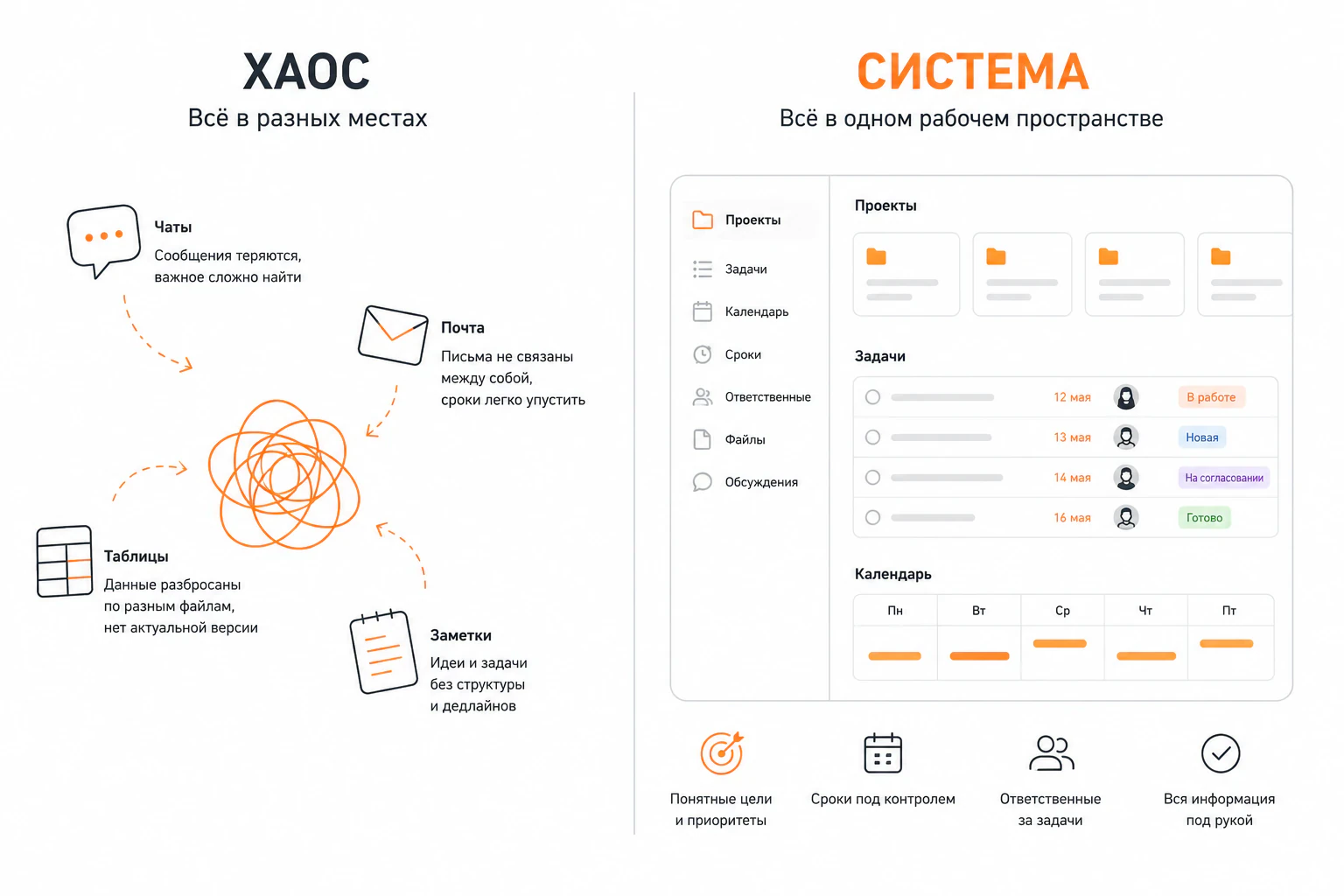
Несколько проектов сами по себе не создают хаос. Проблемы начинаются, когда задачи разбросаны по чатам, почте, таблицам и заметкам, а общей картины работы нет. Чтобы понять, что делать дальше, приходится постоянно искать информацию и вспоминать договорённости.
Ситуацию усугубляют пересекающиеся дедлайны, размытая ответственность и слишком крупные задачи вроде «запустить сайт» или «подготовить рекламную кампанию». Такие формулировки не помогают понять, какой следующий шаг нужно сделать и что уже начинает отставать.
Например, маркетолог одновременно обновляет сайт, готовит статьи и запускает рекламу. Правки приходят в чат, сроки записаны в таблице, материалы лежат в разных папках. Вместо последовательной работы он весь день переключается между сообщениями и теряет время на поиск контекста.
Не меньше проблем возникает, когда график заполнен без запаса времени. Любая задержка, правка или новое срочное поручение сдвигают сроки сразу по нескольким направлениям.
Многозадачность — это не делать всё одновременно
Многозадачность — это не попытка выполнять несколько дел одновременно. На практике человек лишь постоянно переключается между задачами, теряя внимание и контекст.
Управление несколькими проектами работает иначе: все направления находятся в поле зрения, но в каждый момент времени выполняется одна приоритетная задача. Переключение происходит осознанно — по плану, а не после каждого нового сообщения.
Именно поэтому главная цель — не успевать делать всё сразу, а выстроить систему, в которой проекты, задачи, сроки и ответственность находятся под контролем.
Шаг 1. Соберите все проекты и составьте общую карту
Начните с инвентаризации всей текущей работы. Выпишите активные проекты, клиентов и постоянные рабочие направления, соберите незавершённые задачи, обещания и договорённости. Добавьте известные дедлайны, даже если до них ещё далеко.
Идеи, к которым вы пока не готовы приступать, лучше сохранить отдельно. Они не должны смешиваться с активными задачами и создавать ложное ощущение перегрузки.
На этом этапе не нужно сразу наводить идеальный порядок. Главная задача — выгрузить всё из памяти и разрозненных источников, чтобы увидеть реальный объём работы и ничего не потерять.
После инвентаризации составьте общую карту проектов. Для каждого направления зафиксируйте:
- название проекта;
- цель и ожидаемый результат;
- конечный срок;
- ответственного;
- текущий статус;
- ближайший шаг;
- основные риски.
Например, формулировка «Обновление сайта» почти ничего не говорит о состоянии проекта. Более полезная запись выглядит так: цель — запустить новую версию раздела решений, дедлайн — 25 августа, ответственный — руководитель проекта, текущий статус — подготовка контента, следующий шаг — согласовать прототип.
Основную информацию удобно свести в таблицу:
| Проект | Цель и результат | Дедлайн | Ответственный | Статус | Следующий шаг |
|---|---|---|---|---|---|
| Обновление сайта | Запустить новый раздел решений | 25 августа | Анна | Подготовка контента | Согласовать прототип |
| Рекламная кампания | Получить 150 заявок | 10 сентября | Игорь | Подготовка | Утвердить креативы |
| Партнёрский материал | Опубликовать статью на площадке | 18 августа | Мария | На согласовании | Получить комментарий редактора |
Такая карта показывает не только список проектов, но и их текущее состояние. По ней проще заметить направления без ответственного, проекты с неясным результатом и задачи, у которых до сих пор не определён следующий шаг.
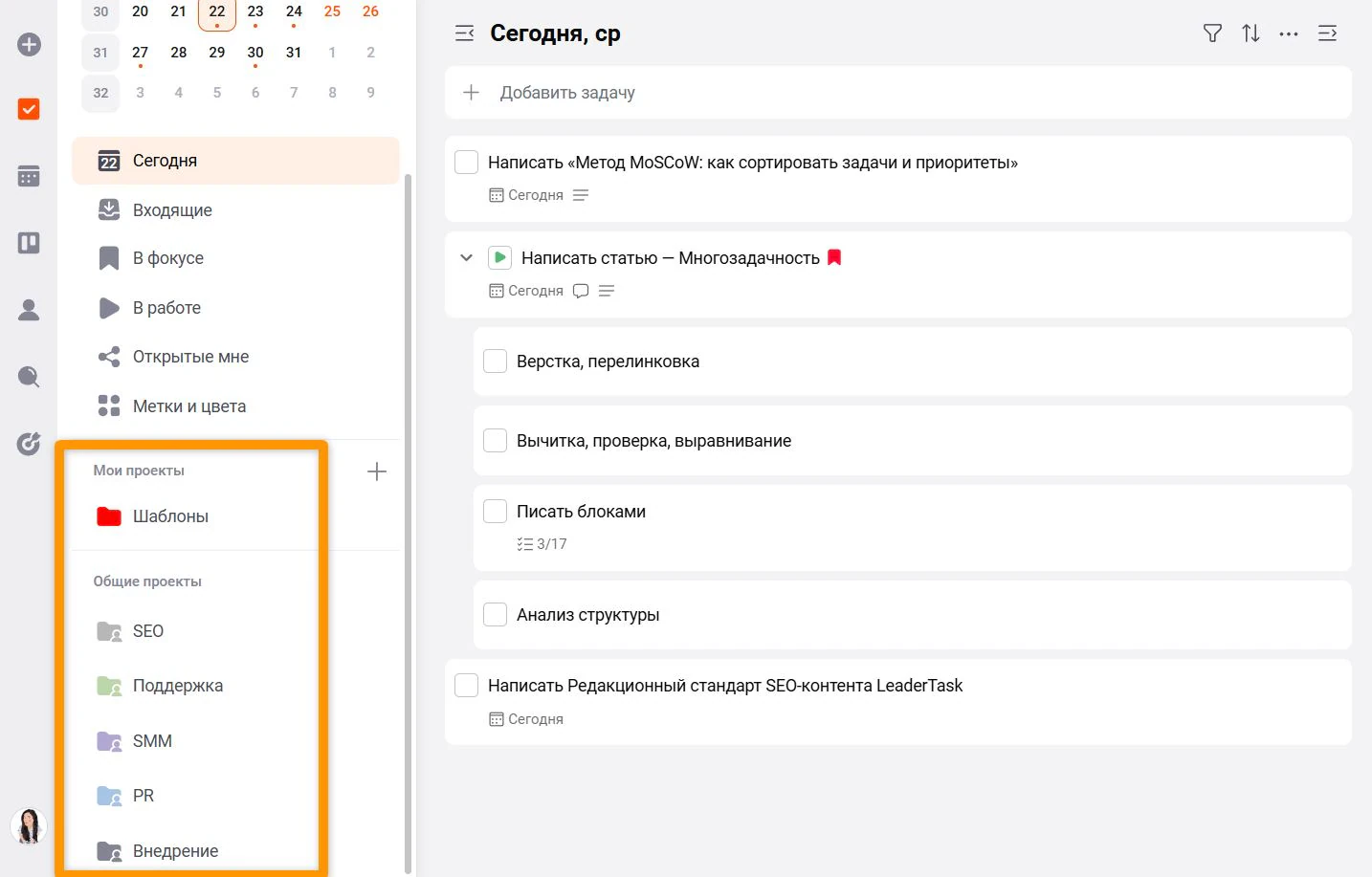
Например, в LeaderTask каждый рабочий проект можно вынести в отдельный раздел, добавить к нему задачи и подзадачи, назначить сроки и исполнителей. Идеи, которые пока не входят в план, удобно хранить отдельно, чтобы они не смешивались с текущей работой.
Шаг 2. Разбейте каждый проект на понятные задачи
Не пытайтесь управлять проектом одной большой задачей. Формулировка вроде «Запустить новую страницу сайта» не показывает объём работы, не помогает оценить прогресс и не даёт понять, с чего начать.
Рабочая схема проста:
- проект → этапы;
- этапы → задачи;
- при необходимости задачи → подзадачи и чек-листы.
У каждой задачи должен быть понятный результат и ближайшее конкретное действие. Тогда сразу видно, что уже сделано, что находится в работе и какой шаг выполнять следующим.
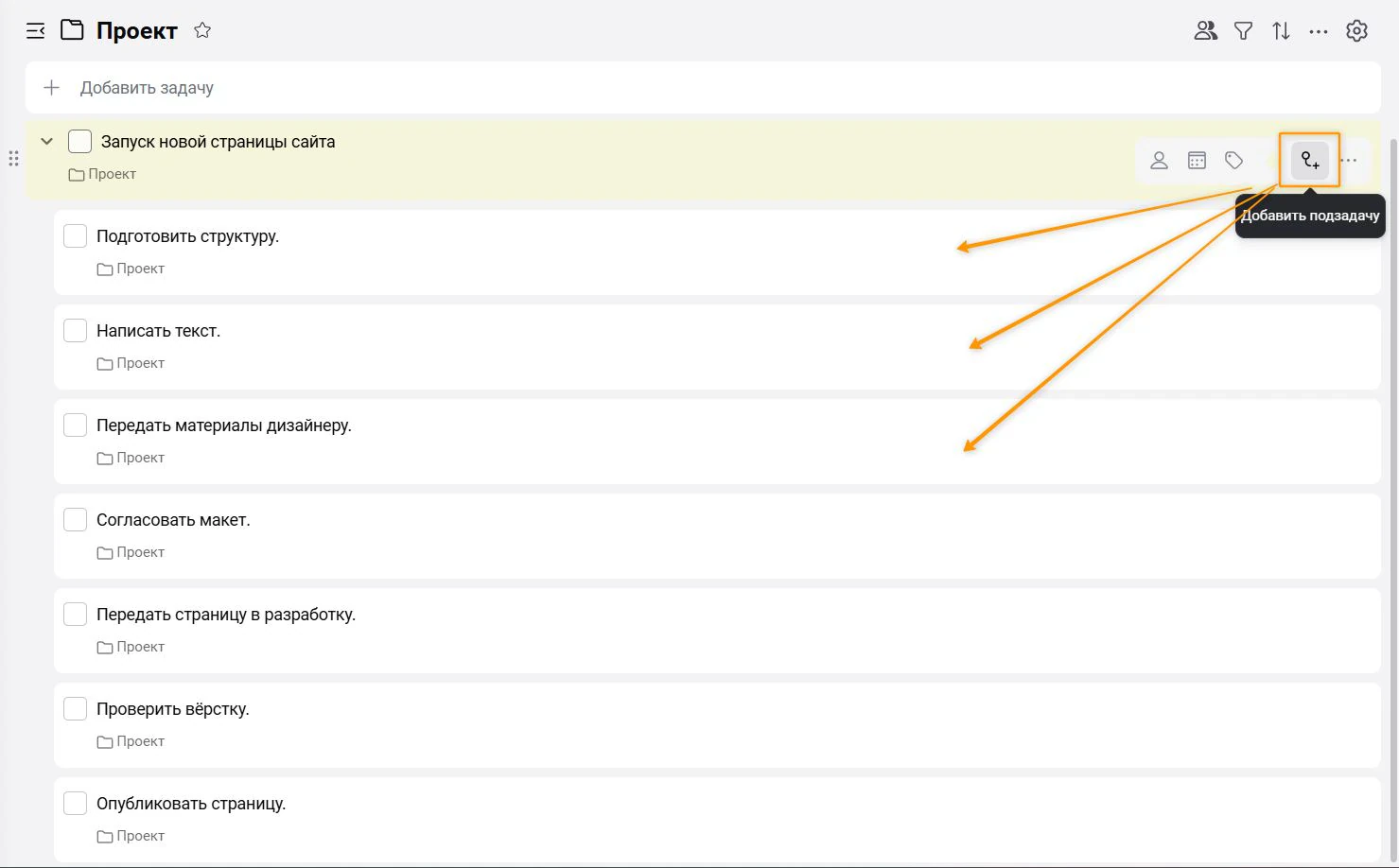
Например, проект «Запуск новой страницы сайта» можно разбить так:
- Подготовить структуру.
- Написать текст.
- Передать материалы дизайнеру.
- Согласовать макет.
- Передать страницу в разработку.
- Проверить вёрстку.
- Опубликовать страницу.
Если отдельный этап всё ещё кажется слишком большим, разделите его на несколько подзадач. Например, задачу «Написать текст» можно разбить на сбор материалов, подготовку первого варианта и внесение правок.
Главное — соблюдать баланс. Не стоит дробить работу до самых мелких действий: если управление задачами занимает больше времени, чем сам проект, значит система стала сложнее работы.
Шаг 3. Расставьте приоритеты между проектами и задачами
Не все проекты могут быть одинаково срочными. Если присвоить высокий приоритет каждой задаче, он перестанет помогать выбирать, за что браться в первую очередь.
Приоритет нужно определять на двух уровнях: между проектами и внутри каждого проекта. Например, запуск новой страницы сайта может быть главным направлением недели, но это не значит, что все связанные с ним задачи нужно выполнить сегодня. Сначала стоит закрыть то, без чего дизайнер или разработчик не сможет продолжить работу.
Чтобы понять, какая задача действительно важнее, задайте себе несколько вопросов:
| Критерий | Какой вопрос задать |
|---|---|
| Дедлайн | Что нужно завершить раньше всего? |
| Влияние | Какая задача сильнее всего приблизит проект к результату? |
| Зависимости | Кто не сможет продолжить работу без этой задачи? |
| Риск | Какая задержка сильнее всего повредит проекту? |
| Стоимость задержки | Что потеряет команда или клиент, если задача не будет выполнена вовремя? |
Учитывайте и объём работы. Иногда небольшая задача снимает блокировку сразу с нескольких участников, поэтому её разумнее выполнить раньше более крупной, но менее критичной.
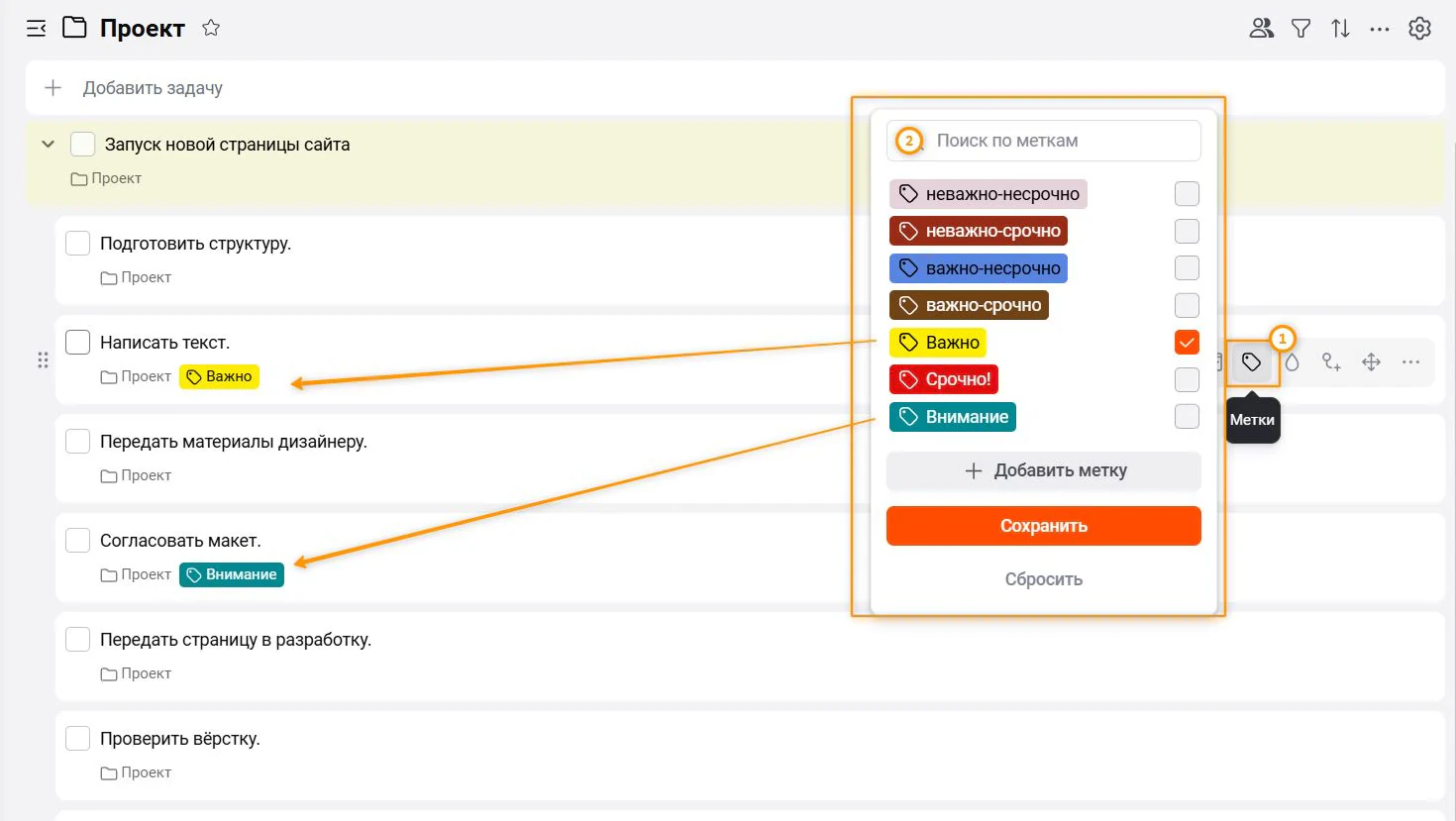
В LeaderTask приоритет можно обозначить цветом, сроком и положением задачи в списке или на канбан-доске. Так важные действия остаются на виду, а менее срочные не отвлекают от текущей работы.
Шаг 4. Ограничьте количество задач в работе
Не начинайте новую задачу, пока уже взятые в работу не продвинулись или не завершились. Этот принцип называют WIP-лимитом — ограничением количества одновременно активных задач.
Когда открытых задач слишком много, внимание постоянно переключается между ними. Теряется контекст, растёт количество незавершённой работы, а ощущение занятости не превращается в заметный результат.
Определите для себя разумный лимит. Например, держите в активной работе одну крупную задачу и две-три небольшие. Остальные оставляйте в очереди и возвращайтесь к ним только после завершения текущих.
Как переключаться между проектами без потери фокуса
Переключаться между проектами без потери фокуса вполне реально, если каждое переключение занимает секунды, а не десятки минут. Для этого достаточно придерживаться нескольких простых правил:
- объединяйте похожие задачи и выполняйте их одним блоком;
- выделяйте отдельные временные интервалы для каждого проекта;
- не проверяйте все рабочие чаты одновременно;
- перед переключением фиксируйте следующий шаг;
- храните материалы, комментарии и решения внутри задачи;
- в каждый момент времени сосредотачивайтесь на одной главной задаче, а остальные оставляйте в очереди.
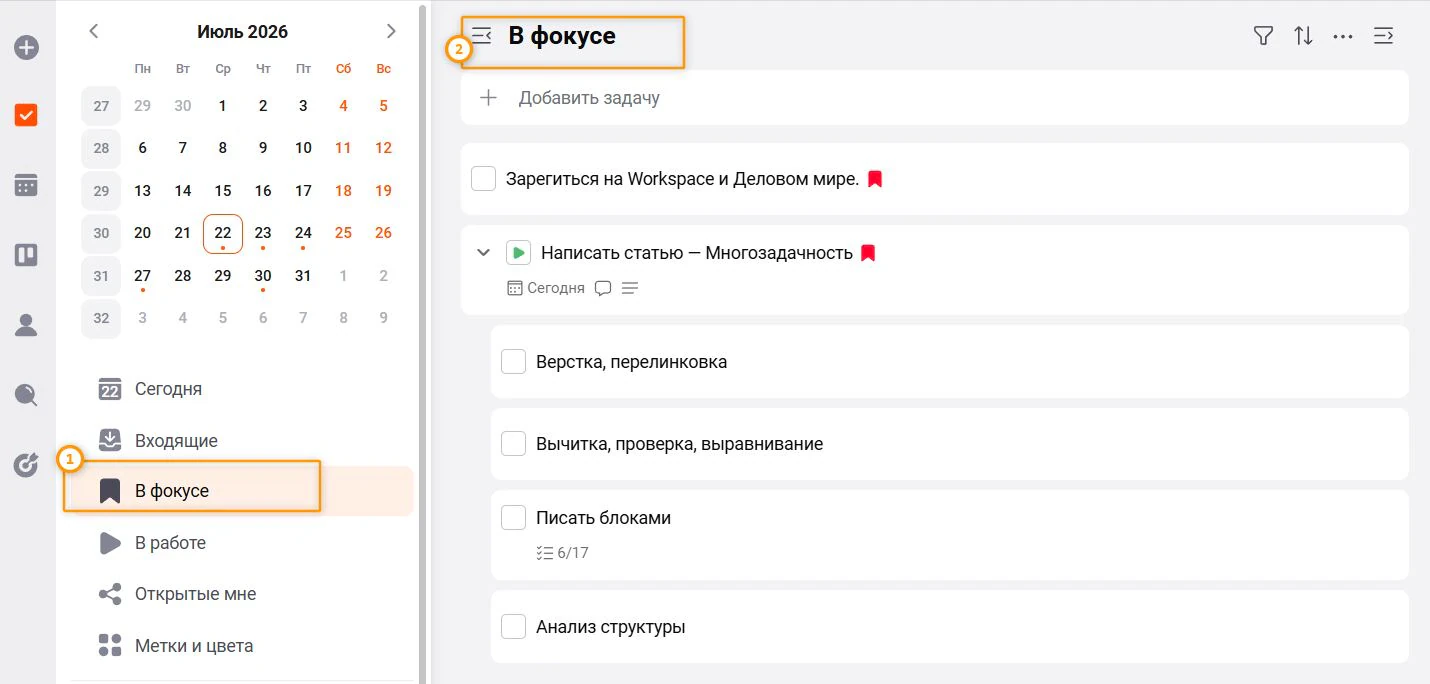
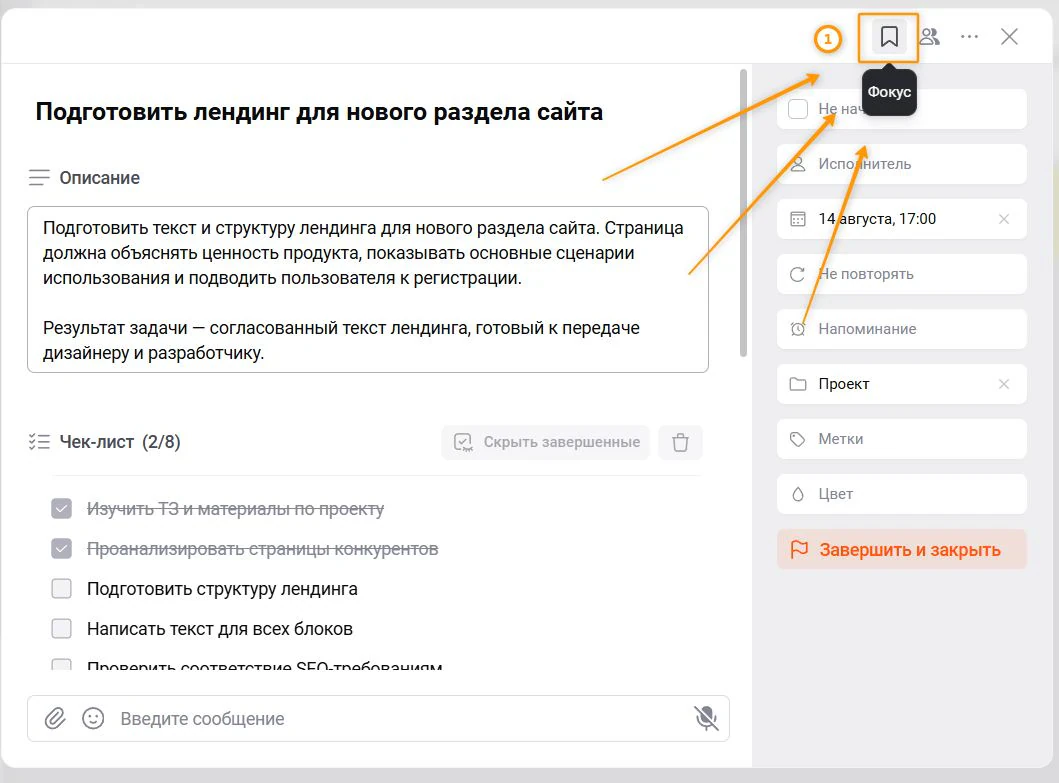
В LeaderTask можно выделить главную задачу флажком — она попадёт в блок «В фокусе» и всегда будет перед глазами. Это помогает не распыляться между несколькими делами и возвращаться к действительно приоритетной работе, даже если в списке остаются десятки других задач.
Шаг 5. Ведите задачи по статусам
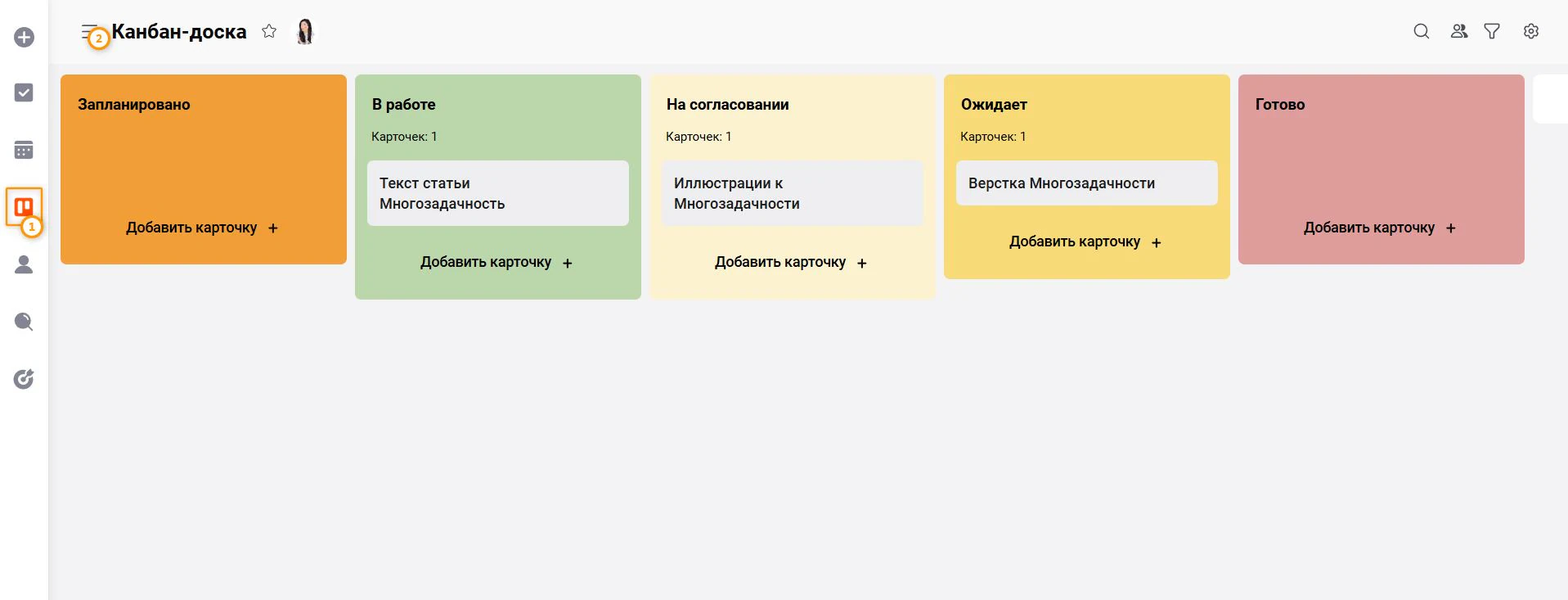
Если вы ведёте несколько проектов одновременно, обычного списка задач быстро становится недостаточно. Удобнее использовать канбан-доску, где каждая колонка соответствует отдельному этапу работы. Так сразу видно, что уже выполняется, что ждёт согласования, а что временно остановилось.
Для большинства проектов достаточно пяти простых статусов:
- Запланировано — задача стоит в очереди;
- В работе — её выполняют прямо сейчас;
- На согласовании — результат отправлен на проверку;
- Ожидает — продолжение зависит от ответа, материалов или другой задачи;
- Готово — работа завершена.
Например, при подготовке статьи текст может находиться в колонке «В работе», иллюстрации — «На согласовании», а вёрстка — в статусе «Ожидает», пока не утверждена финальная версия материала. Одного взгляда на доску достаточно, чтобы оценить состояние проекта и заметить задержку.
Регулярно проверяйте задачи, которые долго остаются в одной колонке. Возможно, им не хватает данных, согласования или решения, без которого работа не продвинется дальше.
Не превращайте колонку «В работе» в ещё один длинный список. Сохраняйте установленный WIP-лимит и переносите туда только те задачи, которыми действительно занимаетесь сейчас.
В LeaderTask можно создавать канбан-доски с нужными этапами и перемещать задачи между колонками по мере выполнения. Это помогает видеть рабочий процесс целиком и вовремя замечать задачи, которые перестали двигаться.
Шаг 6. Разнесите дедлайны и работу по календарю
Дедлайн и время выполнения — не одно и то же. Дедлайн показывает, к какой дате результат должен быть готов, а время выполнения — когда именно вы будете заниматься задачей.
Если отмечать в календаре только крайние сроки, работа быстро скапливается в последних днях. Поэтому сначала зафиксируйте обязательные дедлайны, а затем распределите подготовку по неделе с учётом зависимостей между задачами.
Например, если материал нужно опубликовать в пятницу, начинать его в пятницу уже поздно. До публикации нужно подготовить текст, проверить его, согласовать правки и передать в вёрстку.
| Этап | Рабочая дата | Крайний срок |
|---|---|---|
| Подготовить материал | Понедельник | Вторник |
| Проверить и согласовать | Среда | Четверг |
| Сверстать | Четверг | Пятница |
| Опубликовать | Пятница | Пятница |
Такой подход помогает заранее увидеть реальную загрузку. Не ставьте все важные задачи на один день и оставляйте запас времени на правки, согласования и незапланированные запросы.
Если план перестал быть реалистичным, не ждите наступления дедлайна. Заранее пересмотрите сроки, перенесите часть работы или измените приоритеты между проектами.
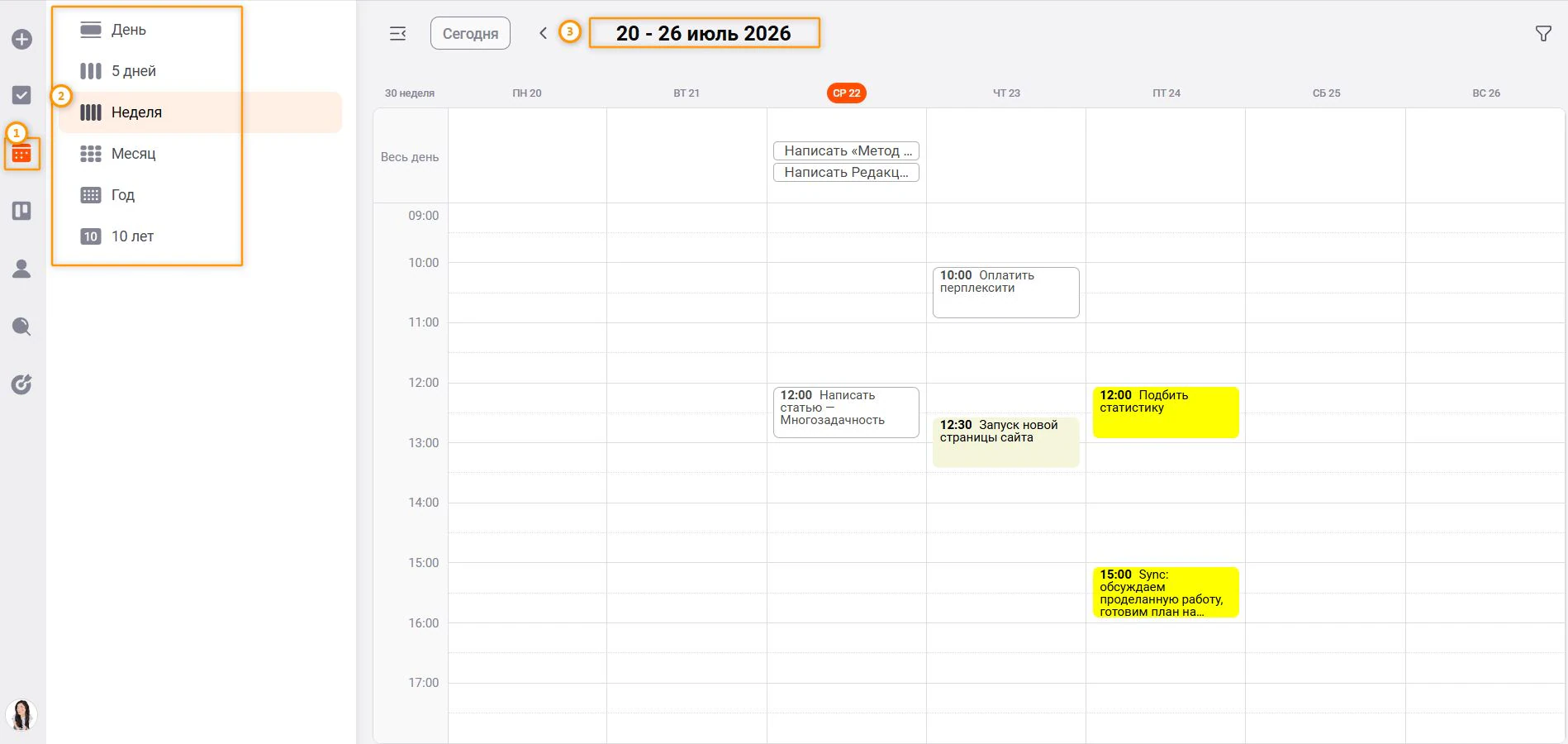
В LeaderTask для задачи можно указать дату и время выполнения, а затем увидеть запланированные дела в календаре. Это помогает разнести работу по дням и при этом не потерять конечный срок.
Шаг 7. Храните контекст внутри каждой задачи
Чтобы быстро возвращаться к работе после переключения между проектами, храните всю связанную информацию не в чатах, заметках и папках, а внутри самой задачи. Тогда не придётся каждый раз восстанавливать ход работы и искать последнее согласованное решение.
В карточке задачи стоит зафиксировать:
- ожидаемый результат;
- необходимые материалы и ссылки;
- прикреплённые файлы;
- чек-лист этапов;
- договорённости и комментарии;
- срок выполнения;
- ответственного.
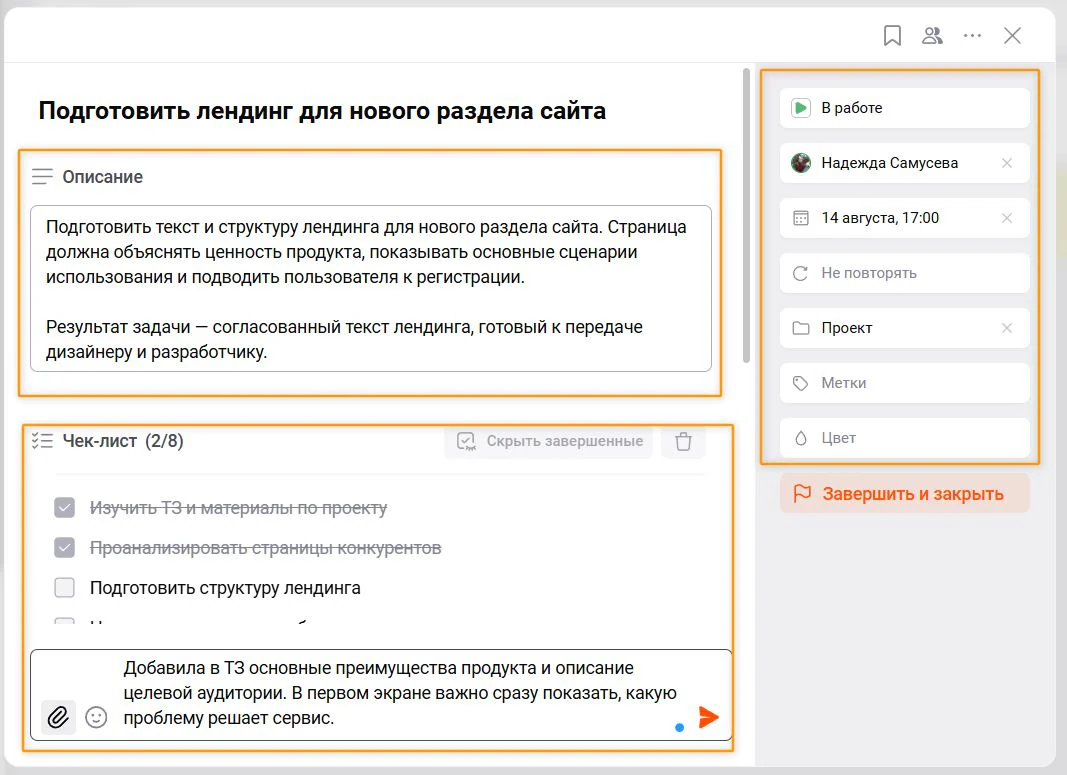
Например, в задаче на подготовку лендинга можно сохранить ссылку на прототип, требования к тексту, комментарии дизайнера, согласованные формулировки и чек-лист готовности. Вернувшись к ней через несколько дней, вы сразу увидите, что уже сделано и какой шаг должен быть следующим.
Такой подход сокращает время на поиск информации и снижает риск работать по устаревшей версии документа или пропустить важную договорённость.
В LeaderTask описание, файлы, ссылки, комментарии, чек-лист, срок и ответственный собраны в одной карточке. Поэтому после переключения на другой проект можно быстро восстановить контекст и продолжить работу с нужного места.
Шаг 8. Делегируйте задачи и назначайте ответственных
У каждой задачи должен быть один ответственный за результат. Даже если над ней работают несколько человек, кто-то один отвечает за срок, итог и перевод задачи в готовый статус.
При постановке задачи укажите:
- что нужно сделать;
- какой результат ожидается;
- к какому сроку;
- какие материалы понадобятся;
- где задать вопросы;
- как будет обозначаться готовность.
Например, вместо «подготовить презентацию» лучше написать: собрать презентацию на 10–12 слайдов по утверждённой структуре, использовать данные из отчёта, прикрепить итоговый файл до четверга и перевести задачу в статус «Готово к сдаче».
Переписка в чате не заменяет поставленную задачу. Сообщения легко теряются, а срок, ответственный и ожидаемый результат остаются неочевидными.
Контролировать выполнение лучше по срокам, статусам и результату, а не постоянными вопросами сотруднику.
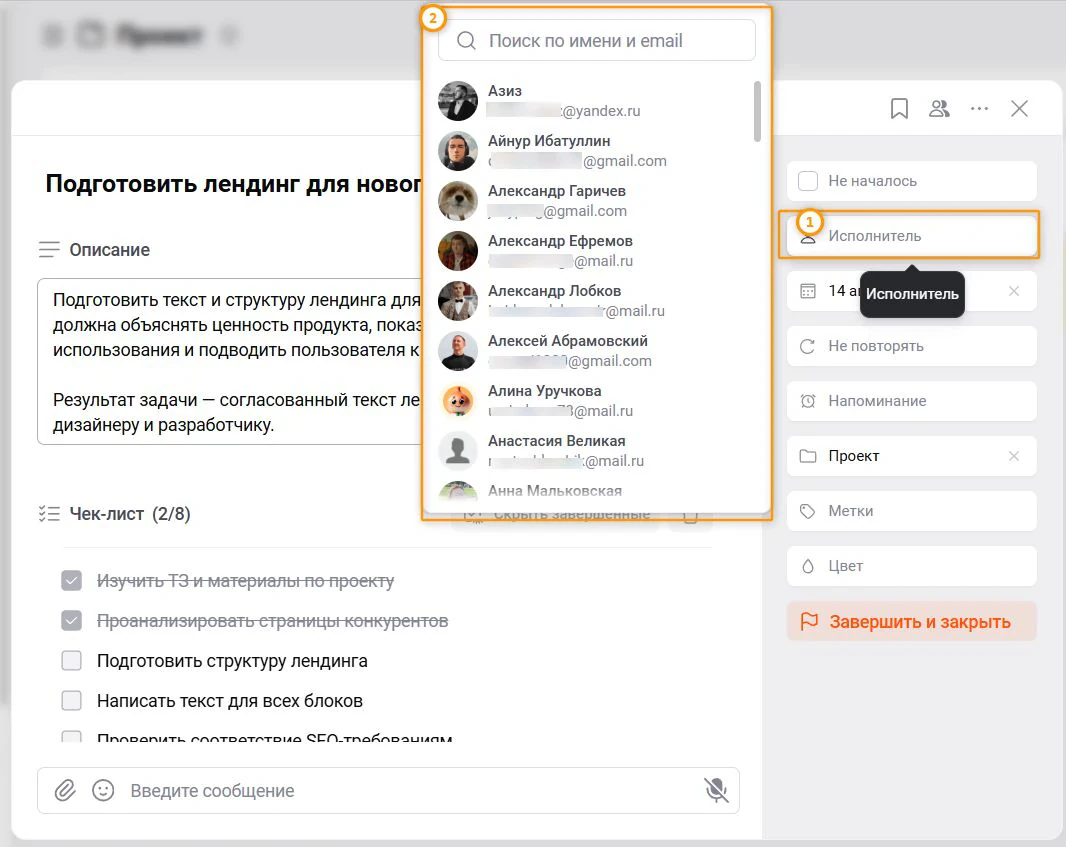
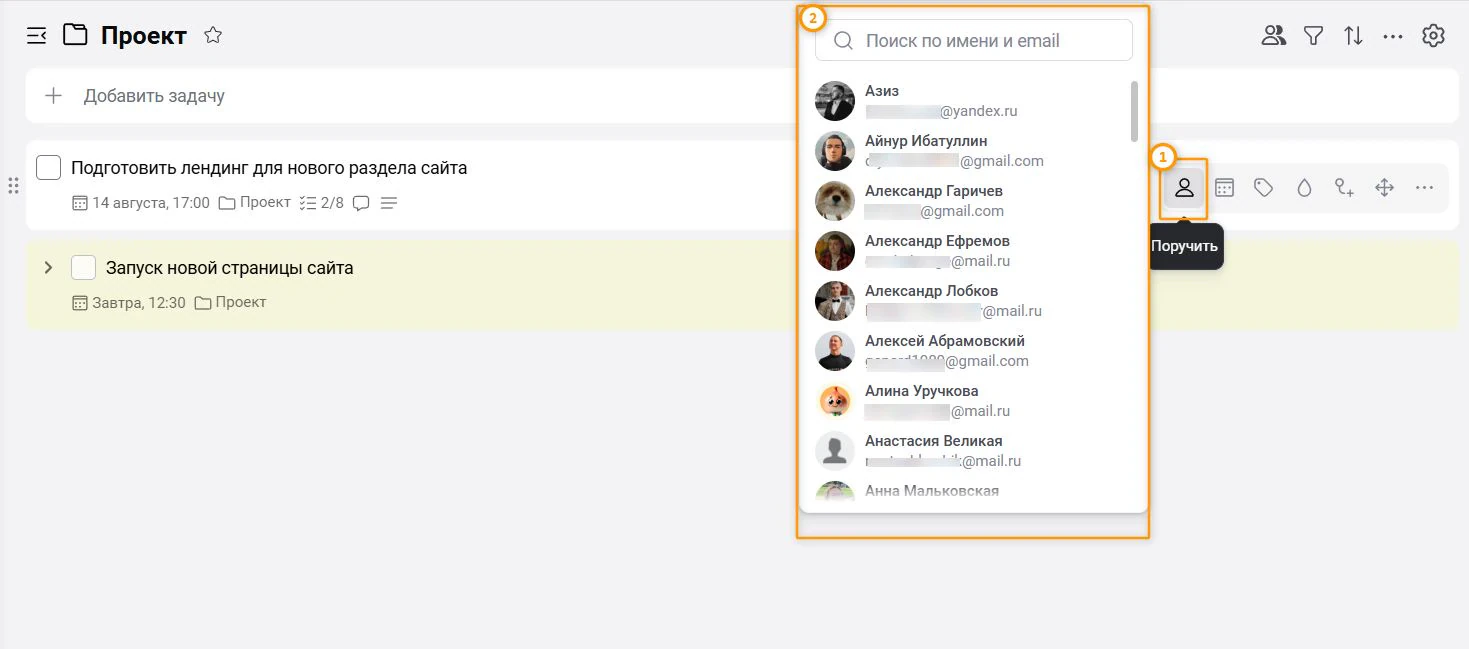
В LeaderTask можно поручить задачу конкретному исполнителю, добавить описание, срок, файлы, чек-лист и обсуждение в комментариях. Так вся работа остаётся в одной карточке, а прогресс виден без микроменеджмента.
Шаг 9. Делайте ежедневный и недельный обзор проектов
Даже хорошо выстроенная система требует регулярной проверки. Ежедневный обзор помогает не потерять задачи текущего дня, а недельный — вовремя заметить перегрузку, риски и проекты, которые перестали двигаться.
Утром проверьте задачи на сегодня, выберите главную задачу дня, посмотрите ближайшие дедлайны и разберите новые входящие. Вечером отметьте выполненное, перенесите или пересогласуйте незавершённые задачи, зафиксируйте следующий шаг и уберите из активного списка то, что потеряло актуальность.
Раз в неделю просмотрите все активные проекты: проверьте сроки, найдите зависшие задачи, оцените загрузку, риски и зависимости. После этого разберите входящие и определите приоритеты на следующую неделю.
| Ежедневный обзор | Недельный обзор |
|---|---|
| Задачи на сегодня | Все активные проекты |
| Просроченные задачи | Дедлайны на ближайшие недели |
| Новые входящие | Зависшие задачи и риски |
| Главная задача дня | Загрузка и приоритеты |
| Перенос незавершённого | План на следующую неделю |
Например, во время недельного обзора может выясниться, что сразу несколько задач зависят от одного согласования. Это сигнал заранее изменить сроки или снять блокировку, а не ждать, пока задержка затронет весь проект.
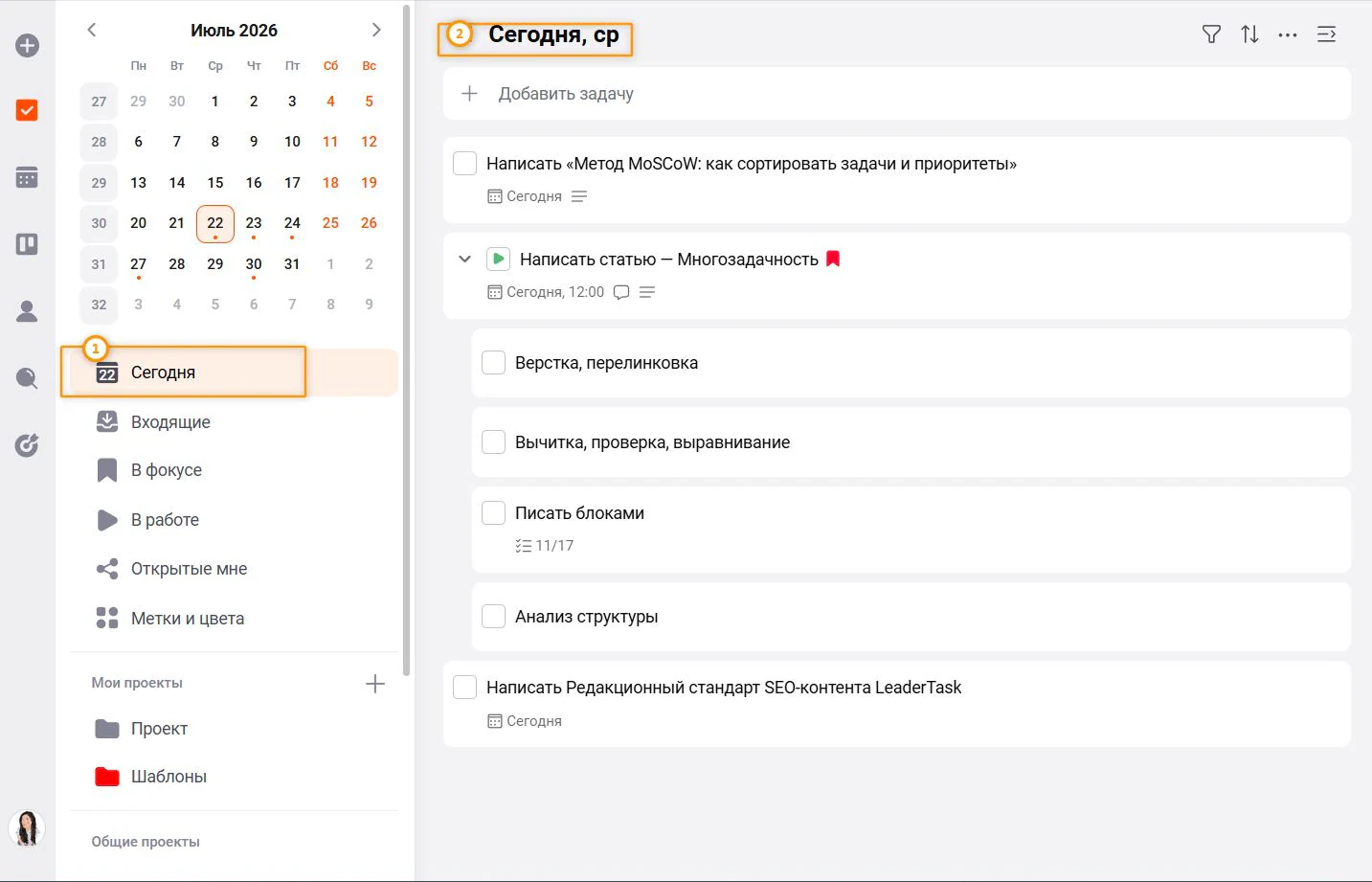
В LeaderTask для такого обзора можно использовать разделы «Сегодня», «Входящие», календарь, проекты и фильтры. Они помогают быстро проверить текущие задачи и затем перейти к общей картине по всем направлениям работы.
Пример: как вести четыре проекта одновременно
Представим, что маркетолог одновременно обновляет сайт, ведёт корпоративный блог, запускает рекламную кампанию и готовит партнёрский материал. Чтобы ничего не упустить, по каждому проекту он фиксирует цель, текущий статус, ближайшее действие и дедлайн.
| Проект | Цель | Статус | Следующий шаг | Дедлайн |
|---|---|---|---|---|
| Обновление сайта | Запустить новую страницу | В работе | Передать текст дизайнеру | 15 августа |
| Корпоративный блог | Опубликовать четыре статьи | В работе | Проверить первую статью | Каждую пятницу |
| Рекламная кампания | Запустить новую рекламу | На согласовании | Получить правки по креативам | 12 августа |
| Партнёрский проект | Подготовить совместный материал | Запланировано | Согласовать тему | 20 августа |
Каждый проект разбит на отдельные задачи с понятными статусами и следующими действиями. Благодаря этому маркетолог всегда понимает, чем нужно заниматься сейчас и что станет следующим шагом после завершения текущей работы.
Рабочие даты распределены по календарю, текущие задачи находятся на досках, а материалы, комментарии и договорённости хранятся внутри карточек. Раз в неделю маркетолог просматривает все проекты, оценивает загрузку, проверяет дедлайны и обновляет приоритеты на следующую неделю.
В результате даже при одновременной работе над четырьмя проектами не приходится держать всё в голове. Каждый проект находится на своём этапе, а состояние работы видно с первого взгляда.
Ошибки при ведении нескольких проектов
Чаще всего проблемы возникают не из-за количества проектов, а из-за того, что работа организована без ясных правил. Задачи смешиваются, приоритеты постоянно меняются, а задержки становятся заметны слишком поздно.
| Ошибка | К чему приводит | Что делать |
|---|---|---|
| Все проекты в одном списке | Задачи смешиваются | Разделить работу по проектам |
| Все задачи срочные | Невозможно выбрать главное | Использовать понятные критерии приоритета |
| Слишком много задач в работе | Растёт количество незавершённых дел | Ограничить активную работу |
| Сроки не учитывают загрузку | План регулярно срывается | Оценивать доступное время до постановки дедлайна |
| Нет буферов | Любая задержка сдвигает весь план | Оставлять резерв времени |
| Не назначены ответственные | Непонятно, кто отвечает за результат | Закреплять одного исполнителя за каждой задачей |
| Решения остаются в переписке | Договорённости теряются | Переносить важную информацию в задачу |
| Не зафиксирован следующий шаг | Проект останавливается после завершения этапа | Сразу определять следующее действие |
| Нет регулярного обзора | Проблемы обнаруживаются слишком поздно | Проверять проекты ежедневно и еженедельно |
Например, если сотрудник ведёт все направления в одном списке и берётся за каждую новую задачу сразу, количество начатых дел растёт, а сроки начинают пересекаться. При этом программа может показывать десятки задач, но не подскажет, какие из них действительно важны и сколько работы человек успеет выполнить.
Поэтому перегрузку нельзя решить только с помощью таск-менеджера. Сначала нужны правила: разделение проектов, ограничение активных задач, реалистичные сроки, ответственные и регулярный обзор. Инструмент лишь помогает поддерживать эту систему.
Как организовать несколько проектов в LeaderTask
Чтобы вести несколько проектов в LeaderTask, сначала разделите работу по понятным направлениям, а затем настройте единые правила для задач, сроков и статусов.
Начать можно с восьми шагов:
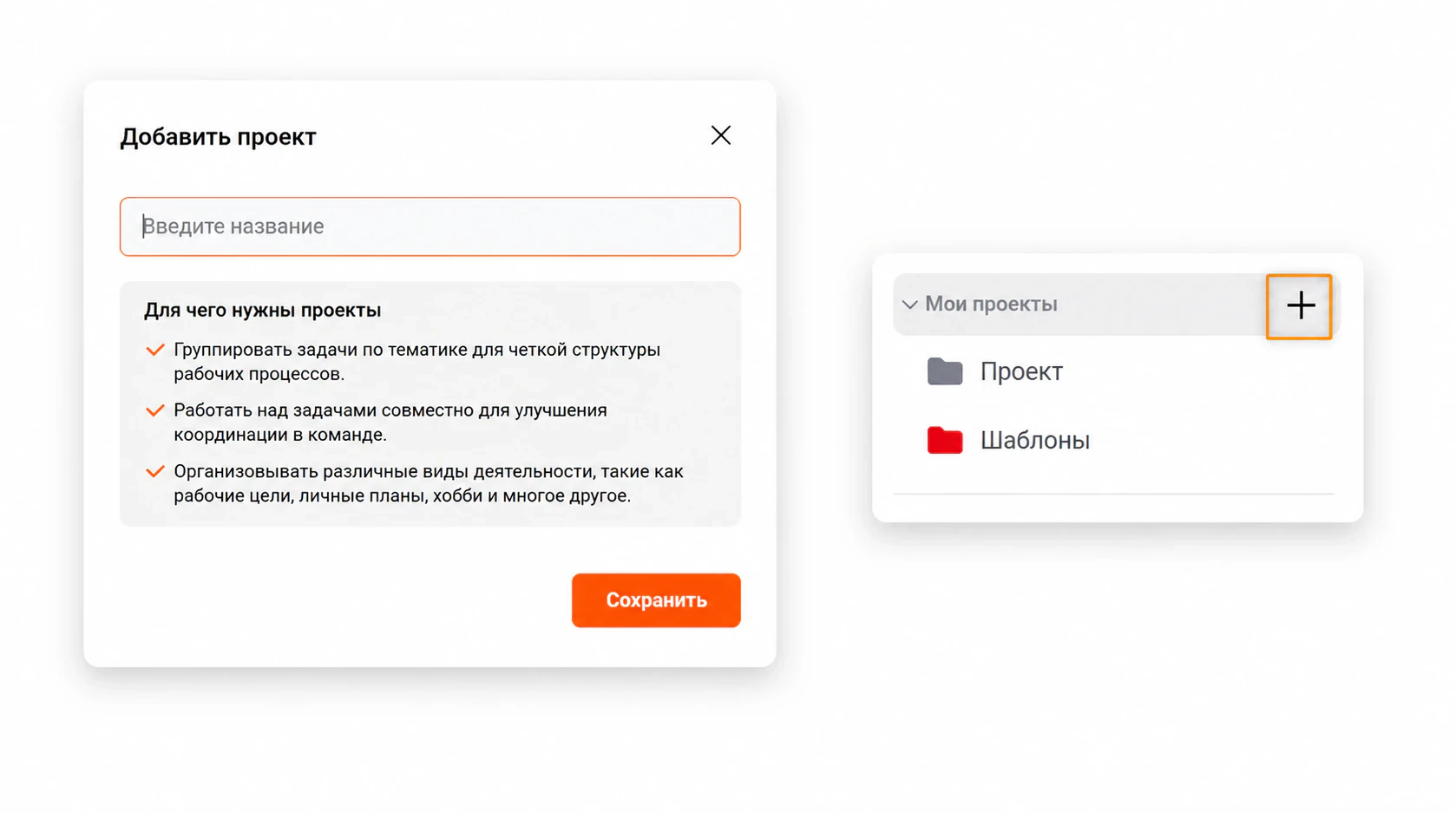
- Создайте отдельные проекты по клиентам, продуктам или направлениям работы.
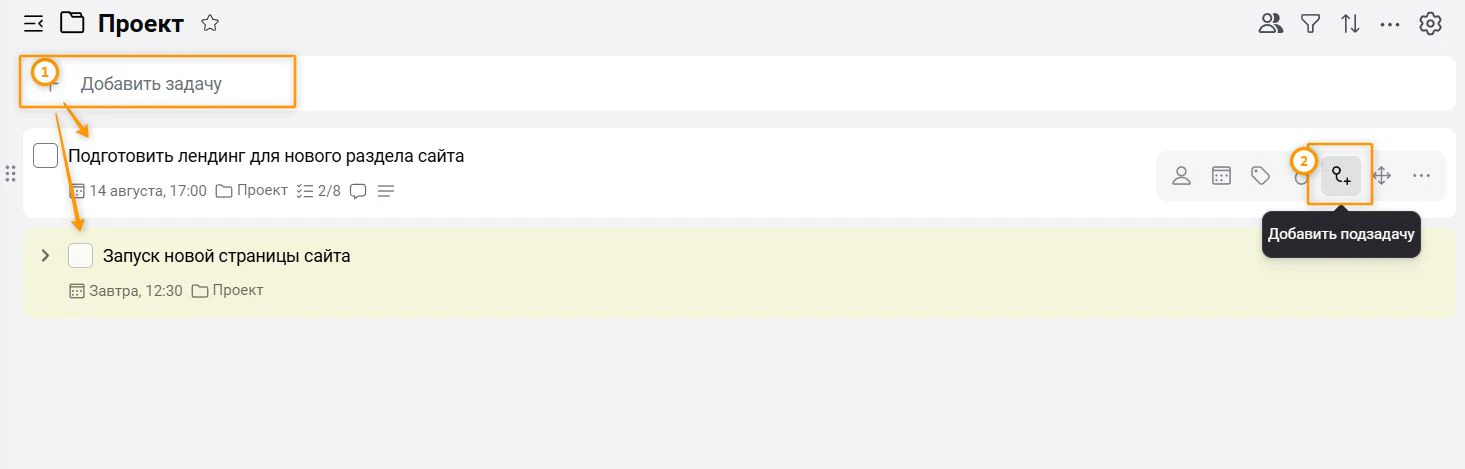
- Добавьте основные задачи и разбейте крупные этапы на подзадачи.
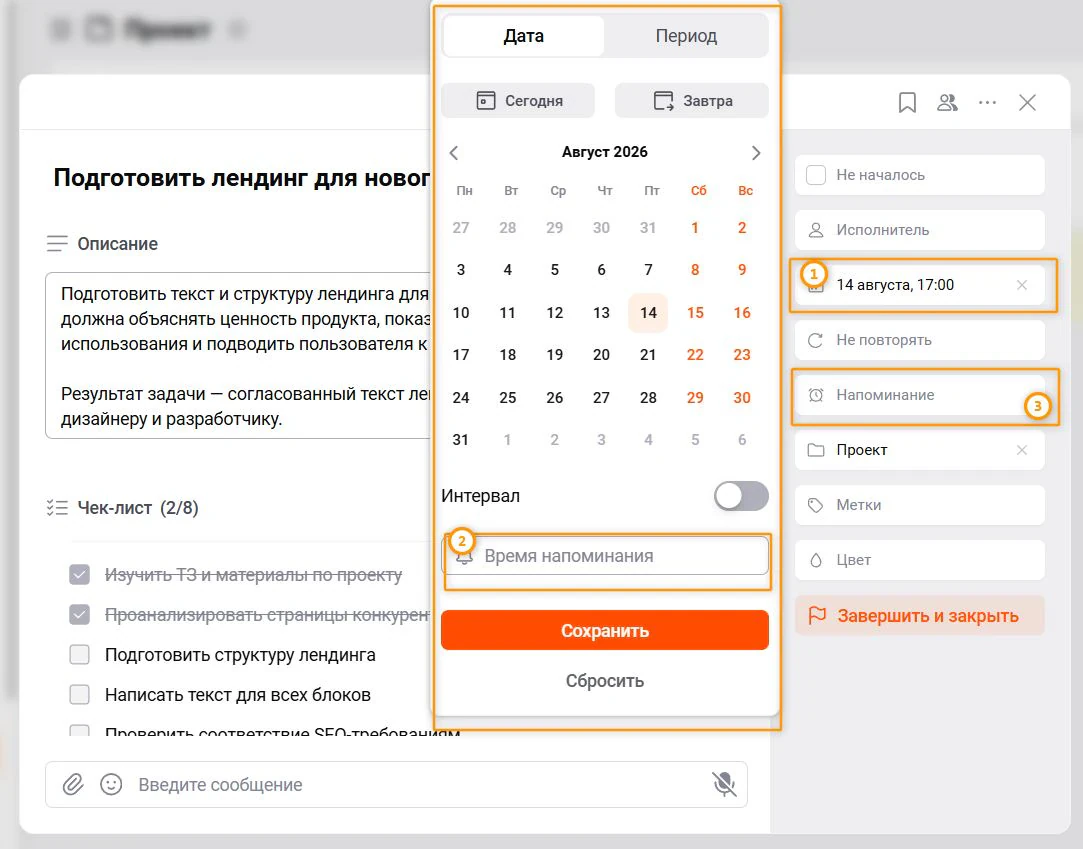
- Укажите сроки и настройте напоминания для важных дедлайнов.
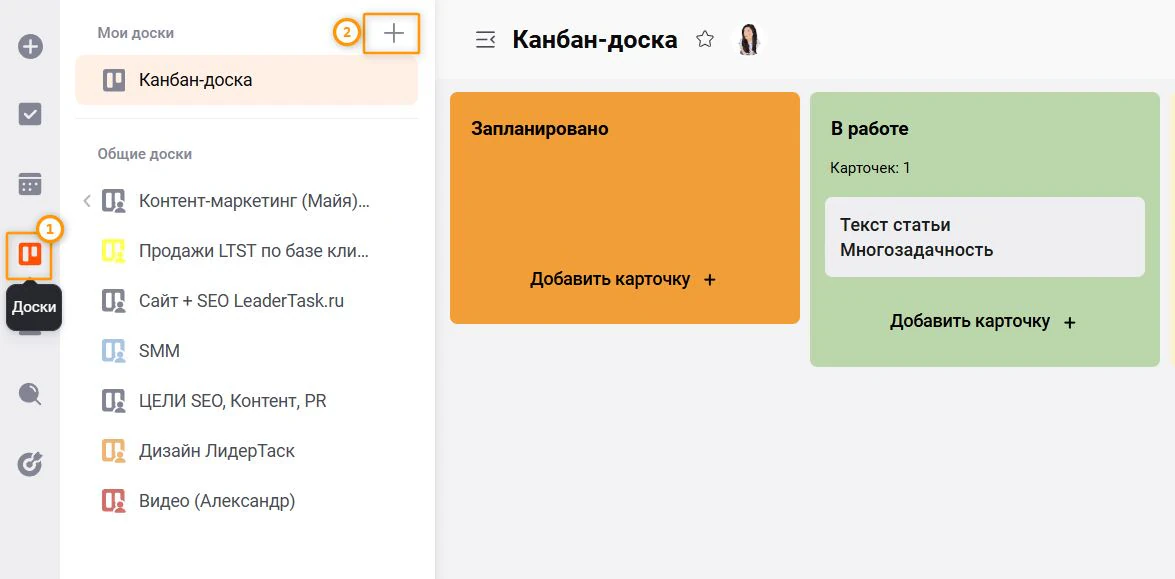
- Создайте доски со статусами, которые отражают реальный рабочий процесс.
- Используйте метки и фильтры, чтобы быстро находить задачи по теме, приоритету или исполнителю.
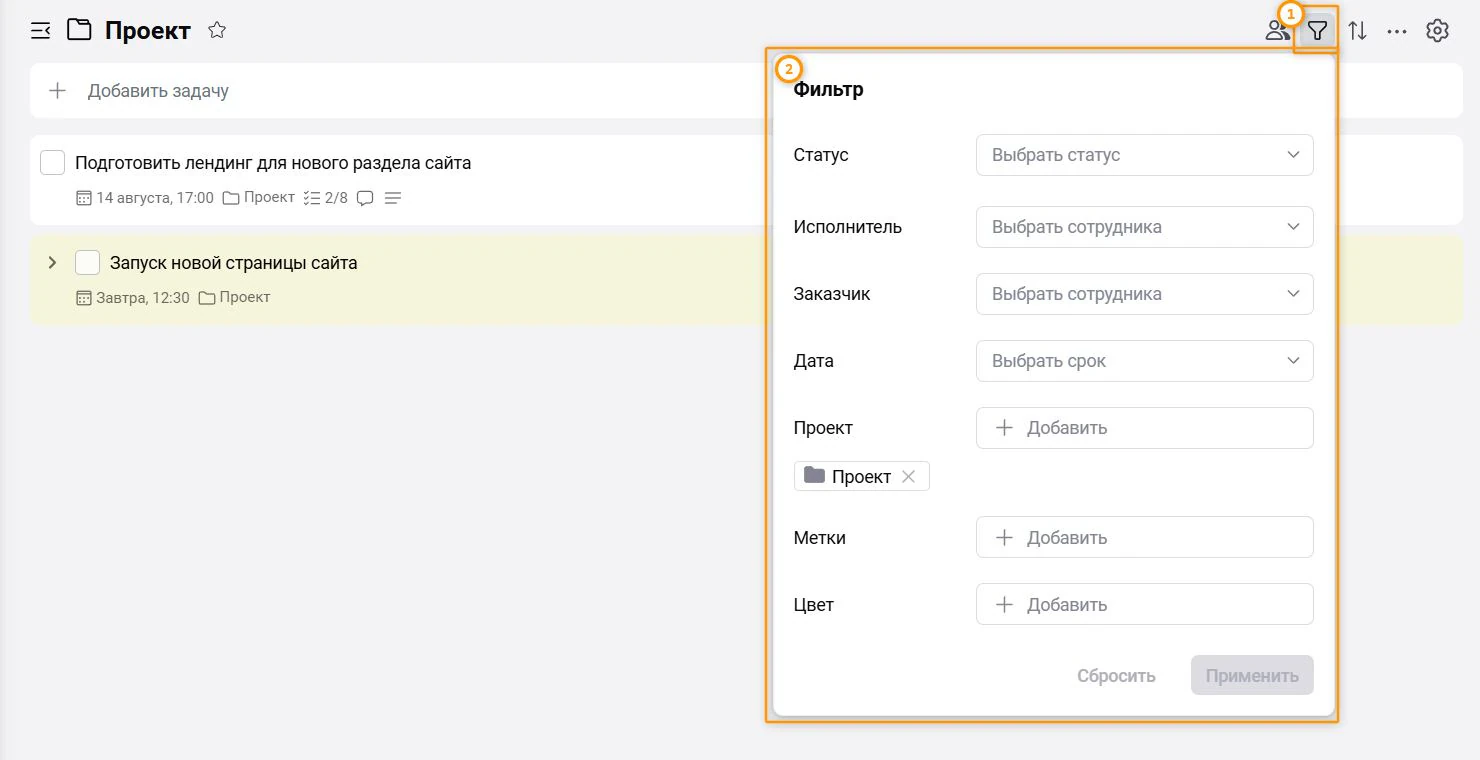
- Добавляйте главные текущие задачи в блок «В фокусе».
- Назначайте исполнителей и фиксируйте ожидаемый результат в карточке задачи.
- Проверяйте проекты во время ежедневного и недельного обзора.
Например, маркетолог может создать отдельные проекты для сайта, блога, рекламы и партнёрских материалов. Внутри каждого проекта — добавить задачи и подзадачи, распределить их по статусам, указать сроки и назначить ответственных. Главная задача дня будет находиться «В фокусе», а ближайшие дедлайны — отображаться в календаре.
LeaderTask помогает собрать задачи, проекты, доски, сроки, файлы и обсуждения в одном пространстве. Благодаря этому проще видеть общую загрузку, контролировать выполнение и переключаться между направлениями без потери контекста.
При этом программа не устраняет перегрузку автоматически. Система работает, только если регулярно фиксировать новые задачи, ограничивать количество незавершённых дел и пересматривать план с учётом реальной загрузки.
FAQ: как вести несколько проектов одновременно
Как не забывать задачи из разных проектов?
Фиксируйте все новые задачи в одном месте, а затем распределяйте их по проектам, срокам и ответственным. Не полагайтесь на память и переписку — важные договорённости легко теряются.
Как не сорвать дедлайны в нескольких проектах?
Разбивайте работу на этапы, ставьте промежуточные сроки, оставляйте буфер времени и учитывайте зависимости между задачами. Раз в неделю проверяйте все проекты, чтобы вовремя заметить риски.
Как вести несколько проектов одному человеку?
Разделите проекты, расставьте приоритеты и ограничьте количество задач в работе. Планируйте рабочие блоки и регулярно пересматривайте загрузку, чтобы не накапливать незавершённые дела.
Как управлять несколькими проектами в команде?
Назначайте одного ответственного за каждую задачу, фиксируйте сроки и ожидаемый результат, используйте понятные статусы. Обсуждения и файлы лучше хранить внутри задачи, а не в переписке.
Как не выгореть при работе над несколькими проектами?
Не пытайтесь выполнять всё одновременно. Оставляйте резерв времени, ограничивайте количество активных задач, делегируйте работу и пересматривайте приоритеты при перегрузке.
Что лучше для нескольких проектов: таблица или планировщик задач?
Таблица подходит для простой общей картины. Если нужно управлять задачами, сроками, статусами, напоминаниями и исполнителями, удобнее использовать планировщик задач. Например, LeaderTask помогает собрать всё в одной системе.
Как вести несколько проектов без хаоса: начните с общей системы
- Чтобы вести несколько проектов без хаоса, сначала соберите их в одной системе и определите для каждого цель, ожидаемый результат и ближайшее действие. Затем разбейте работу на задачи, расставьте приоритеты и ограничьте количество дел, которые выполняются одновременно.
- Распределите задачи по статусам и календарю, назначьте ответственных, а файлы, комментарии и договорённости храните внутри карточек. Регулярный обзор поможет вовремя обновлять сроки, замечать задержки и пересматривать нагрузку.
- Контроль появляется не тогда, когда человек старается помнить все дела, а когда у каждого проекта есть понятная структура, актуальный статус и следующий шаг.
Попробуйте LeaderTask бесплатно: создайте проекты по рабочим направлениям, добавьте задачи и распределите их по срокам.
Майя Балашёва Копирайтер
Много читаю — от публицистики до классики. Веду книжный блог, чтобы не забыть о прочитанном. Слежу за оригинальными маркетинговыми приемами и интересуюсь нейросетями. Учу три иностранных языка и надеюсь применить их в жизни.
105 опубликованных материалов
- Планирование
- Продуктивность
- Управление проектами