



-2_medium.webp)
Автор: Майя Балашёва
Копирайтер
13 минут
8 мая 2026
Обновлено: 3 ноября 2026
В метро, самолёте или за городом заметка должна сохраниться, даже если сеть пропала. Но надпись «есть офлайн-режим» не всегда означает одно и то же: одно приложение позволяет создать новую запись, другое открывает только заранее загруженный текст, а третье оставляет без вложений.
Не ждите подключения, чтобы сохранить важное
В установленном приложении LeaderTask можно без интернета записывать идеи, создавать задачи и дополнять их описаниями и чек-листами. Добавьте срок, проект или напоминание, а после восстановления соединения синхронизируйте изменения между устройствами.
Скачать LeaderTask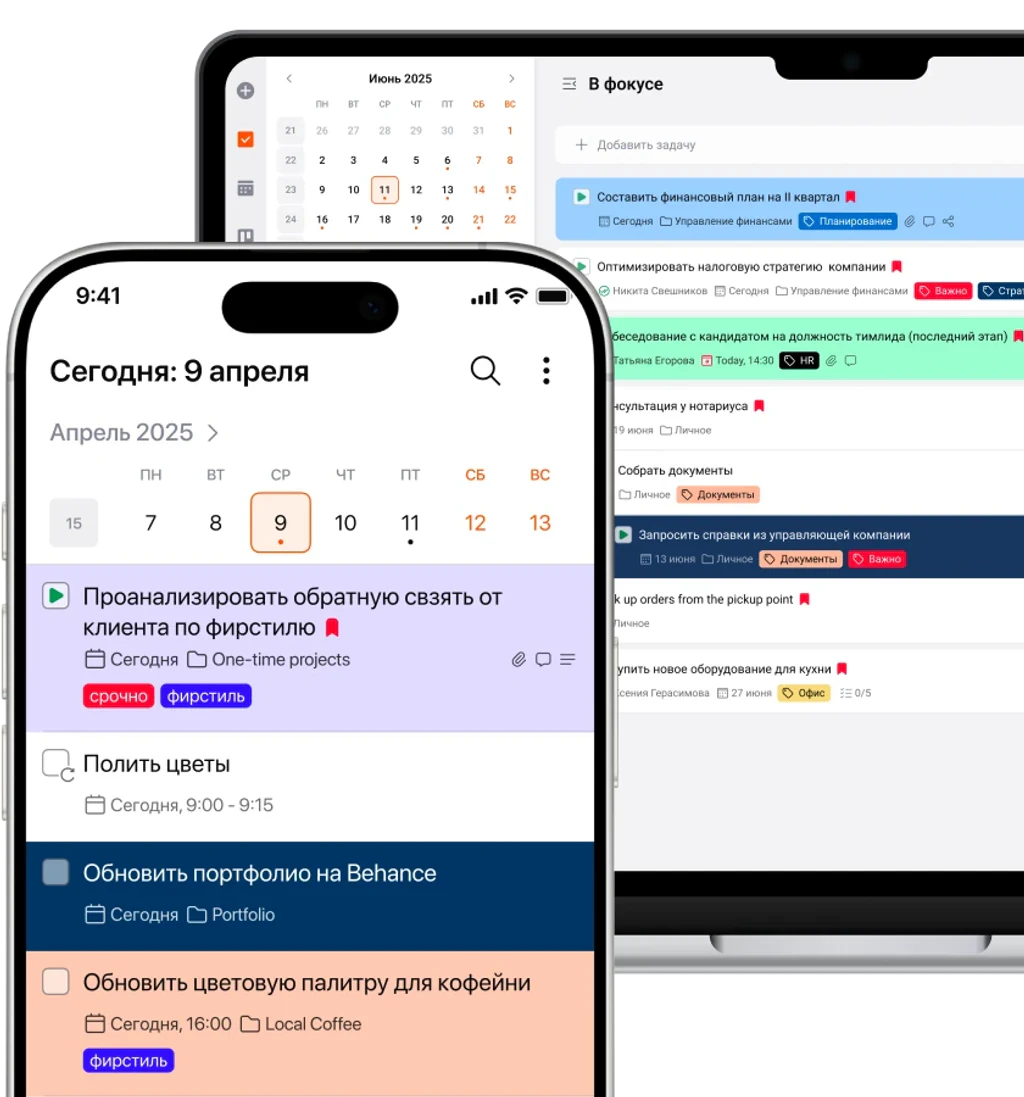
Заметки без интернета можно создавать и редактировать в LeaderTask, Google Keep, Obsidian, Joplin, Standard Notes, Evernote и Заметках Apple. Условия различаются: где-то данные сразу хранятся на устройстве, а где-то нужные записи и файлы следует загрузить до поездки.
Разберём, что доступно в каждом приложении и когда изменения появятся на других устройствах.
Что должно работать в приложении для заметок без интернета
Полноценный офлайн-режим позволяет создать новую заметку, открыть старую, изменить текст и сохранить результат без подключения к сети. Если приложение показывает только заголовки или недавно просмотренные записи, этого недостаточно для надёжной работы в дороге.
При сравнении заметочников нужно проверить шесть действий:
- создание новой записи;
- чтение ранее сохранённых заметок;
- редактирование текста и списков;
- открытие изображений, документов и других вложений;
- сохранение изменений после закрытия и повторного запуска приложения;
- синхронизацию после восстановления соединения.
Локальное хранение и синхронизация решают разные задачи. Локальная копия позволяет продолжить работу без сети на текущем устройстве. Синхронизация передаёт изменения на сервер и другие устройства, когда интернет появляется снова. Поэтому заметка, созданная офлайн на телефоне, не появится на компьютере до подключения.
Отдельно проверяют вложения: текст может храниться на устройстве, а фотография или PDF — оставаться в облаке. Поэтому доступность заметки ещё не гарантирует доступность всех прикреплённых материалов.
Дальше сравним приложения по этим условиям. Таблица поможет провести первоначальный отбор, а в карточках разберём платформы, подготовку, тарифные ограничения и поведение после подключения.
Сравнение приложений для заметок без интернета
Для первоначального выбора достаточно понять три вещи: что приложение умеет без сети, какие данные нужно загрузить заранее и как оно ведёт себя после подключения. Подробные ограничения зависят от платформы и тарифа — их разберём отдельно в карточках.
| Приложение | Что работает без интернета | Что сделать заранее | После подключения |
|---|---|---|---|
| LeaderTask | Создание, чтение и редактирование записей в установленных приложениях | Войти в аккаунт и дождаться загрузки данных | Изменения синхронизируются; бесплатная версия хранит данные на одном устройстве |
| Google Keep | Создание и редактирование текста и списков; вложения нужно проверить | Открыть приложение и дождаться загрузки записей | Данные синхронизируются; при конфликте можно выбрать одну версию или сохранить обе |
| Obsidian | Полная работа с локальными заметками и загруженными вложениями | Убедиться, что файлы хранятся на устройстве | Накопленные изменения синхронизируются выбранным способом |
| Joplin | Создание, чтение и редактирование заметок; доступ к скачанным вложениям | Дождаться завершения первой синхронизации | Изменения передаются в выбранное хранилище |
| Standard Notes | Работа с локальными и ранее синхронизированными заметками | Синхронизировать записи; для файлов проверить наличие офлайн-копии | Правки отправляются после восстановления сети и открытия приложения |
| Evernote | На компьютере — синхронизированные заметки; на телефоне — загруженные записи и блокноты | На мобильном устройстве отметить нужные материалы для офлайн-доступа | Изменения синхронизируются между подключёнными устройствами |
| Заметки Apple | Локальные записи и ранее загруженные заметки iCloud | Открыть нужные заметки и вложения, проверить место хранения | iCloud обновляет записи на устройствах с тем же Apple Account |
Теперь разберём различия между приложениями подробнее.
Приложения для офлайн-заметок и их ограничения
1. LeaderTask — когда запись нужно превратить в задачу
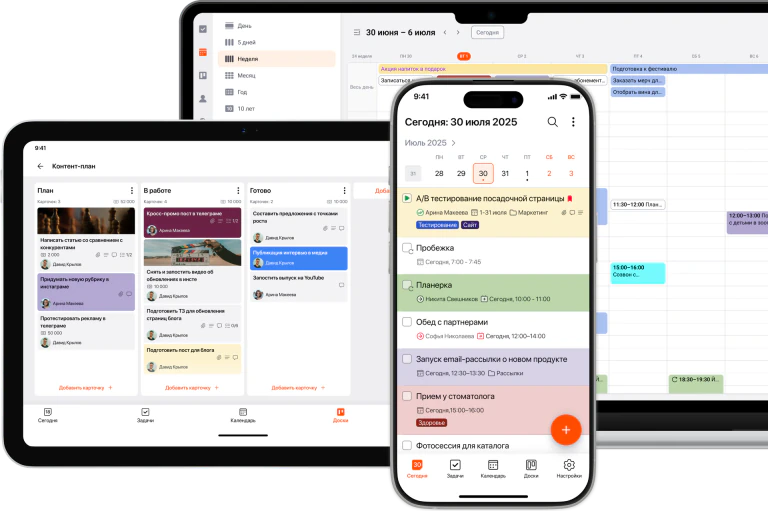
LeaderTask как записная книжка для смартфона подходит для идей, рабочих записей и списков, которые затем нужно связать со сроком, проектом или напоминанием. В приложении можно создать задачу со статусом «Заметка» и хранить дополнительный текст в описании. Такой формат удобен, если запись должна привести к конкретному действию, а не остаться в отдельном блокноте.
Где подтверждена работа без сети. Автономный режим заявлен для установленных приложений LeaderTask на Windows, Android и iOS.
Что подготовить заранее. Перед поездкой откройте LeaderTask при стабильном соединении и дождитесь загрузки актуальных данных. Если заметка содержит важные файлы, отдельно проверьте их в авиарежиме: справочный центр LeaderTask подтверждает возможность добавлять вложения, но не описывает единый офлайн-сценарий для каждого формата файлов.
Что доступно офлайн. Без сети можно продолжать работать с загруженными задачами и заметками: создавать записи, менять названия и описания, добавлять пункты чек-листа и раскладывать информацию по проектам. В отличие от обычного блокнота, к такой записи можно добавить срок, статус и напоминание.
Что недоступно без подключения. Функции, которым нужны внешние сервисы или обмен данными с другими пользователями, зависят от интернета.
Что произойдёт после подключения. LeaderTask отправит накопленные изменения и обновит данные на подключённых устройствах. Синхронизация может начаться не мгновенно, если операционная система ограничила фоновую работу. В такой ситуации нужно открыть приложение и убедиться, что соединение восстановлено. Это ограничение описано в справке о фоновой синхронизации.
Тарифные условия. В бесплатной версии данные сохраняются только на одном устройстве, а синхронизация, вложения и чек-листы недоступны. Для работы попеременно на телефоне и компьютере потребуется Премиум. Эти условия зафиксированы в разделе «Аккаунт и лицензия».
2. Google Keep — быстрые заметки и списки со смартфона
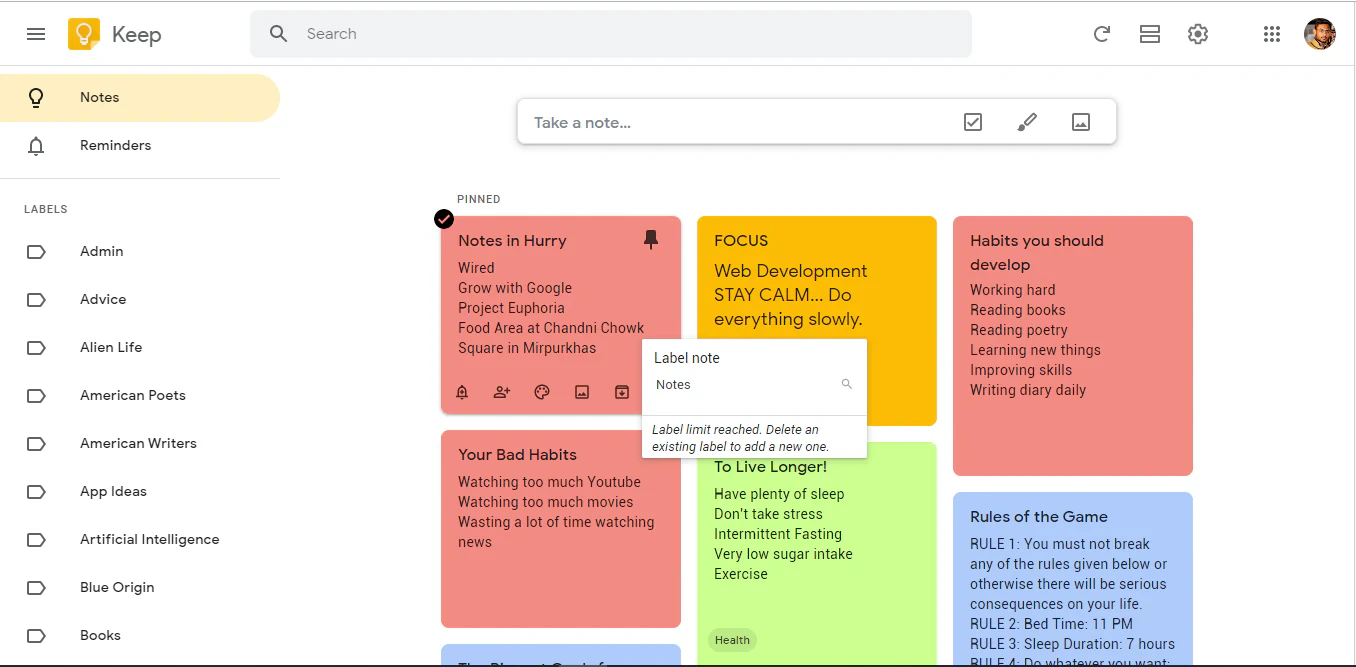
Google Keep подходит для покупок, идей, адресов и других коротких записей, которые нужно быстро сохранить со смартфона.
Где работает без сети. Офлайн-режим доступен в установленном мобильном приложении Google Keep.
Что подготовить заранее. Откройте приложение при стабильном интернете и дайте ему загрузить записи. Перед поездкой стоит открыть особенно важные заметки и вложения, а затем проверить их в авиарежиме. У Google Keep нет отдельной кнопки для скачивания целого блокнота, поэтому готовность данных лучше проверять на самом устройстве.
Что доступно офлайн. Без интернета можно создавать и редактировать текст и заголовки, вести списки, менять цвет, добавлять метки и закреплять заметки. Keep поддерживает изображения, рисунки и аудио, но доступность каждого нужного вложения следует проверить до отключения связи.
Что недоступно без подключения. Совместная работа и получение правок других пользователей требуют сети.
Что произойдёт после подключения. Keep синхронизирует локальные изменения с аккаунтом Google. Если одну заметку меняли одновременно на нескольких устройствах, приложение может показать конфликт. Пользователь сможет выбрать нужную версию или сохранить обе.
Тарифные условия. Google Keep доступен бесплатно с аккаунтом Google. Отдельной платной функции для обычного офлайн-редактирования заметок нет.
3. Obsidian — локальная база знаний
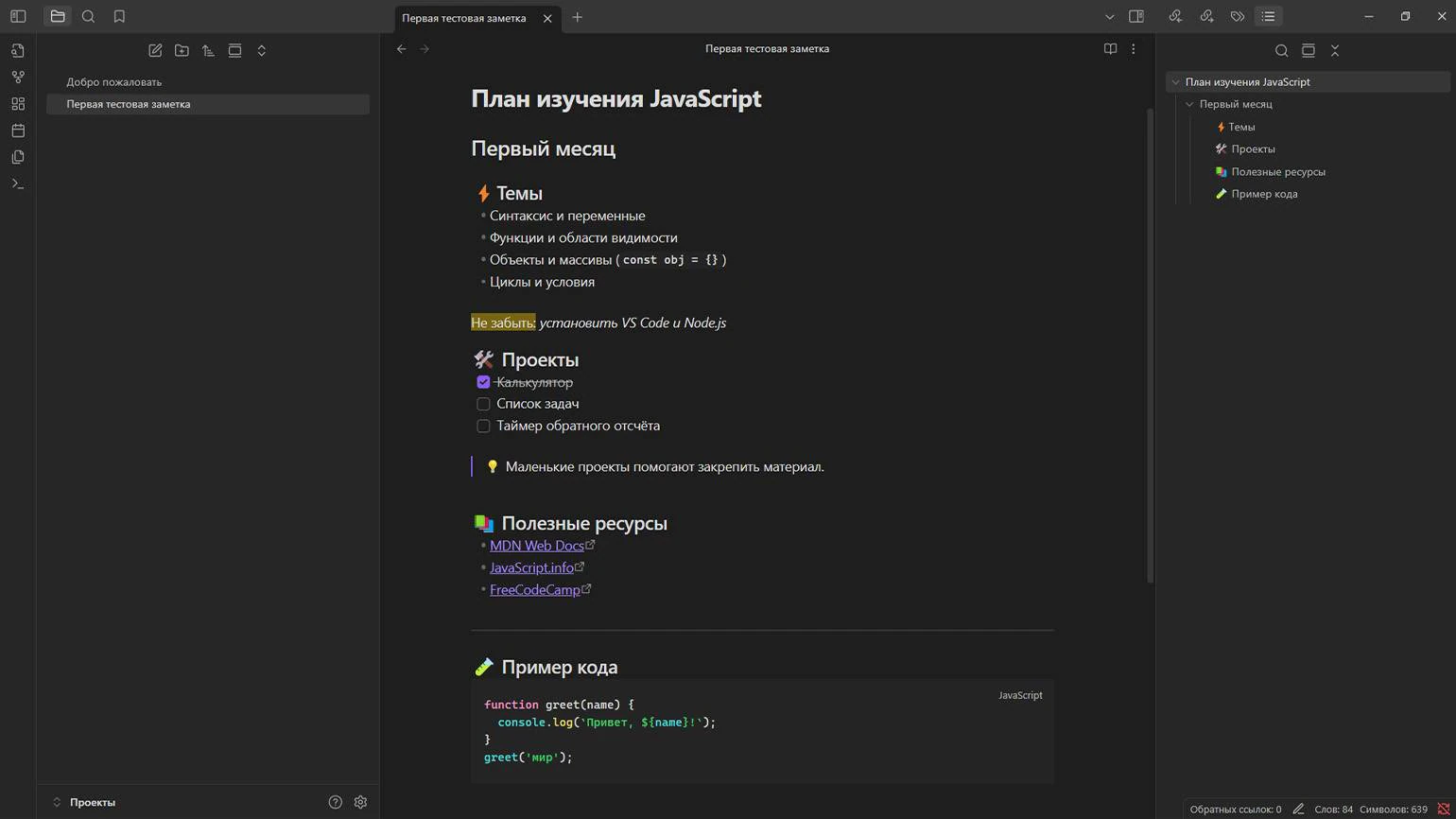
Obsidian подходит для длинных записей, конспектов и личной базы знаний со связями между материалами.
Где работает без сети. Приложение доступно на Windows, macOS, Linux, Android и iOS. Заметки хранятся в локальной папке vault как Markdown-файлы, поэтому постоянное соединение не требуется.
Что подготовить заранее. Убедитесь, что весь vault и нужные вложения действительно скачаны на устройство. Облачное хранилище может автоматически выгружать редко используемые файлы для экономии места. Если vault лежит в iCloud или OneDrive, включите для его папки постоянное хранение на устройстве.
Что доступно офлайн. Без сети можно создавать и редактировать Markdown-заметки, открывать локальные вложения, пользоваться ссылками между записями, тегами, поиском и структурой папок.
Что недоступно без подключения. Обновления не передаются на другие устройства, а сетевые плагины и внешние сервисы остаются недоступными.
Что произойдёт после подключения. Obsidian Sync ставит офлайн-изменения в очередь и отправляет их после возвращения сети, когда приложение открыто. Для заметок можно настроить автоматическое объединение правок или создание отдельного конфликтного файла. При стороннем способе синхронизации поведение зависит от iCloud, OneDrive, Git или другого выбранного сервиса.
Тарифные условия. Само приложение и локальная работа доступны бесплатно. Фирменный Obsidian Sync оплачивается отдельно. Синхронизировать vault можно и другими способами, но тогда нужно учитывать правила и ограничения выбранного хранилища.
4. Joplin — офлайн-заметки с гибкой синхронизацией
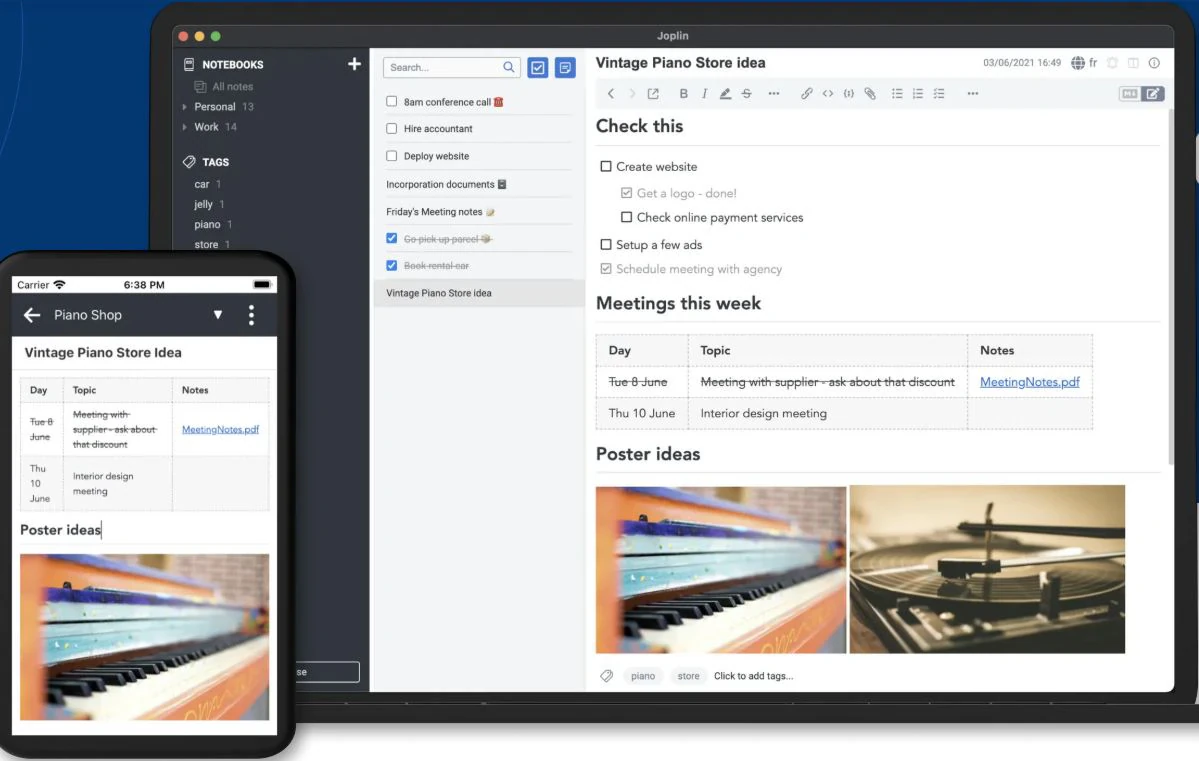
Joplin подходит для текстовых записей, списков дел и блокнотов с файлами, если пользователь хочет самостоятельно выбрать способ синхронизации.
Где работает без сети. Joplin доступен на Windows, macOS, Linux, Android и iOS. Заметки и служебные данные хранятся локально. У Joplin также есть официальное локальное веб-приложение с автономным режимом, но его несинхронизированные данные будут потеряны при очистке данных сайта в браузере.
Что подготовить заранее. На новом устройстве дождитесь завершения первой синхронизации. На телефоне Joplin не продолжает её полноценно в фоне: если закрыть приложение или выключить экран, загрузка может прерваться. Перед поездкой сравните количество загруженных и доступных элементов в статусе синхронизации.
Что доступно офлайн. Можно создавать и редактировать заметки, работать с блокнотами, тегами, поиском и списками дел. По умолчанию Joplin скачивает все вложения, чтобы они были доступны без сети. В настройках это поведение можно изменить: загружать файлы вручную или только при открытии заметки.
Что недоступно без подключения. Данные не обновляются на других устройствах, пока приложение не свяжется с выбранным хранилищем. Вложения, для которых включена ручная загрузка, останутся недоступными, если их не скачать заранее.
Что произойдёт после подключения. Joplin отправит локальные изменения в настроенное хранилище и загрузит новые данные с других устройств. Синхронизация может выполняться через Joplin Cloud, Nextcloud, Dropbox, OneDrive, WebDAV, S3 или локальную файловую систему.
Тарифные условия. Joplin — бесплатное приложение с открытым исходным кодом. Платный Joplin Cloud нужен только тем, кто выбирает фирменное облако. При работе с другим поддерживаемым хранилищем действуют его условия и тарифы.
5. Standard Notes — приватные записи с локальной копией
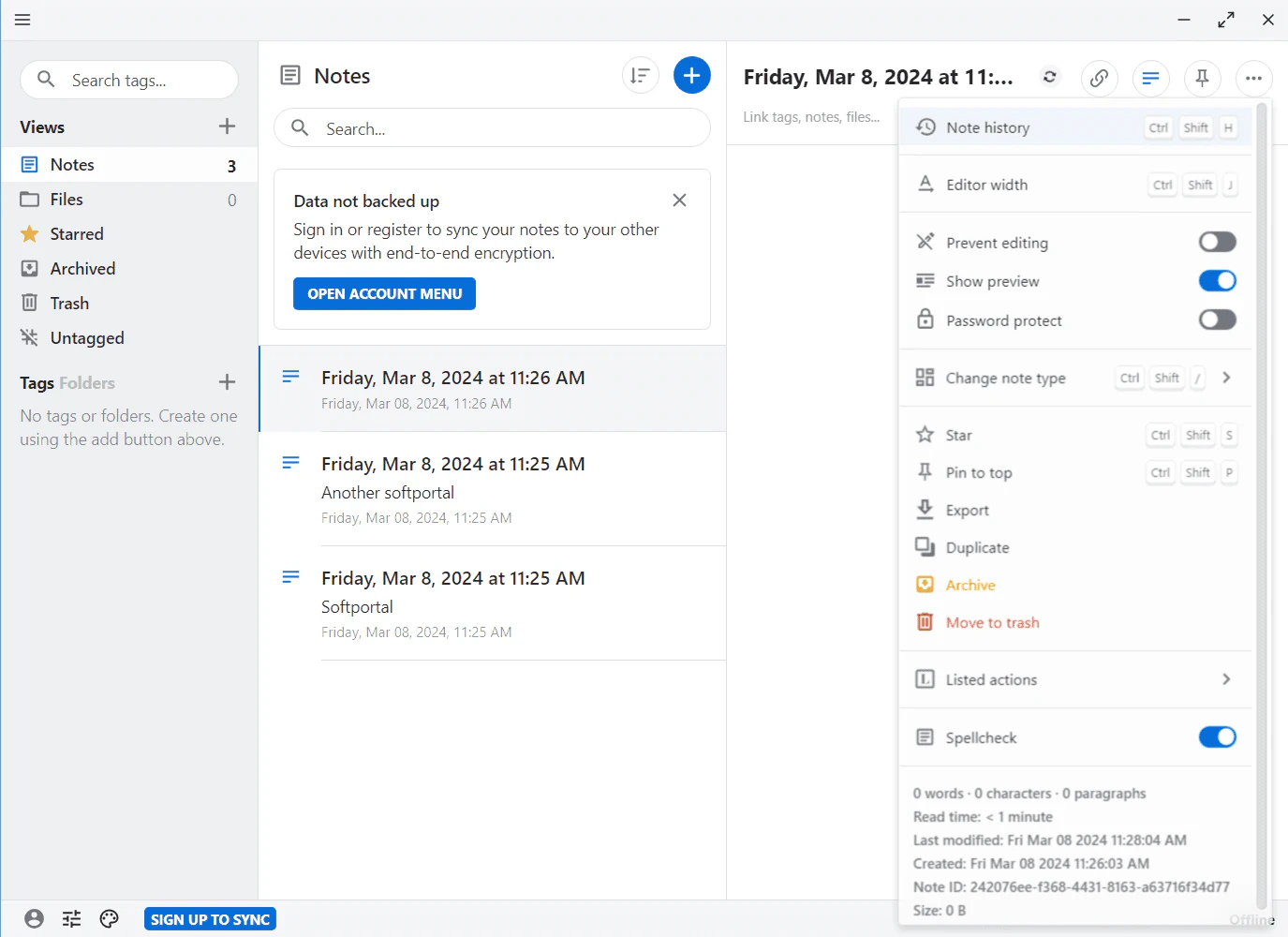
Standard Notes подходит для личных записей, дневника и рабочих заметок, которым нужны простая структура и шифрование данных.
Где работает без сети. Приложение доступно на Windows, macOS, Linux, Android и iOS. Пользоваться им можно полностью локально, без аккаунта, либо войти в учётную запись и синхронизировать записи между устройствами.
Что подготовить заранее. Если используется аккаунт, дождитесь синхронизации нужных заметок на текущем устройстве. Для изображений и документов отдельно проверьте наличие офлайн-копии. Файловые возможности зависят от подписки и настроек клиента, поэтому доступ к тексту ещё не гарантирует, что без сети откроется каждое вложение.
Что доступно офлайн. Можно создавать, читать и редактировать локальные и ранее синхронизированные заметки. Изменения сохраняются на устройстве. При работе без аккаунта записи остаются только на нём и не передаются в облако.
Что недоступно без подключения. Синхронизация, публикация и другие сетевые функции требуют интернета.
Что произойдёт после подключения. Офлайн-изменения отправятся в аккаунт после восстановления связи и открытия приложения. Затем обновления станут доступны на других синхронизируемых устройствах.
Тарифные условия. Базовые текстовые заметки и синхронизация доступны бесплатно. Расширенные редакторы, прикрепление файлов, история версий и дополнительные резервные копии относятся к платным возможностям.
6. Evernote — большой архив заметок с разными условиями на компьютере и телефоне

Evernote подходит тем, кто хранит много записей, блокнотов и рабочих материалов. В нём можно вести длинные заметки, добавлять файлы, использовать теги и собирать тематические архивы. Офлайн-сценарий зависит от того, работает пользователь на компьютере или мобильном устройстве.
Где работает без сети. У Evernote есть приложения для Windows, macOS, Android, iPhone и iPad. Десктопные клиенты хранят синхронизированные данные в локальной базе, а мобильные используют кеш и отдельную настройку офлайн-доступа. Веб-версия требует соединения.
Что подготовить заранее. На компьютере войдите в приложение и дождитесь окончания синхронизации. На телефоне или планшете включите Available offline для нужной заметки или целого блокнота и дождитесь значка завершённой загрузки.
Что доступно офлайн. На Windows и macOS можно открывать и редактировать синхронизированные записи, потому что их содержимое находится в локальной базе. На мобильном устройстве можно читать и менять заметки, загруженные для автономной работы. Правки сохранятся до следующего подключения.
Что недоступно без подключения. На телефоне незагруженная заметка может показать только заголовок, теги и короткий фрагмент вместо полного содержимого. Синхронизация, совместная работа, подключённые календари и сетевые ИИ-функции требуют интернета. Веб-приложение не заменяет установленный офлайн-клиент.
Что произойдёт после подключения. Evernote отправит локальные изменения на сервер и обновит заметки на других подключённых устройствах.
Тарифные условия. Офлайн-режим входит в возможности Evernote, но объём архива, количество блокнотов, вложений и подключённых устройств зависят от плана. Бесплатный тариф рассчитан на небольшой архив и одно устройство; платные планы увеличивают лимиты и количество синхронизируемых устройств.
7. Заметки Apple — локальные записи и синхронизация через iCloud
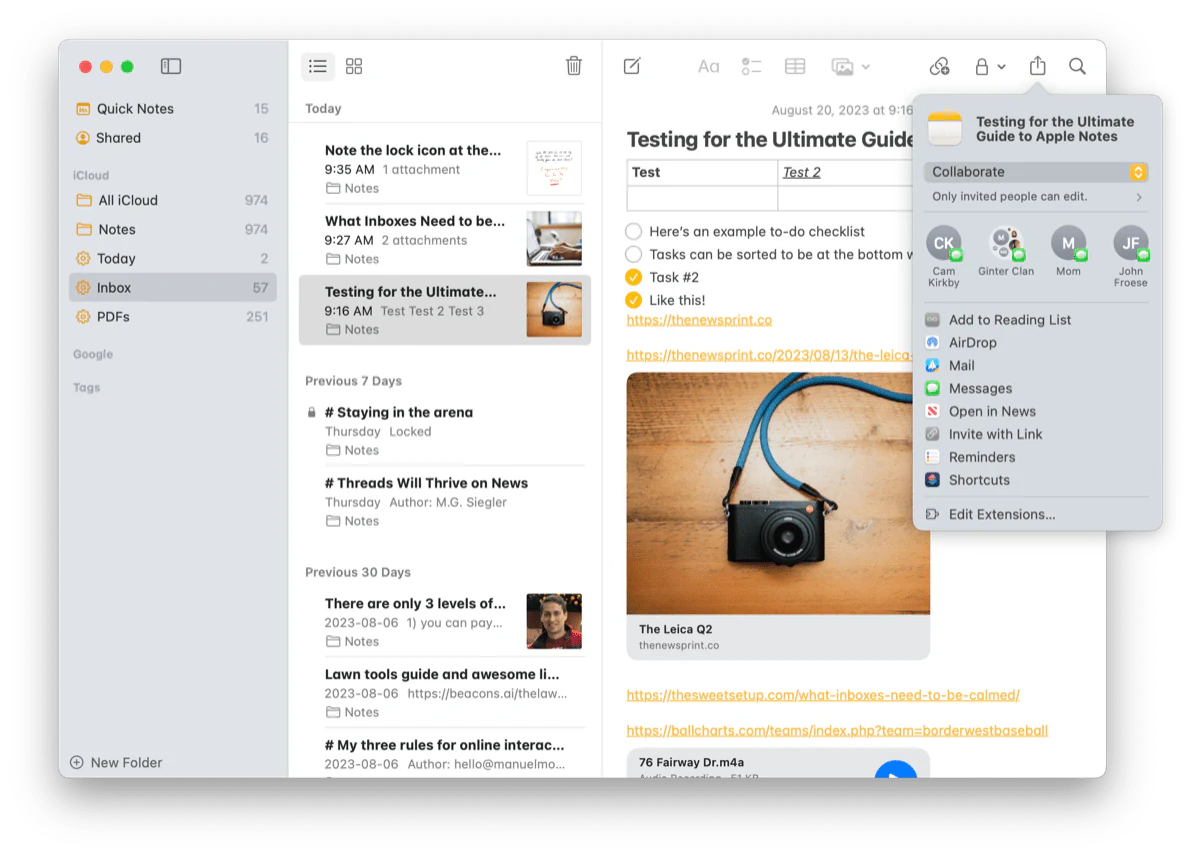
Заметки Apple подходят пользователям iPhone, iPad и Mac, которым нужен встроенный блокнот без установки отдельного приложения. В заметках можно вести текст, списки и чек-листы, добавлять фотографии, видео, сканы, PDF и документы.
Где работает без сети. Приложение доступно на iPhone, iPad и Mac. Записи можно хранить локально в разделах «На iPhone», «На iPad» или «На Mac», а также в iCloud.
Что подготовить заранее. Проверьте, в каком аккаунте или папке хранится нужная запись. Откройте заметки iCloud и вложения при стабильном интернете, чтобы данные успели загрузиться на устройство. Если запись должна оставаться только локально, заранее включите раздел «На iPhone» или «На Mac» и сохраните её туда.
Что доступно офлайн. Можно создавать и редактировать текст, добавлять пункты списков и чек-листов, рисовать и работать с теми заметками iCloud и вложениями, которые уже находятся на устройстве. Локальные записи сохраняются без обращения к iCloud.
Что недоступно без подключения. Изменения iCloud не появятся на других устройствах до возвращения сети. Совместное редактирование, приглашение участников и получение их правок требуют подключения. Вложение, которое осталось только в облаке, без интернета не откроется. Версия на iCloud.com также зависит от сети.
Что произойдёт после подключения. Записи из раздела iCloud синхронизируются с устройствами, на которых выполнен вход в тот же Apple Account и включены Заметки. Локальные записи из разделов «На iPhone» или «На Mac» не переносятся между устройствами автоматически.
Тарифные условия. Приложение входит в состав iOS, iPadOS и macOS. Локальные заметки не требуют отдельной подписки. Для синхронизации используется хранилище iCloud; если заметок и вложений много, может потребоваться дополнительное место.
Если офлайн-доступ не является главным критерием, выбор можно расширить за счёт других приложений для заметок.
Как подготовить заметки перед поездкой
Даже если приложение работает без интернета, нужные записи и файлы могут остаться в облаке. Поэтому перед поездкой, перелётом или работой в месте с нестабильной связью лучше заранее проверить офлайн-доступ.
- Войдите в нужный аккаунт. Убедитесь, что приложение открыто под той учётной записью, где хранятся нужные заметки.
- Дождитесь окончания синхронизации. Не закрывайте приложение сразу после запуска. Особенно это важно после установки на новое устройство или долгого перерыва в работе.
- Откройте важные записи и вложения. Просмотрите тексты, изображения, PDF и другие файлы, которые понадобятся без сети. Если в приложении есть команда для офлайн-доступа, заранее примените её к нужным заметкам или блокнотам.
- Включите авиарежим и перезапустите приложение. Простого отключения Wi-Fi недостаточно: смартфон может продолжать использовать мобильную сеть. После перезапуска проверьте, открываются ли записи и вложения, создаётся ли новая заметка и сохраняются ли правки.
- Верните соединение и проверьте синхронизацию. Внесите небольшое тестовое изменение без сети, затем подключитесь к интернету и убедитесь, что оно появилось на другом устройстве.
Для LeaderTask используйте установленное приложение. После тестовой офлайн-правки откройте программу при восстановленном соединении, чтобы она передала накопленные изменения.
Если запись критически важна, сохраните резервную копию отдельно — например, экспортируйте документ или сделайте снимок экрана. Это особенно полезно для билетов, адресов, инструкций и другой информации, к которой обязательно понадобится доступ в дороге.
Что проверить после восстановления связи
Появление интернета ещё не означает, что все изменения уже переданы на сервер. Приложению может потребоваться время на отправку текста и вложений, а фоновую работу иногда ограничивает операционная система.
После подключения выполните короткую проверку:
- Откройте приложение и дождитесь завершения синхронизации.
- Найдите заметку, которую создавали или редактировали без сети.
- Проверьте текст, списки и прикреплённые файлы.
- Откройте эту же запись на втором устройстве, если используете синхронизацию.
- Убедитесь, что появилась последняя версия, а не более ранняя копия.
Если одна заметка редактировалась офлайн на нескольких устройствах, приложение может создать конфликтующую копию или предложить выбрать версию. В таком случае не удаляйте ни один вариант, пока не сравните изменения. Сначала перенесите нужные фрагменты в одну итоговую запись и только потом уберите дубликаты.
Частые вопросы
Нужно ли заранее скачивать заметки и вложения?
Не всегда. В Obsidian локальные файлы уже находятся на устройстве, а в мобильном Evernote нужные записи или блокноты следует заранее отметить для офлайн-доступа.
Сохранится ли новая заметка после перезапуска приложения без сети?
Да, если установленный клиент поддерживает локальное создание записей. Простого доступа к ранее загруженным заметкам для этого недостаточно.
Когда офлайн-изменения появятся на другом устройстве?
После завершения синхронизации. Точное время зависит от сервиса, размера файлов, качества соединения и ограничений фоновой работы.
Работает ли веб-версия заметочника без интернета?
Обычно нет. Если разработчик отдельно не подтверждает автономную работу веб-приложения, для работы без сети следует использовать установленный клиент.
Какой блокнот без интернета выбрать?
Выбор зависит от сценария. Для локальной базы знаний подойдут Obsidian или Joplin, для быстрых записей на смартфоне — Google Keep или Заметки Apple, а для заметок, которые нужно превращать в задачи и контролировать по срокам, — LeaderTask. Перед окончательным выбором проверьте нужный тип вложений и условия синхронизации на своих устройствах.
Майя Балашёва Копирайтер
Много читаю — от публицистики до классики. Веду книжный блог, чтобы не забыть о прочитанном. Слежу за оригинальными маркетинговыми приемами и интересуюсь нейросетями. Учу три иностранных языка и надеюсь применить их в жизни.
138 опубликованных материалов
- Планирование
- Продуктивность
- Управление проектами