


-2_medium.webp)
Автор: Майя Балашёва
Копирайтер
9 минут
20 октября 2026
Обновлено: 21 октября 2026
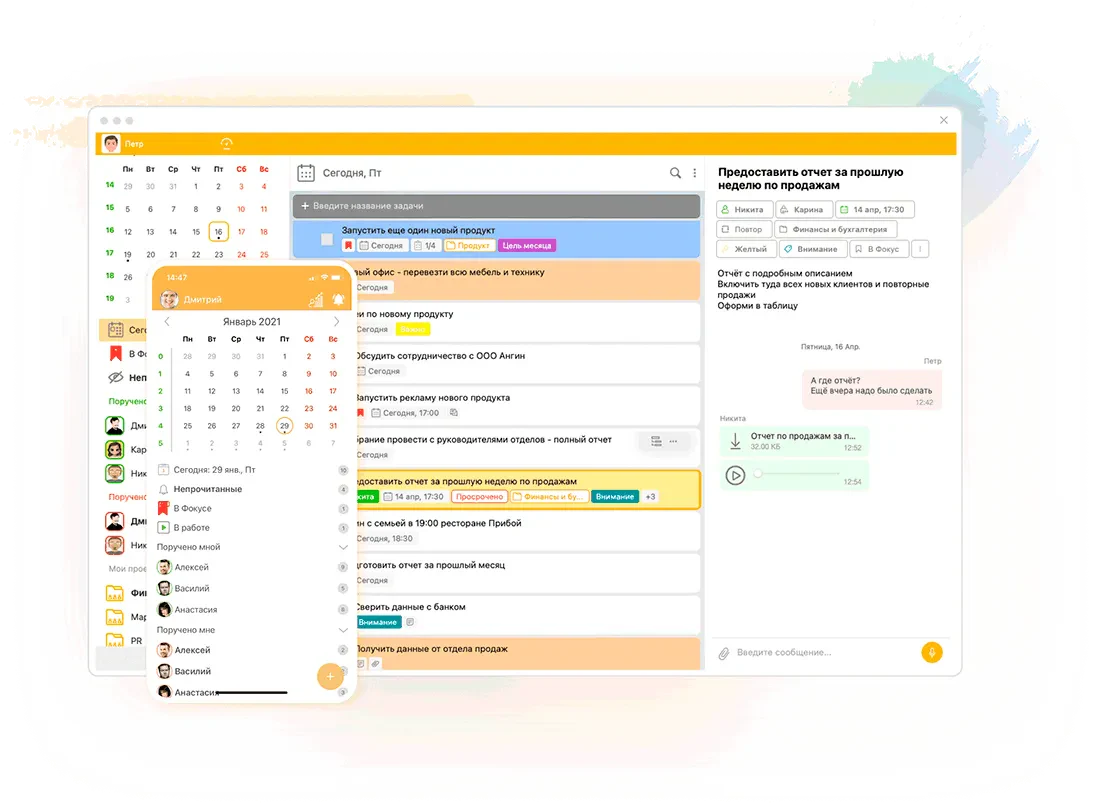
Забыть о встрече, платеже или важном звонке легко — достаточно отвлечься в неподходящий момент. Настроенное напоминание вовремя вернёт дело в поле зрения. На iPhone напоминание можно создать во встроенном приложении «Напоминания»: добавьте запись, укажите дату и время и сохраните её. На Android единого приложения для напоминаний нет — можно использовать календарь или список задач, установленный производителем, либо скачать отдельный планировщик. В ЛидерТаск напоминание настраивается в карточке задачи вместе с датой и временем.
Ничего не упускайте
Создавайте задачи, назначайте дату и время, настраивайте повторение и ранние уведомления. ЛидерТаск напомнит о деле в нужный момент и поможет держать планы под контролем.
Поставить напоминание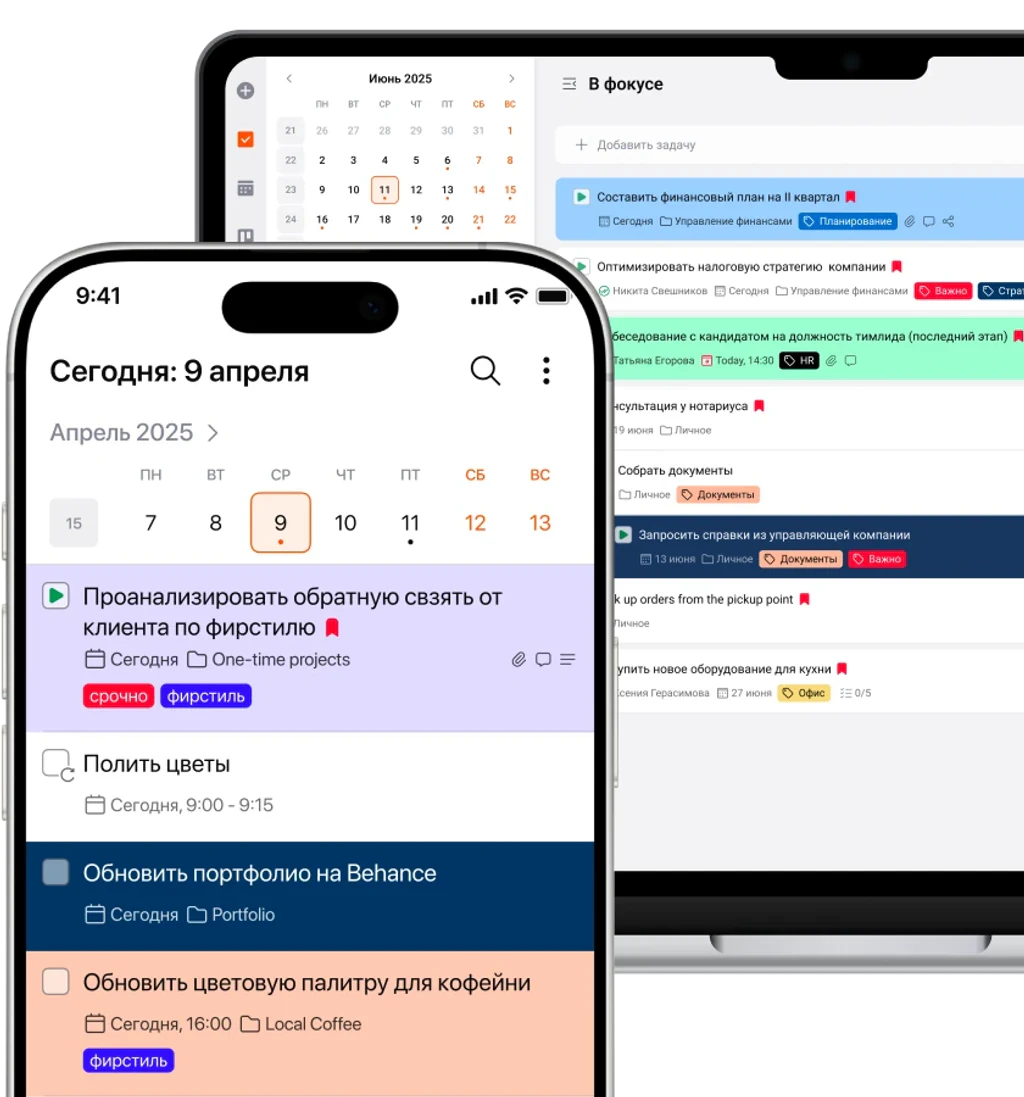
В этой статье разберём, как поставить разовое или повторяющееся напоминание на iPhone, Android и в ЛидерТаск. Также расскажем, что проверить, если уведомление не приходит.
Какие бывают напоминания
Способ настройки зависит от того, нужно ли уведомить вас один раз или повторять задачу по расписанию.
| Тип | Когда подходит | Пример | Что проверить |
|---|---|---|---|
| Разовое | Для события или дела с одной датой | Позвонить врачу завтра в 10:00 | Дата и точное время |
| Повторяющееся | Для регулярного дела с постоянным интервалом | Оплачивать счёт первого числа каждого месяца | Частота и дата окончания |
| С настраиваемым повторением | Для выбранных дней или нестандартного интервала | Принимать лекарство по будням или готовить отчёт раз в три месяца | Какие правила поддерживает конкретное приложение |
Названия параметров и доступные интервалы различаются в приложениях. Поэтому настройку повторения нужно проверять отдельно на iPhone, Android и в ЛидерТаск.
Как поставить напоминание на iPhone
Для обычного уведомления по дате и времени дополнительная программа не нужна.
Как создать разовое напоминание
- Откройте приложение «Напоминания».
- Нажмите синюю кнопку «+» в правом нижнем углу. Откроется экран «Новое напоминание».
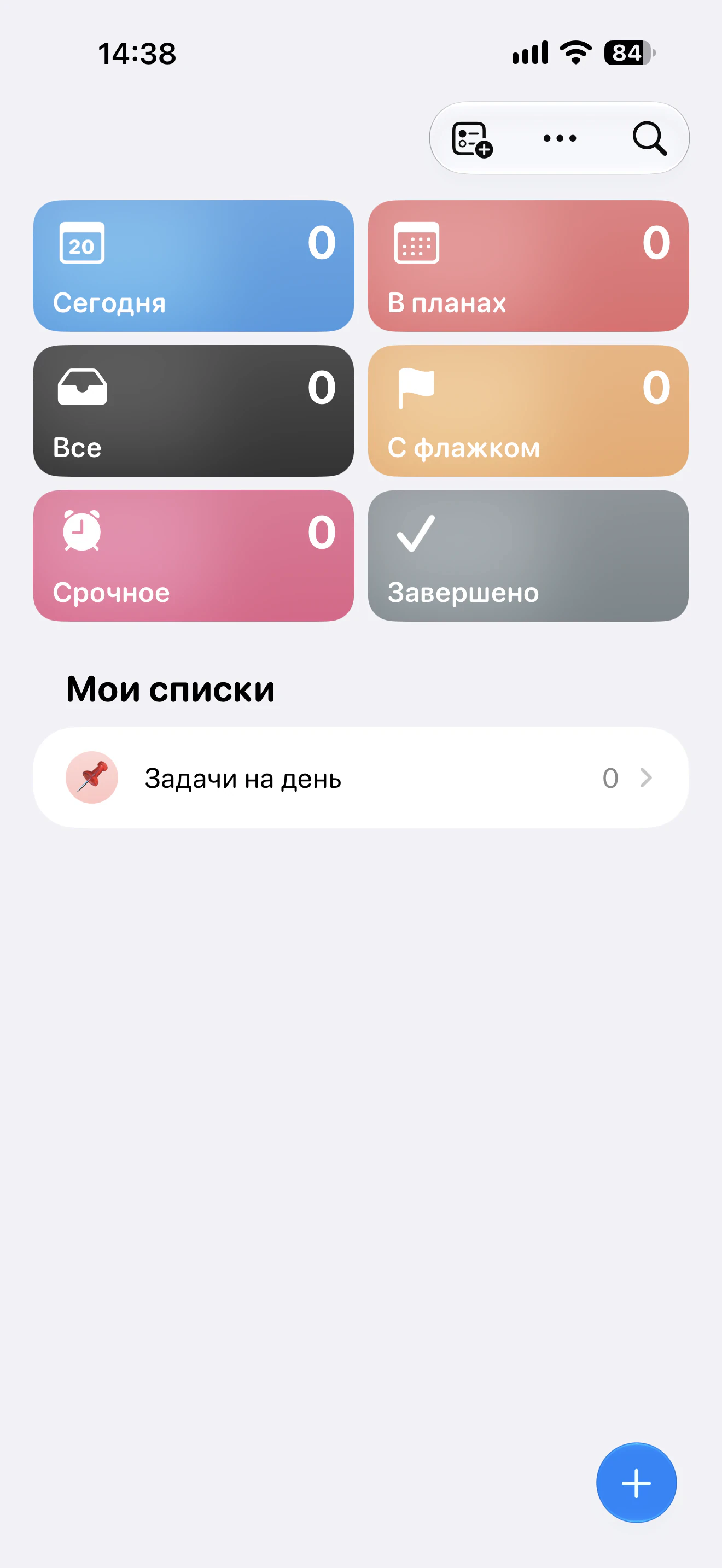
Кнопка создания напоминания находится в правом нижнем углу.
- Введите название дела или события.
- В блоке «Дата и время» включите переключатель «Дата».
- Выберите день в календаре. Затем включите переключатель «Время» и задайте нужное время уведомления.
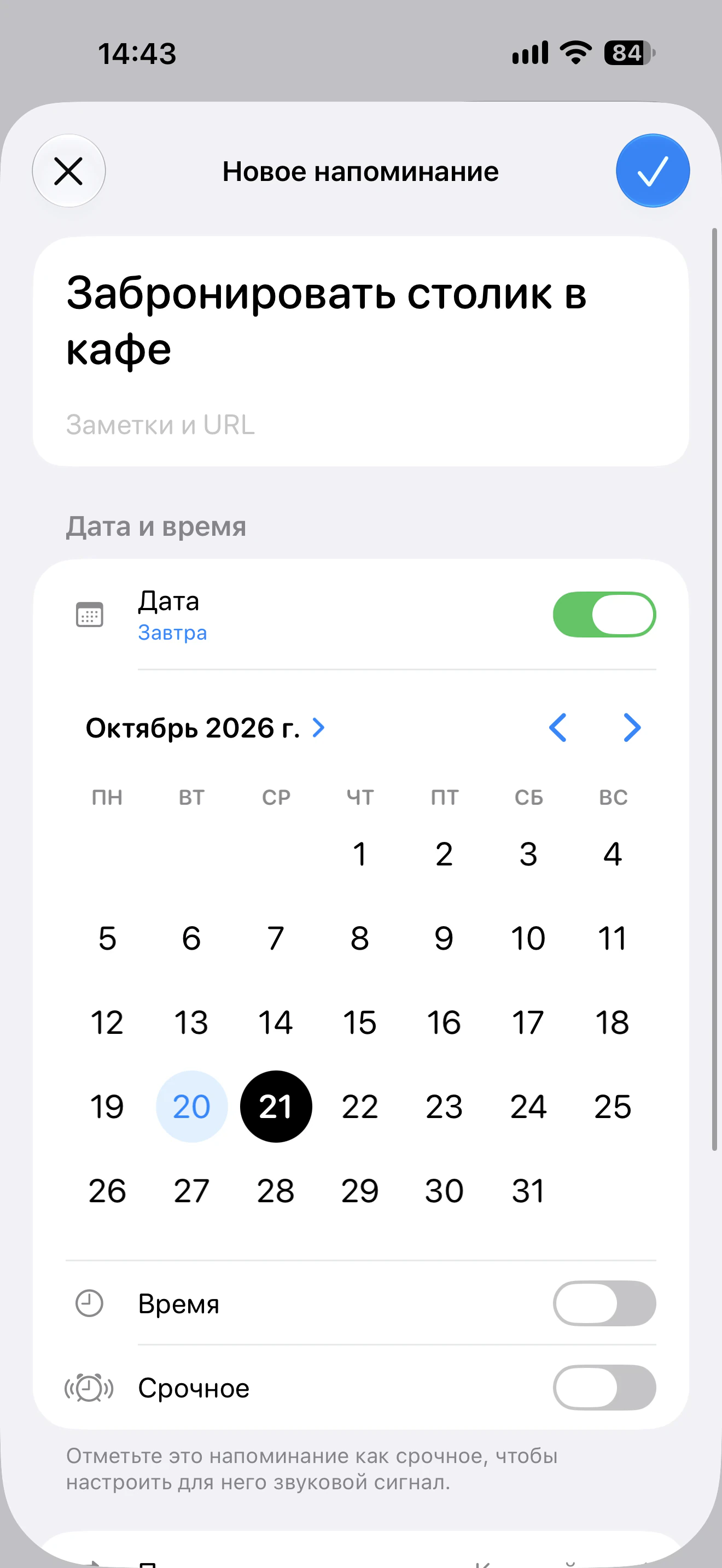
Дата и время задаются на экране «Новое напоминание»; запись сохраняется синей кнопкой с галочкой.
- Нажмите синюю кнопку с галочкой в правом верхнем углу, чтобы сохранить напоминание.
Проверьте результат: новая запись должна появиться в выбранном списке, а рядом с ней — дата и время. Если указать только дату, Apple по умолчанию показывает уведомление для напоминания на весь день в 9:00. Это время можно изменить в настройках приложения «Напоминания».
Как настроить повторяющееся напоминание
Сначала создайте напоминание и задайте дату. Затем прокрутите карточку до строки «Повтор», нажмите её и выберите периодичность: каждый час, день, будний или выходной день, неделю, две недели, месяц, три или шесть месяцев либо год. Для разового напоминания оставьте вариант «Никогда». После выбора сохраните запись синей кнопкой с галочкой.
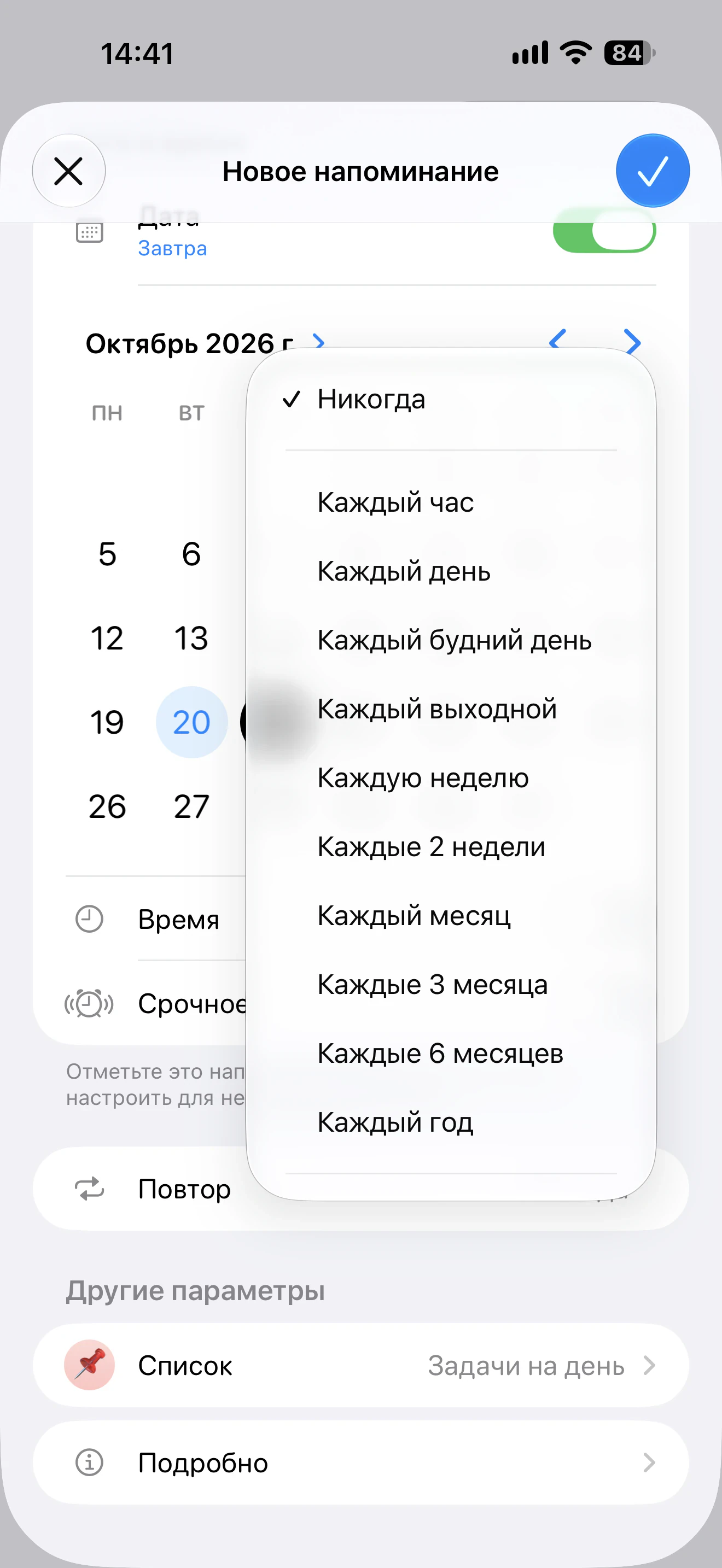
Варианты в меню «Повтор» на iOS 27.0.1.
Если уведомление должно прийти заранее, откройте строку «Подробно» и настройте поле «Раннее напоминание». В проверенной версии доступны интервалы от одного дня до шести месяцев и вариант «Другое». После сохранения проверьте, что в карточке указаны ближайшая дата и правило повторения.
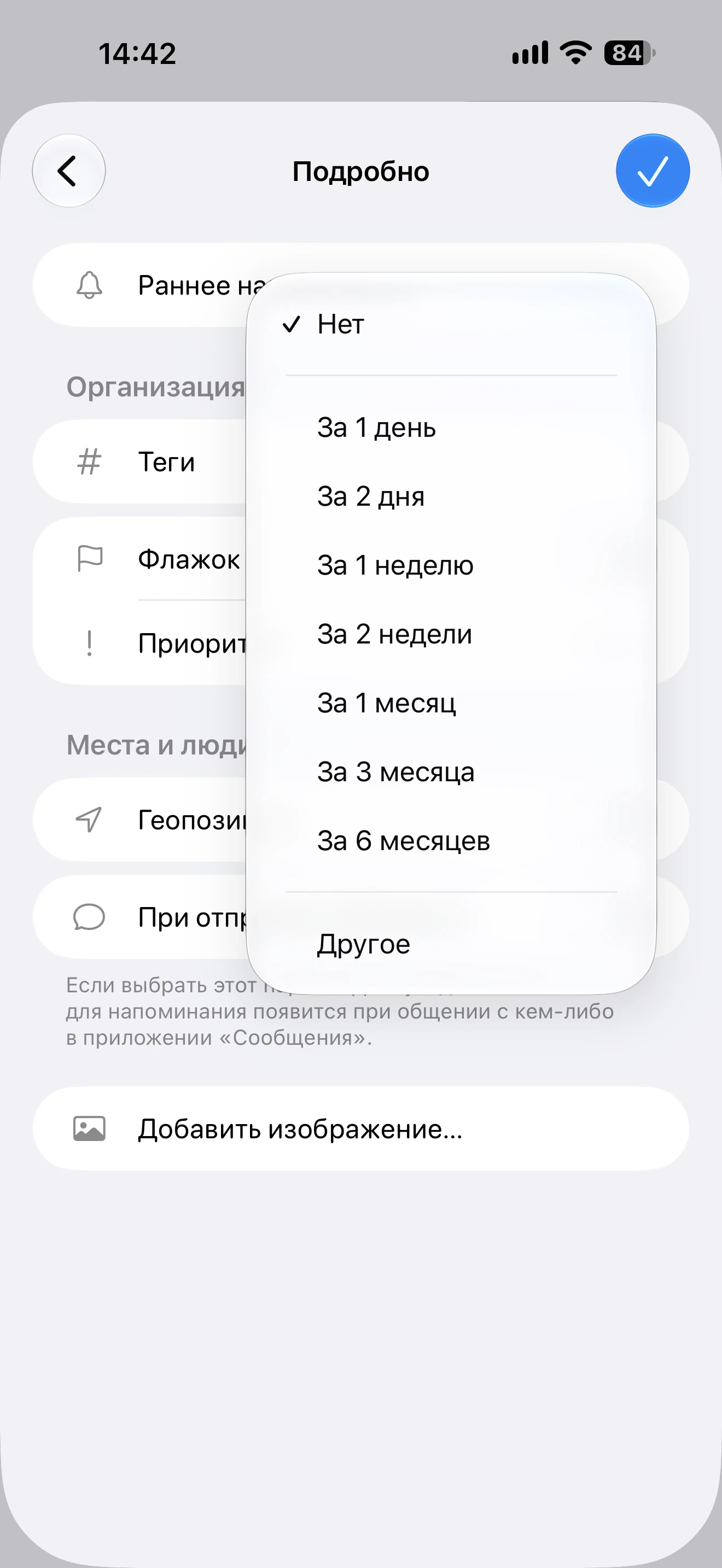
Интервалы в поле «Раннее напоминание» раздела «Подробно».
Как создать напоминание через Siri
Напоминание можно добавить голосом. Обратитесь к Siri и назовите действие вместе с датой и временем, например: «Напомни мне позвонить врачу завтра в десять утра». После команды проверьте созданную запись в приложении «Напоминания»: Siri могла неверно распознать дату, время или название.
Если встроенных возможностей недостаточно и нужны другие способы организации дел, посмотрите подборку приложений-напоминалок для iPhone. В ней собраны отдельные инструменты, а текущая статья остаётся инструкцией по настройке.
Как поставить напоминание на Android
Набор приложений на Android зависит от производителя и модели. На одном устройстве уже установлен Google Календарь, на другом — календарь или список задач Samsung, Xiaomi либо другого бренда. Google Задачи также могут отсутствовать и потребовать установки из Google Play.
Проверьте приложения на телефоне
- Откройте список приложений и найдите календарь, задачи или напоминания.
- Создайте пробную задачу или событие.
- Проверьте, можно ли установить дату, время и уведомление.
- Разрешите уведомления для выбранного приложения в настройках Android.
- Создайте тестовое напоминание на ближайшее время и убедитесь, что оно появляется.
Не используйте инструкцию для другой марки телефона буквально: названия меню и расположение настроек на Samsung, Xiaomi и других устройствах могут различаться.
Если подходящего приложения нет
Установите приложение из официального магазина. Для простого уведомления достаточно календаря или списка задач с датой и временем. Если нужно хранить личные и рабочие дела, разбивать их на подзадачи и настраивать повторение, подойдёт полноценный планировщик. Далее покажем этот сценарий на ЛидерТаск для Android и iPhone.
Если вы выбираете отдельный сервис, посмотрите рейтинг лучших приложений-напоминалок для Android. Сравнить подходящие планировщики задач можно в отдельном обзоре. Далее покажем настройку на примере ЛидерТаск.
Как поставить напоминание в ЛидерТаск
В ЛидерТаск основное напоминание связано с датой и временем задачи. Когда они указаны, приложение автоматически присылает уведомление в соответствии с параметрами, заданными в настройках уведомлений. При необходимости к задаче можно добавить дополнительные сигналы. Настройки сохраняются в карточке задачи и синхронизируются между устройствами, подключёнными к одному аккаунту. Пользователи могут установить LeaderTask для Android и настроить уведомления непосредственно в карточке задачи.
Как создать задачу с разовым напоминанием
- Откройте мобильное приложение ЛидерТаск и нажмите оранжевую кнопку «+» в правом нижнем углу.
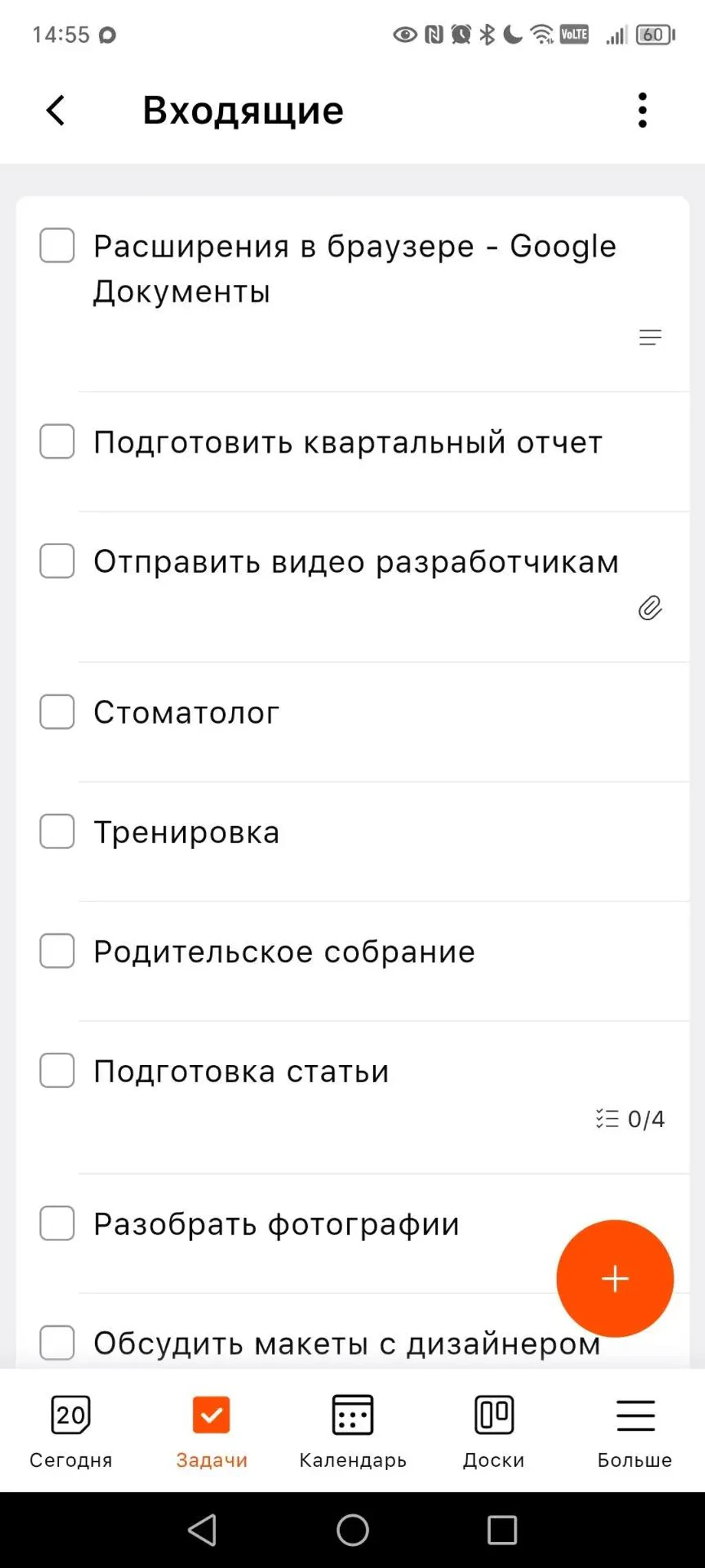
Главный экран ЛидерТаск: кнопка создания задачи находится в правом нижнем углу.
- В открывшейся панели нажмите «Введите имя задачи» и укажите название. Параметры можно настроить с помощью значков под полем описания до сохранения задачи.
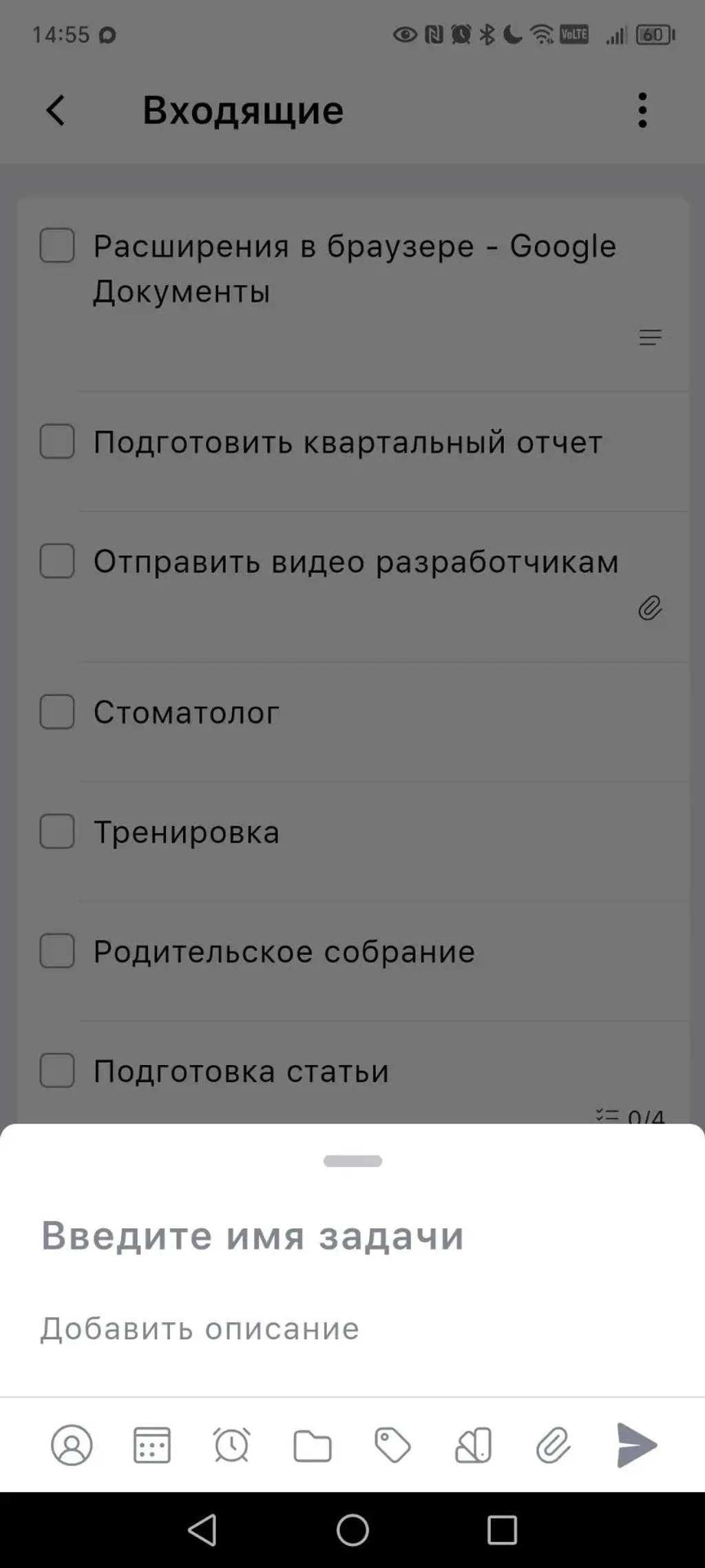
Панель создания задачи с полем названия и кнопкой сохранения в виде стрелки.
- Нажмите значок календаря. На вкладке «Дата» выберите день, нажмите «Добавьте время», задайте точное время и нажмите «Сохранить».
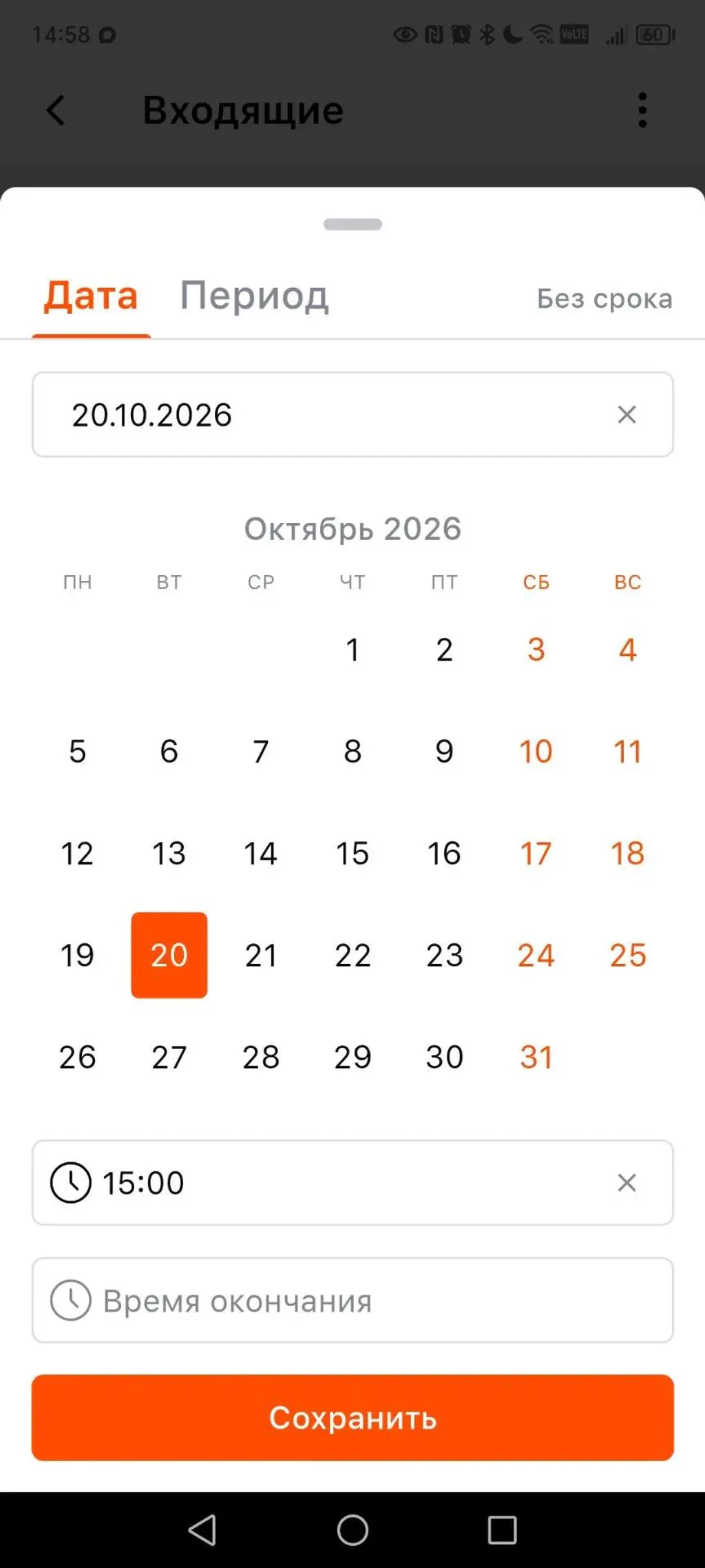
Дата и время задачи задаются в одном окне.
- После установки даты и времени основное уведомление будет создано автоматически. Чтобы добавить ещё один сигнал, нажмите значок будильника, откройте экран «Уведомления», выберите «Добавить», укажите дату и время и нажмите «Сохранить».
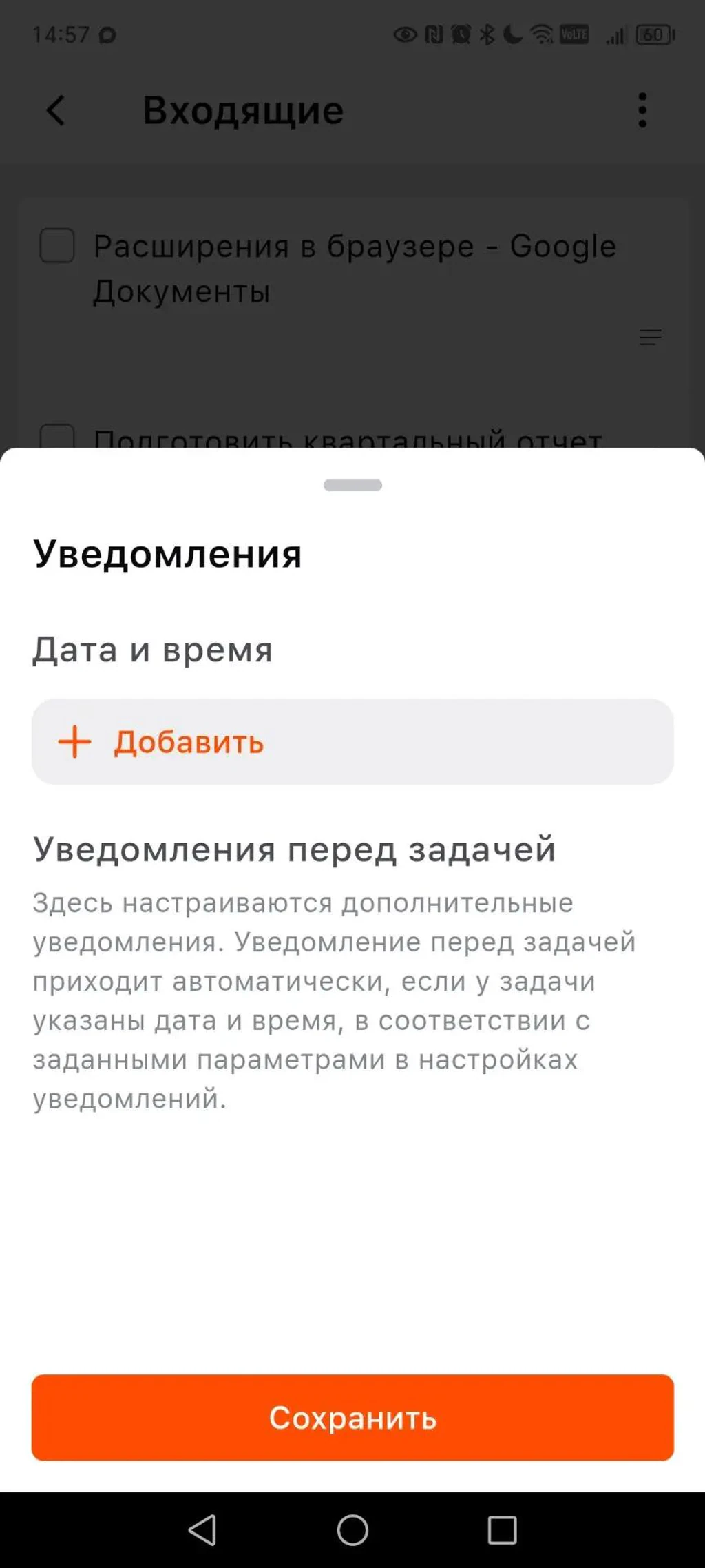
На экране «Уведомления» можно добавить дополнительные сигналы.
- Нажмите кнопку со стрелкой справа, чтобы сохранить задачу. Убедитесь, что для ЛидерТаск разрешены уведомления в системных настройках телефона.
В заданное время ЛидерТаск отправит уведомление на устройства, подключённые к вашему аккаунту. Для проверки создайте тестовую задачу на ближайшие несколько минут: она должна появиться в списке с датой и временем, а затем — в системной шторке уведомлений.
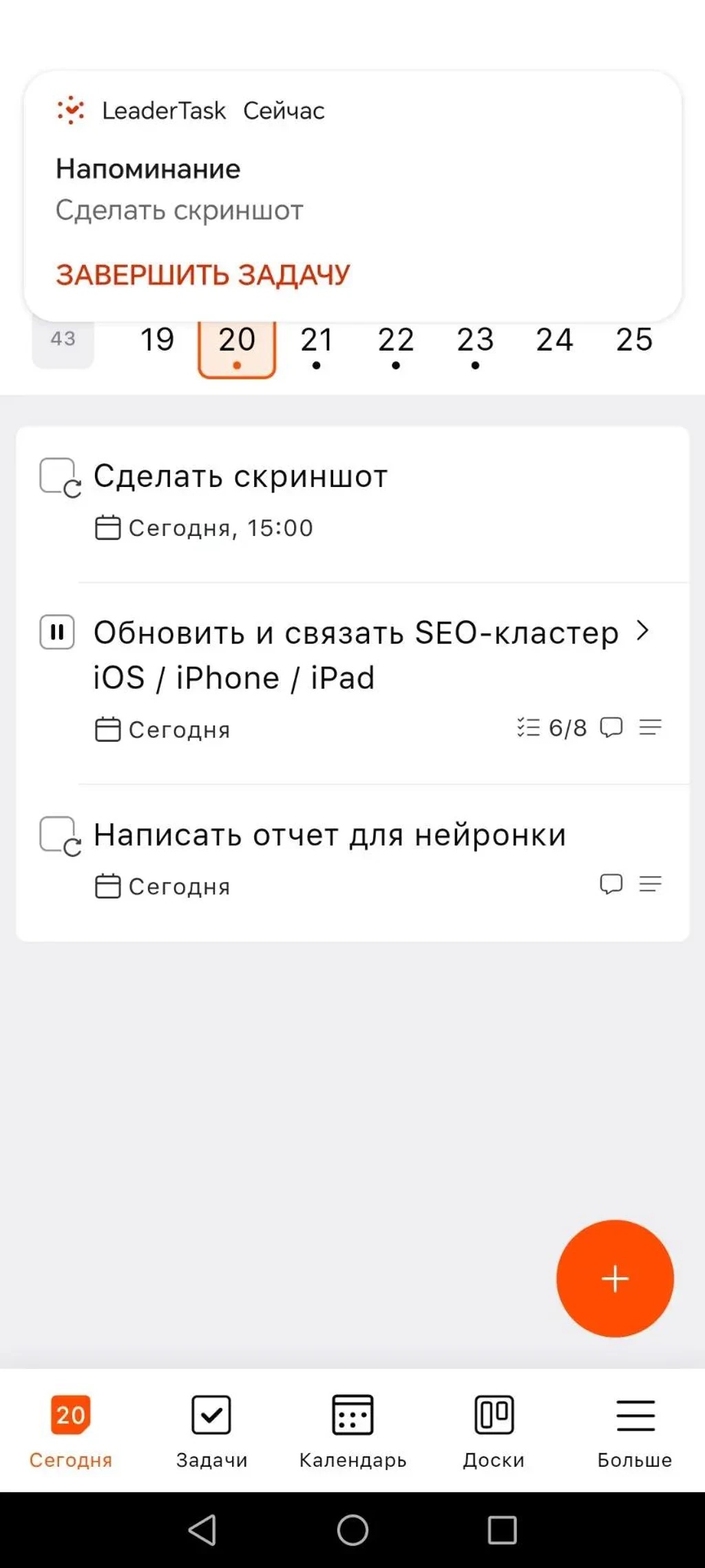
Пример уведомления ЛидерТаск о задаче на Android.
На iPhone расположение элементов может отличаться от показанного Android-интерфейса. Поддерживаемые мобильные возможности собраны на странице LeaderTask на iPhone и iPad.
Как настроить повторяющуюся задачу
Повторение подходит для регулярных дел: платежей, отчётов, тренировок и еженедельных проверок. Сначала задаче нужно назначить дату. После этого в панели создания появляется значок повтора. Другие сценарии разобраны в материале про повторяющиеся задачи.
- Откройте задачу и установите дату выполнения.
- Нажмите значок повтора с круговой стрелкой. Откроется экран «Повтор».
- Раскройте список «Не повторять» и выберите вариант: «Ежедневно», «Еженедельно», «Ежемесячно» или «Ежегодно». Затем настройте доступные для выбранного правила параметры.
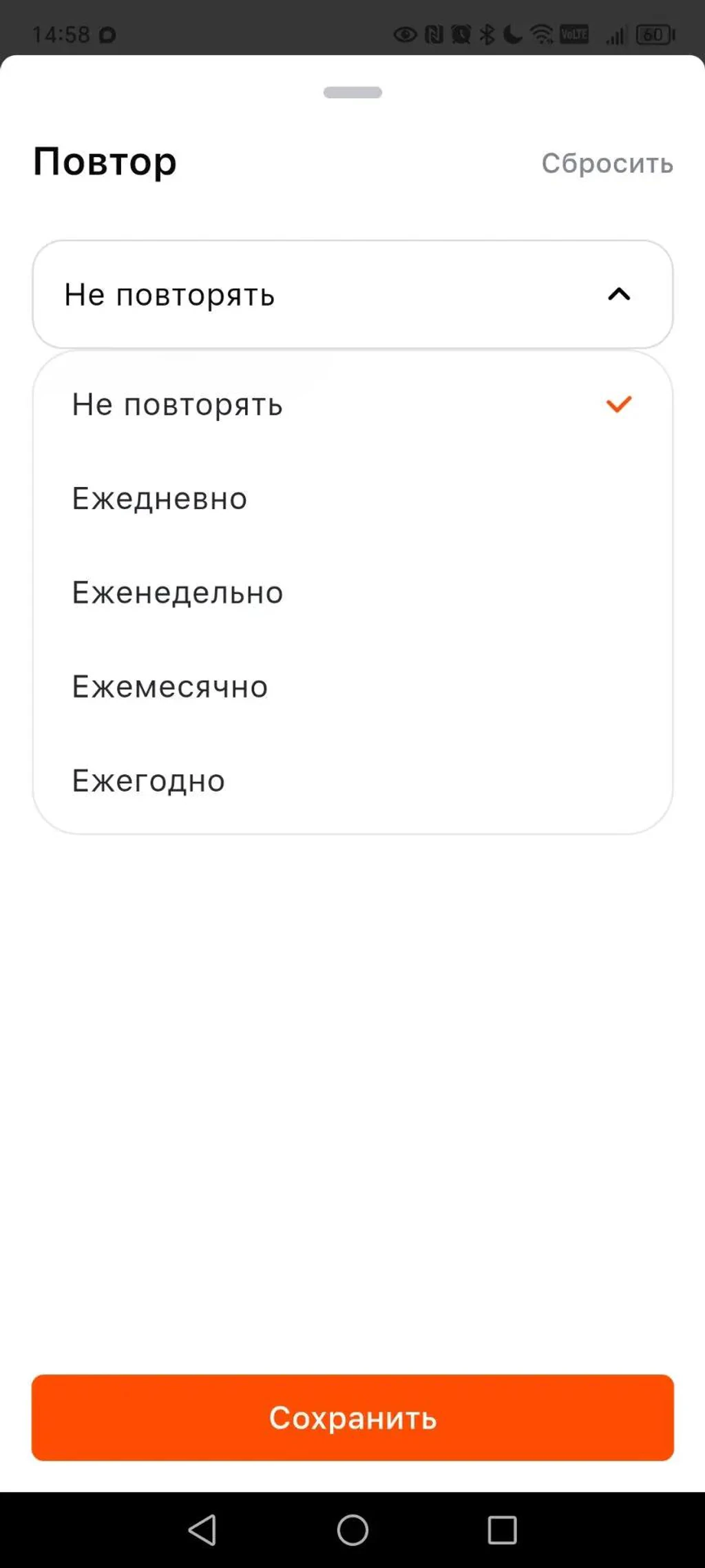
Доступные варианты повторения задачи в ЛидерТаск 1.7.6.
- Нажмите «Сохранить», затем сохраните саму задачу кнопкой со стрелкой и проверьте, что правило повторения применилось.
Важно: следующая задача по расписанию создаётся только после завершения текущей. Если не отметить текущий экземпляр выполненным, ЛидерТаск не перенесёт его на следующий период и не создаст новый автоматически.
Почему не приходит напоминание
Если напоминание не пришло, сначала проверьте саму задачу, затем разрешения приложения и режимы телефона. Для быстрой диагностики создайте тестовое напоминание на ближайшие 2–3 минуты: так станет понятно, проблема относится ко всем уведомлениям или только к одной задаче.
| Возможная причина | Что проверить | Где искать настройку |
|---|---|---|
| Нет даты или времени | Откройте задачу и убедитесь, что назначены и дата, и время. | Карточка задачи или напоминания |
| Уведомления запрещены | Разрешите уведомления для приложения и проверьте звук. | Системные настройки iPhone или Android |
| Включён режим фокусирования | На время проверки отключите режим или разрешите уведомления приложения. | Фокусирование на iPhone; режим «Не беспокоить» на Android |
| Ограничена фоновая работа | Разрешите приложению запускаться и работать в фоне. | Настройки батареи на Android |
| Задача не синхронизировалась | Проверьте интернет, учётную запись и появление задачи на нужном устройстве. | LeaderTask на устройствах пользователя |
Что проверить на iPhone
Откройте «Настройки» → «Уведомления» и выберите «Напоминания» или LeaderTask — в зависимости от того, в каком приложении создано событие. Включите «Допуск уведомлений», выберите показ на экране блокировки, в Центре уведомлений или в виде баннеров. Если нужен звуковой сигнал, проверьте пункт «Звуки».
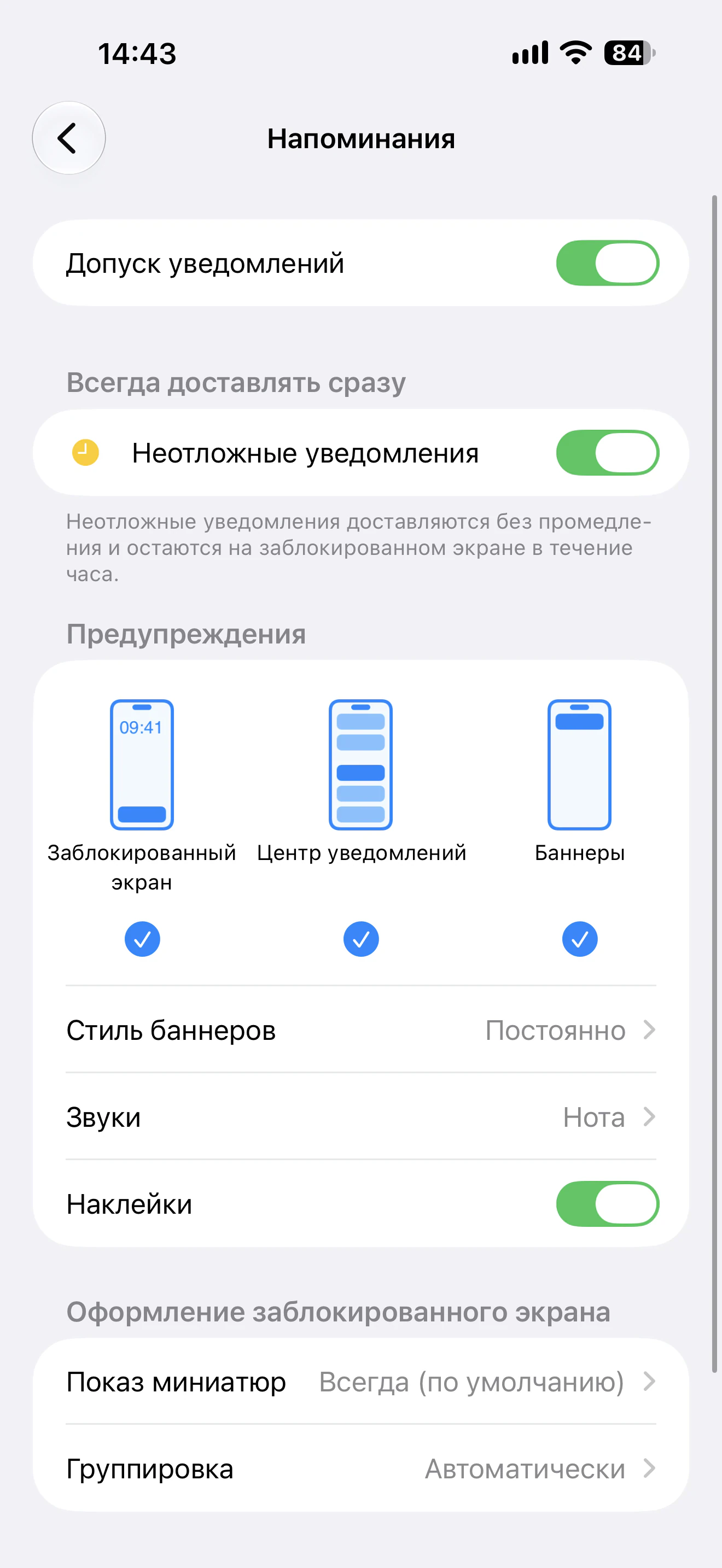
Разрешения и способы показа уведомлений приложения «Напоминания» на iPhone.
Если разрешения включены, проверьте режим «Фокусирование». Он может заглушать уведомления или пропускать сообщения только от выбранных приложений. Для проверки временно отключите активный режим либо добавьте нужное приложение в список разрешённых.
Что проверить на Android
На Android названия разделов различаются у разных производителей. Сначала откройте настройки самого приложения и убедитесь, что уведомления о задачах разрешены.
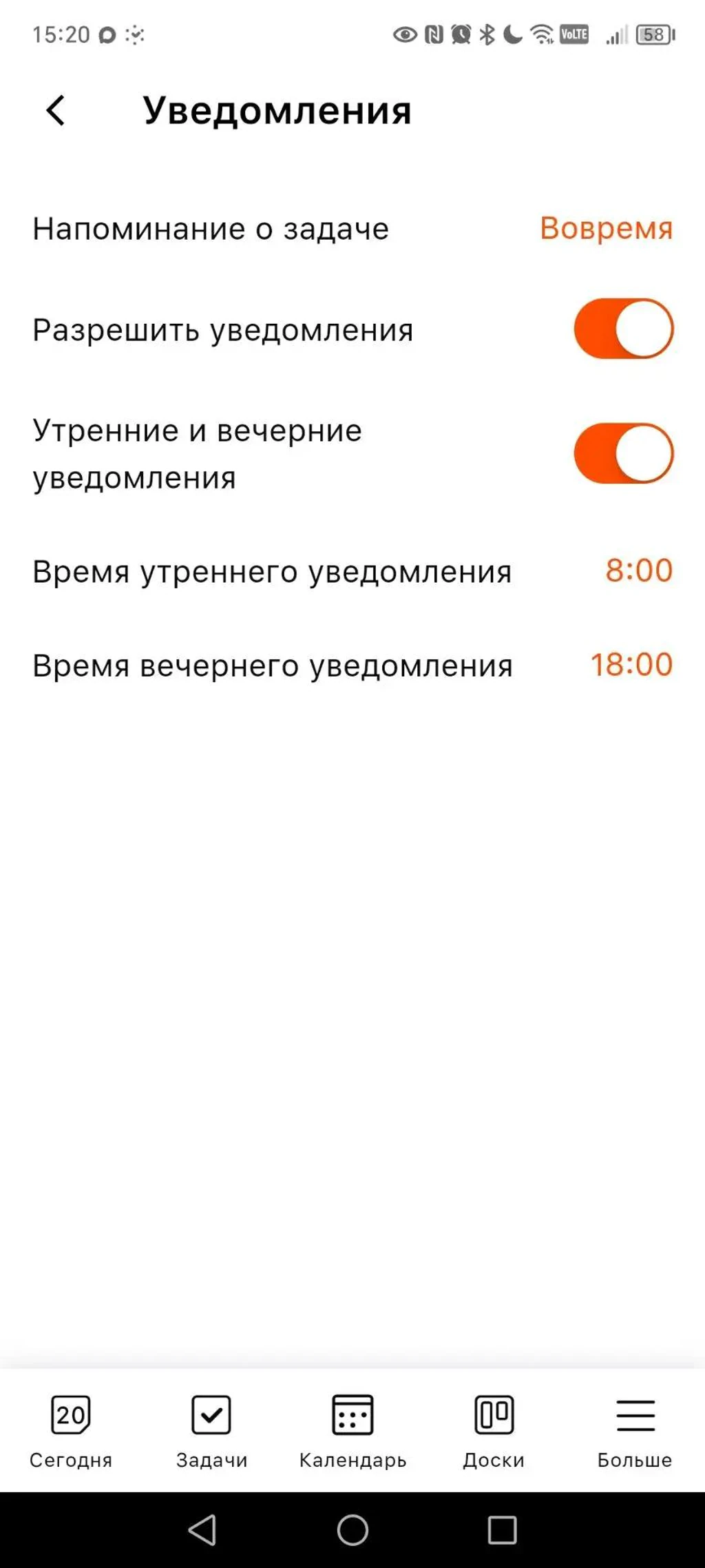
Внутренние настройки уведомлений LeaderTask 1.7.6 на Honor X9a 5G.
Затем проверьте системное разрешение: «Настройки» → «Приложения» → «Приложения» → LeaderTask → «Уведомления». Главный переключатель должен быть включён. Внутри типов уведомлений также можно проверить баннер, экран блокировки и звук.
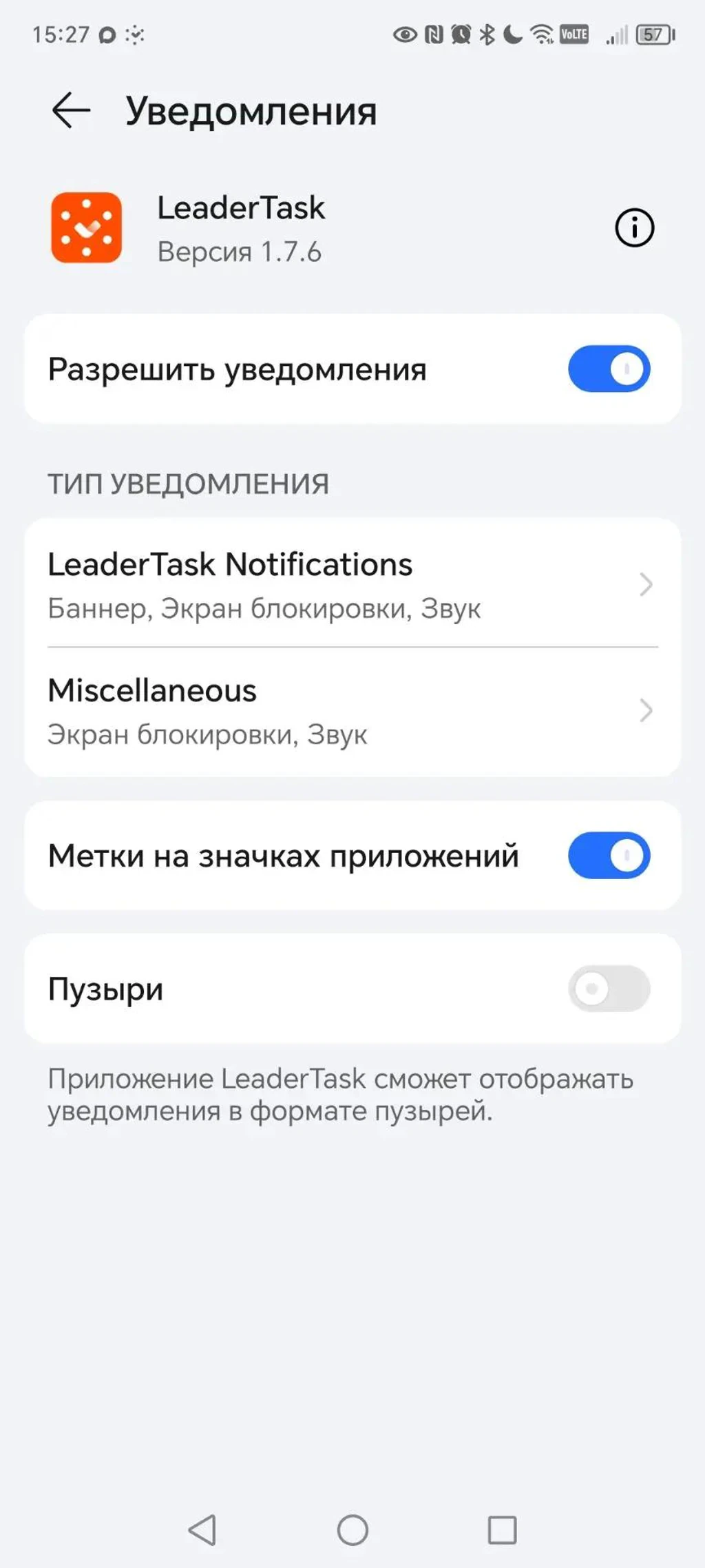
Системное разрешение уведомлений LeaderTask в Android 13 на Honor X9a 5G.
Если уведомления разрешены, но приходят с опозданием, проверьте ограничения батареи. На Honor нужный раздел открывается через страницу приложения: «Использование батареи» → «Настройки запуска». При автоматическом управлении система сама ограничивает ненужные запуски. Если проблема сохраняется, отключите автоматическое управление и разрешите автозапуск, косвенный запуск и работу в фоновом режиме. На устройствах других марок эти пункты могут называться иначе.
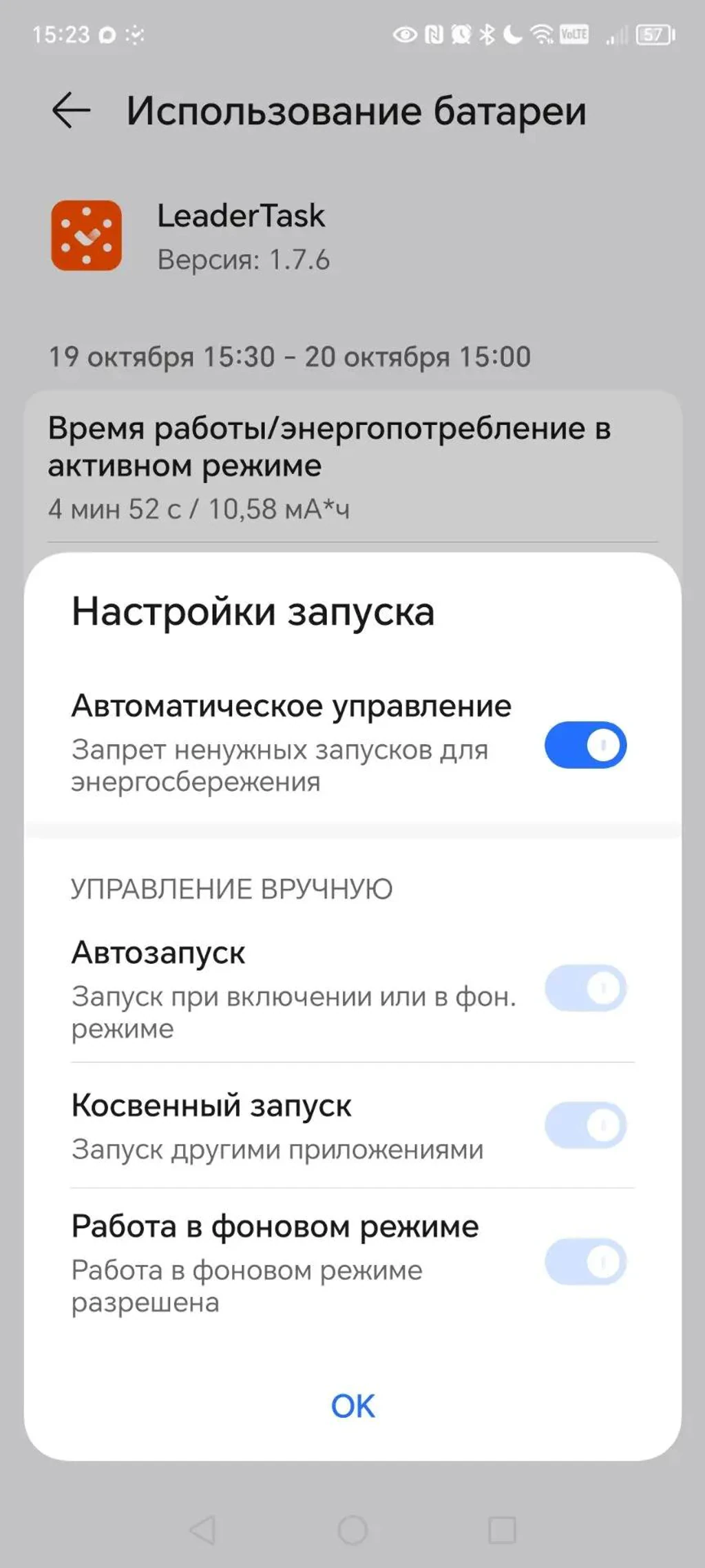
Управление запуском и фоновой работой LeaderTask в MagicOS 7.1.
Также убедитесь, что режим «Не беспокоить» не блокирует звук и баннеры. После изменения настроек создайте новое тестовое напоминание на ближайшие несколько минут.
Если напоминание не приходит в LeaderTask
Откройте задачу и проверьте дату и время. Уведомление в назначенный момент создаётся автоматически; отдельные более ранние напоминания добавляются через значок будильника. Затем убедитесь, что приложение авторизовано в нужной учётной записи, задача синхронизировалась и системные уведомления разрешены.
Для повторяющейся задачи важно завершить текущее выполнение: только после этого LeaderTask создаст следующий экземпляр. Если тестовая задача тоже не присылает уведомление, последовательно повторите проверки для своей платформы и перезапустите приложение.
Частые вопросы
Как изменить время уже созданного напоминания?
Откройте напоминание или задачу, измените дату и время и сохраните изменения. На iPhone нужные параметры находятся в карточке напоминания. В LeaderTask откройте задачу и нажмите на установленную дату: после выбора нового времени сохраните задачу.
Как удалить напоминание?
Если запись больше не нужна, удалите само напоминание или задачу. Если задачу нужно сохранить, откройте её параметры и уберите дату, время либо дополнительное уведомление. Перед удалением повторяющейся записи проверьте, предлагает ли приложение удалить только выбранное выполнение или всю серию.
Как отключить повторение, не удаляя задачу?
Откройте параметры повторения и выберите вариант без повтора. На iPhone это значение «Никогда». В LeaderTask откройте настройку повтора, выберите «Не повторять» или сбросьте правило, а затем сохраните задачу. Название команды может различаться в версиях приложения, поэтому перед выходом проверьте, что значок повтора больше не активен.
Можно ли добавить несколько уведомлений к одной задаче в LeaderTask?
Да. Сначала назначьте задаче дату и время — основное уведомление придёт в этот момент. Дополнительные уведомления можно добавить через значок будильника и настроить на более ранний срок, например за несколько минут, часов или дней до задачи.
Майя Балашёва Копирайтер
Много читаю — от публицистики до классики. Веду книжный блог, чтобы не забыть о прочитанном. Слежу за оригинальными маркетинговыми приемами и интересуюсь нейросетями. Учу три иностранных языка и надеюсь применить их в жизни.
132 опубликованных материалов
- Планирование
- Продуктивность
- Управление проектами