


-2_medium.webp)
Автор: Майя Балашёва
Копирайтер
5 минут
18 ноября 2026
Через несколько дней после совещания детали договорённостей приходится искать в протоколе, переписке и личных заметках. Журнал поручений руководителя помогает быстро восстановить картину перед следующей встречей.
Ведите поручения в ЛидерТаске
Назначайте исполнителей и сроки, обсуждайте детали в чате задачи и прикрепляйте файлы. По статусу видно, что уже готово к проверке, а что вернулось на доработку.
Попробовать ЛидерТаск
В статье разберём, какие поручения заносить в журнал, что записывать в каждой графе и как вести запись от постановки до приёмки. Ниже — таблица, которую можно скопировать в свой рабочий документ, и пример заполнения на шести поручениях.
Что такое журнал поручений и когда он нужен
Журнал поручений — рабочая таблица для внутреннего учёта команды.
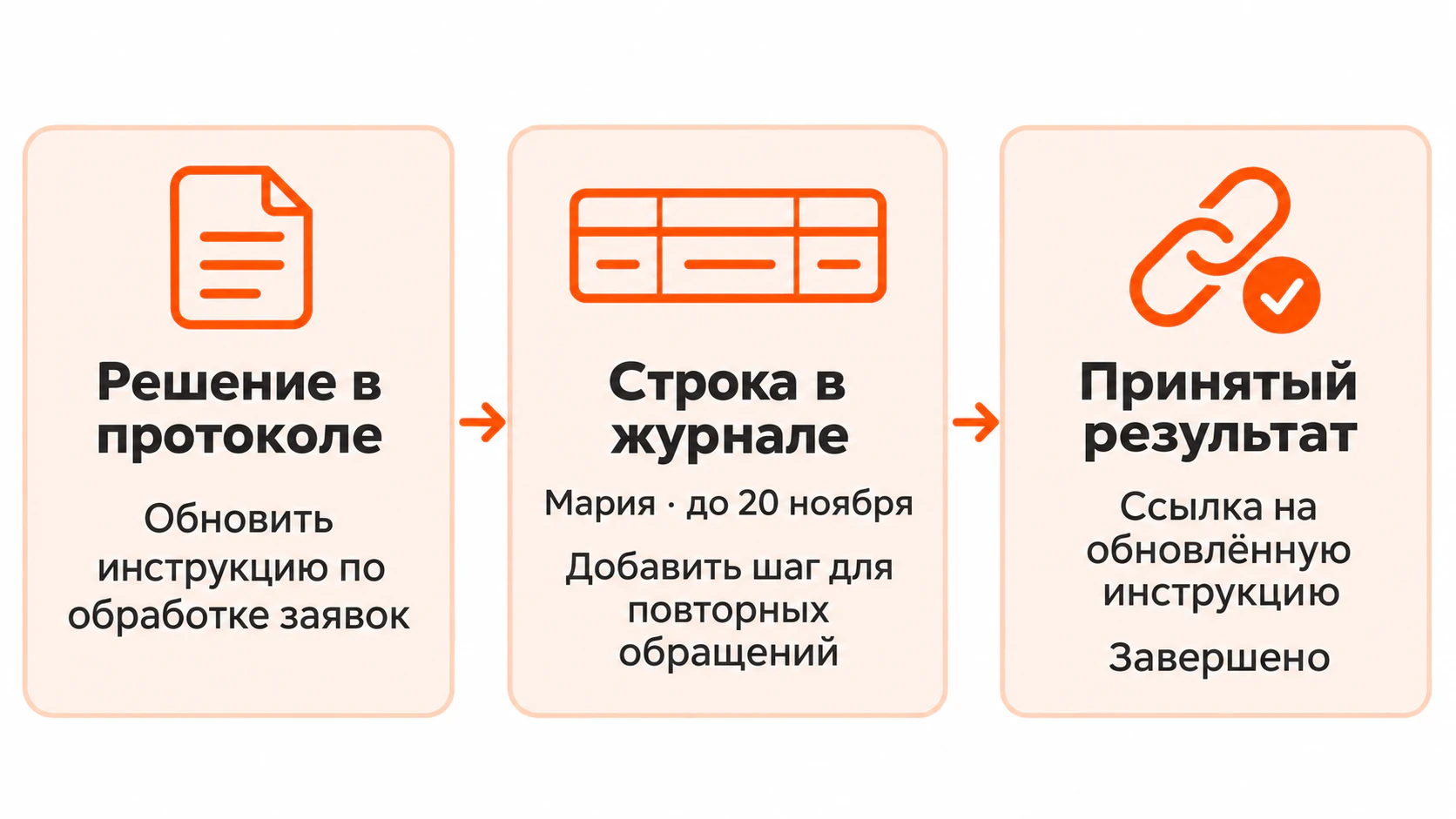
В протоколе совещания фиксируют принятые решения, а в журнале отслеживают действия по ним до приёмки результата.
В журнал можно вносить поручения из совещаний, переписки и разговоров. Решения для сведения и идеи без следующего действия оставьте в протоколе или заметках.
Какие графы включить в журнал поручений
При постановке заполните первые шесть граф.
| Графа | Что записать |
|---|---|
| Дата постановки | Когда дали поручение. Если внесли его в журнал позже, укажите дату постановки. |
| Источник | Где дали поручение: на совещании, в письме, в чате или в разговоре. Если есть протокол или сообщение, добавьте ссылку. |
| Ожидаемый результат | Что именно должно быть готово и по каким признакам можно принять работу. Например, «обновлённая инструкция по обработке заявок с отдельным шагом для повторных обращений». |
| Ответственный | Имя сотрудника, который отвечает за итог. |
| Срок | К какой дате исполнитель должен передать результат. Если важен конкретный час, укажите и его. |
| Статус | Текущий этап: «Новое», «В работе», «На проверке», «На доработке» или «Завершено». Пометьте поручение как просроченное, если к согласованному сроку исполнитель не передал результат или исправленную версию. Своевременно сданный результат может ждать проверки и после этой даты. |
| Ссылка на результат | Где открыть документ, файл или отчёт, переданный на проверку. |
| Дата приёмки | Когда принимающий подтвердил результат. |
Шаблон журнала поручений и пример заполнения
Скопируйте таблицу в свой рабочий документ. Добавляйте по одной строке на каждое поручение.
| Дата постановки | Источник | Ожидаемый результат | Ответственный | Срок | Статус | Ссылка на результат | Дата приёмки |
|---|---|---|---|---|---|---|---|
Пример заполнения на шести поручениях
В этом примере команда проверяет журнал 18 ноября. Названия файлов условные. В рабочем журнале вместо них будут ссылки на документы.
| Дата постановки | Источник | Ожидаемый результат | Ответственный | Срок | Статус | Ссылка на результат | Дата приёмки |
|---|---|---|---|---|---|---|---|
| 18.11 | Письмо | Черновик письма клиенту с двумя вариантами даты встречи | Анна | 20.11 | Новое | ||
| 17.11 | Совещание | Сводка по заявкам за неделю с разбивкой по причинам обращений | Илья | 20.11 | В работе | ||
| 16.11 | Совещание | Обновлённая инструкция по обработке заявок с отдельным шагом для повторных обращений | Мария | 20.11 | На проверке | Инструкция по обработке заявок | |
| 16.11 | Чат команды | Смета на закупку с ценой и количеством по каждой позиции | Олег | 19.11 | На доработке | Смета, версия 1 | |
| 16.11 | Совещание | График дежурств на декабрь с ответственным на каждый рабочий день | Елена | 18.11 | Завершено | График дежурств на декабрь | 17.11 |
| 13.11 | Устное поручение | Список из трёх подрядчиков с контактами и ориентировочной стоимостью | Павел | 17.11 | В работе (просрочено) |
Смету вернули на доработку, потому что в ней пропущена одна позиция.
Как вести журнал после совещания
Перенесите поручения из протокола в журнал после встречи, пока детали можно быстро уточнить у участников.
- Подтвердите поручение. Сверьте запись с ответственным и договоритесь, кто проверит результат. Если формулировка из протокола допускает разные трактовки, уточните её до начала работы. Если нужно сформулировать поручение с нуля, воспользуйтесь правилами постановки задач сотрудникам.
- Обновляйте запись, когда что-то меняется. Если срок нужно перенести, согласуйте новую дату. Прежний срок и причину переноса сохраните в примечании к строке или в истории изменений.
- Передайте результат на проверку. Когда исполнитель предоставит документ или другой результат, добавьте ссылку и поставьте статус «На проверке». Если нужны исправления, запишите, что именно требуется изменить, согласуйте срок повторной сдачи и поставьте «На доработке». После повторной сдачи обновите ссылку.
- Закройте поручение после приёмки. Сверьте результат с тем, о чём договорились при постановке. Если всё выполнено, поставьте статус «Завершено» и укажите дату приёмки.
Перед следующим совещанием просмотрите открытые поручения. Начните с тех, у которых истёк срок или результат уже ждёт проверки. Если команде нужно распределить роли и договориться о регулярных проверках, см. как организовать контроль исполнения поручений.
Как вести поручения в LeaderTask
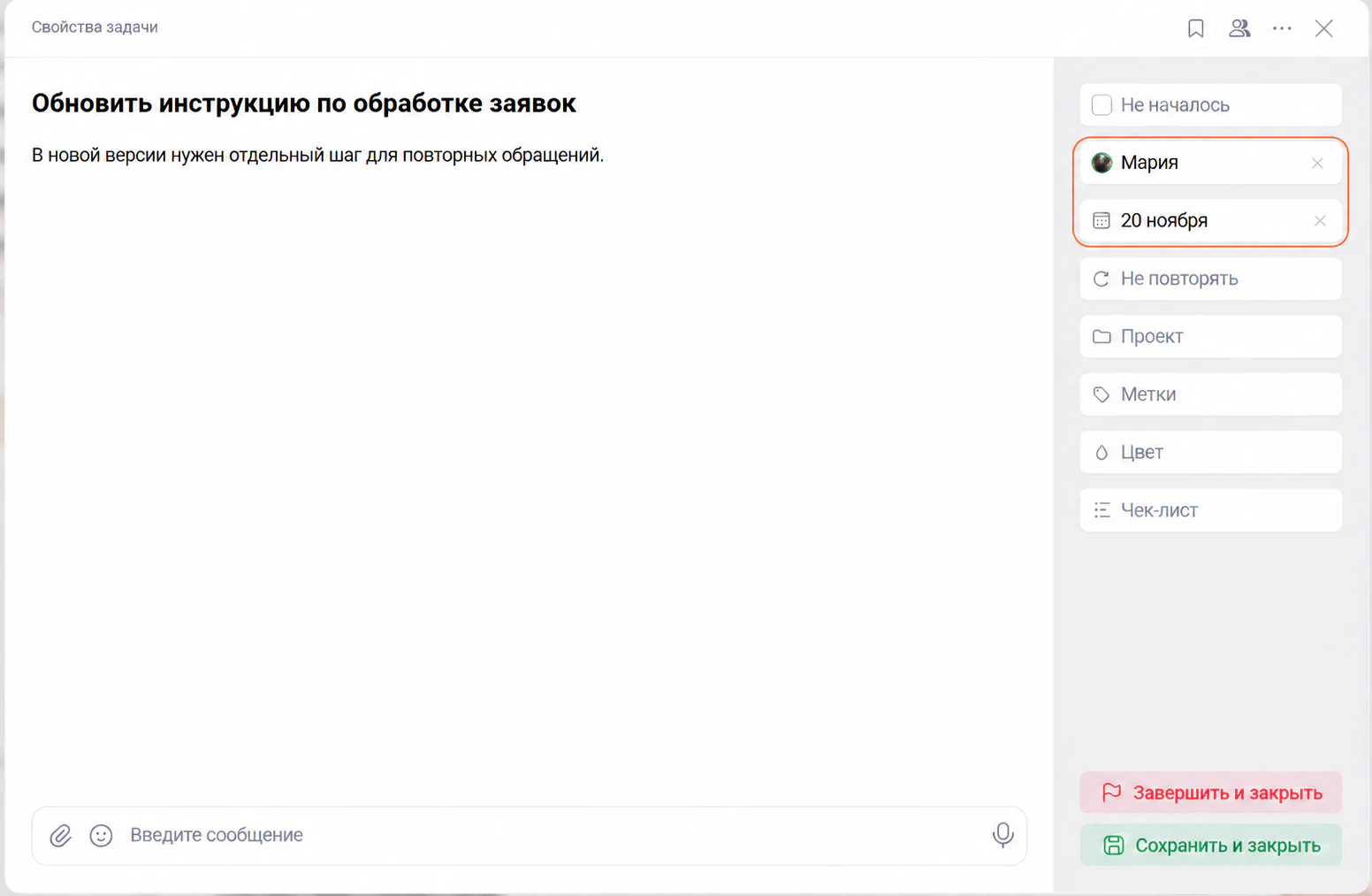
Если команда уже работает в LeaderTask, поручение из журнала можно вести в карточке задачи. Например, возьмём обновление инструкции по обработке заявок из таблицы выше.
- Создайте задачу. Назовите её «Обновить инструкцию по обработке заявок». В описании уточните, что в новой версии нужен отдельный шаг для повторных обращений. Если поручение взяли из протокола, добавьте ссылку на него в описание.
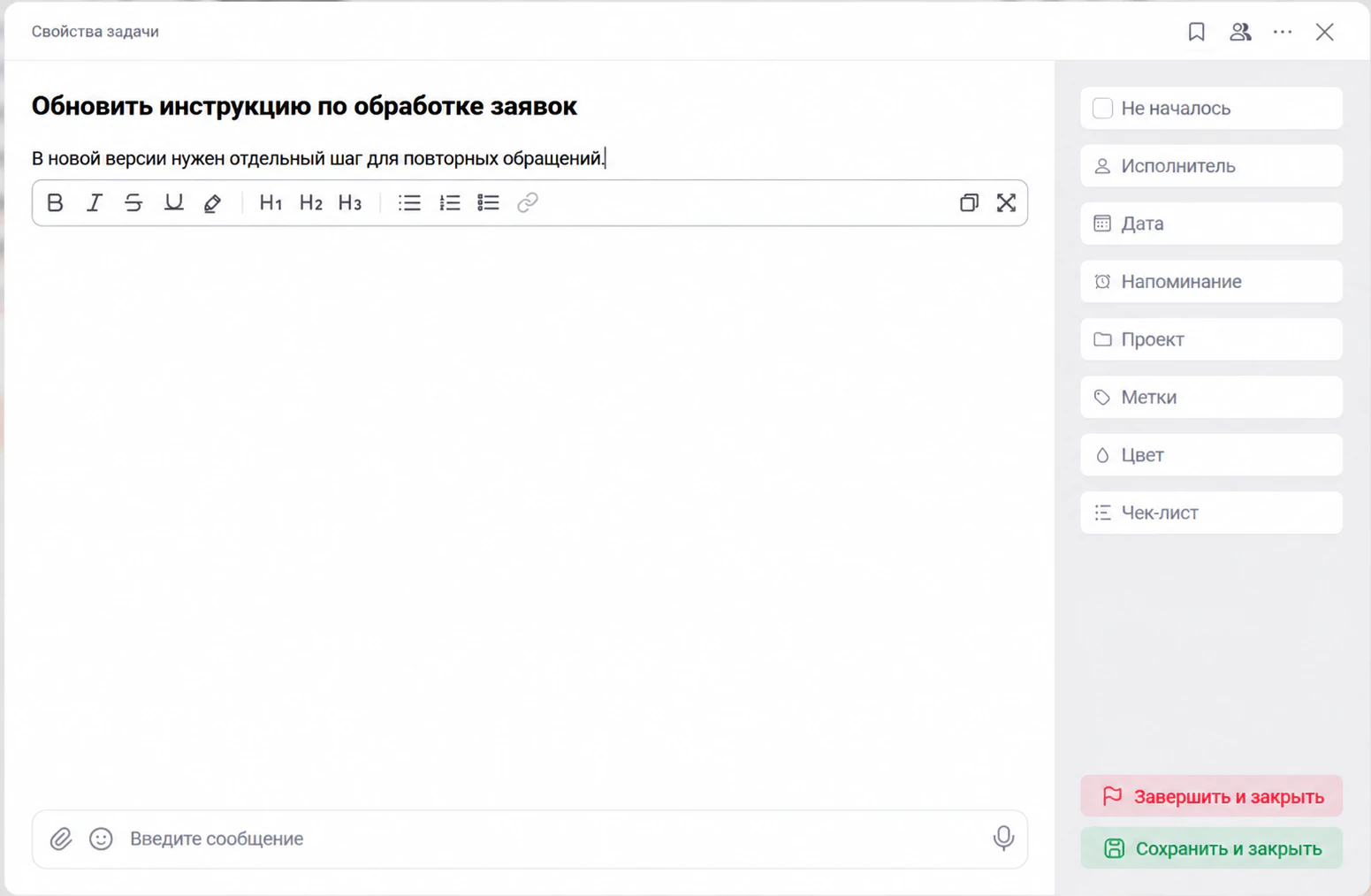
- Назначьте исполнителя и укажите срок. В поле «Исполнитель» выберите Марию и задайте срок до 20 ноября. У поручения один исполнитель. Назначение задач сотрудникам доступно на тарифе «Бизнес».
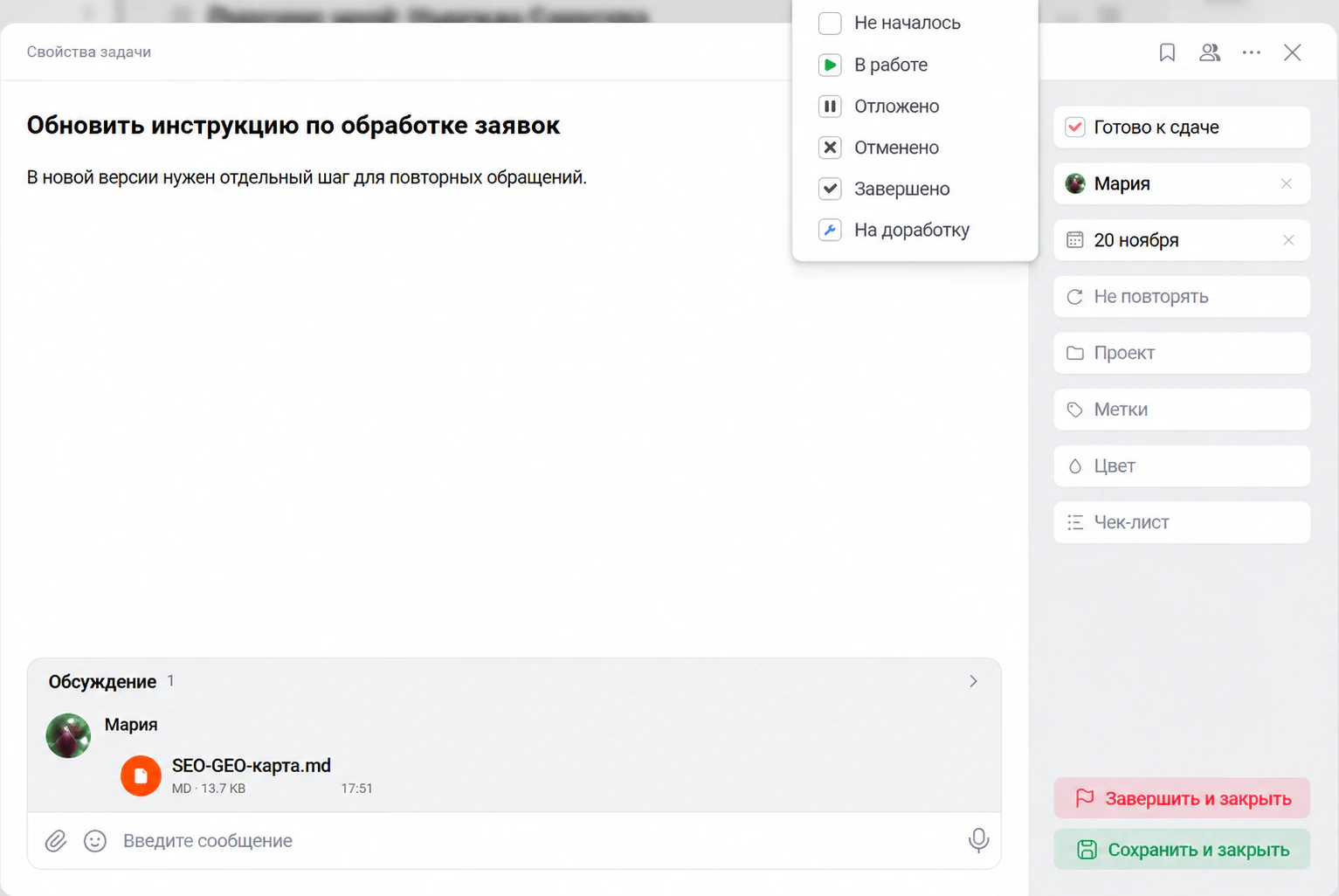
- Проверьте результат. Мария прикрепляет новую версию инструкции к задаче и ставит статус «Готово к сдаче». Руководитель проверяет, появился ли в документе шаг для повторных обращений. Если его нужно уточнить, руководитель пишет комментарий в чате задачи и ставит «На доработку». Когда инструкция принята, он меняет статус на «Завершено».
Частые вопросы
Как закрепить одного ответственного за каждое поручение?
Укажите в графе «Ответственный» одного сотрудника. Если работу делят несколько человек, выберите того, кто соберёт их вклад и передаст общий результат на проверку. Остальных при необходимости укажите в примечании.
Нужно ли записывать в журнал устное поручение?
Да, если от сотрудника ждут конкретного результата. Укажите в графе «Источник», что поручение дали устно, и отправьте ответственному короткое сообщение с формулировкой поручения и сроком. Ссылку на сообщение можно добавить в ту же графу.
Кто обновляет журнал поручений?
Назначьте владельца таблицы, например помощника руководителя. Он вносит изменения, а команда знает, кому сообщать о них.
Что делать в журнале, если срок поручения перенесли?
Пока перенос обсуждается, в журнале действует прежний срок. После согласования укажите новую дату.
Можно ли закрыть поручение, если исполнитель прислал файл?
Закрывайте поручение после подтверждения результата. Если принимающий недоступен, оставьте поручение на проверке и уточните, кто может принять работу вместо него.
Майя Балашёва Копирайтер
Много читаю — от публицистики до классики. Веду книжный блог, чтобы не забыть о прочитанном. Слежу за оригинальными маркетинговыми приемами и интересуюсь нейросетями. Учу три иностранных языка и надеюсь применить их в жизни.
138 опубликованных материалов
- Планирование
- Продуктивность
- Управление проектами