


5 минут
13 февраля 2025
Обновлено: 6 ноября 2026
Идею, договорённость или полезную информацию удобно записать сразу, пока детали не забылись. В этой статье разберём, как использовать LeaderTask в качестве электронной записной книжки на телефоне.
Кому подойдёт записная книжка LeaderTask на телефоне
Такой формат подходит тем, кому важно не только сохранить текст, но и связать его с дальнейшей работой. Например, в мобильную записную книжку можно занести:
- идею для проекта;
- договорённость после встречи или звонка;
- данные, которые понадобятся при выполнении задачи;
- список вопросов, которые нужно обсудить позже.
Личные и рабочие записи при этом остаются рядом с проектами и запланированными делами. Для длинных текстов без связи с задачами лучше подойдёт отдельный текстовый блокнот — подходящий вариант можно выбрать в подборке приложений для заметок.
Что в LeaderTask считается записью
Отдельной сущности «Заметка» в мобильном приложении нет. «Запись» — редакционное обозначение обычной задачи, которой при необходимости присваивают статус «Заметка».
На скриншотах в статье показан интерфейс приложения на Android. Логика действий и названия кнопок в мобильных приложениях совпадают.
Как создать запись на телефоне
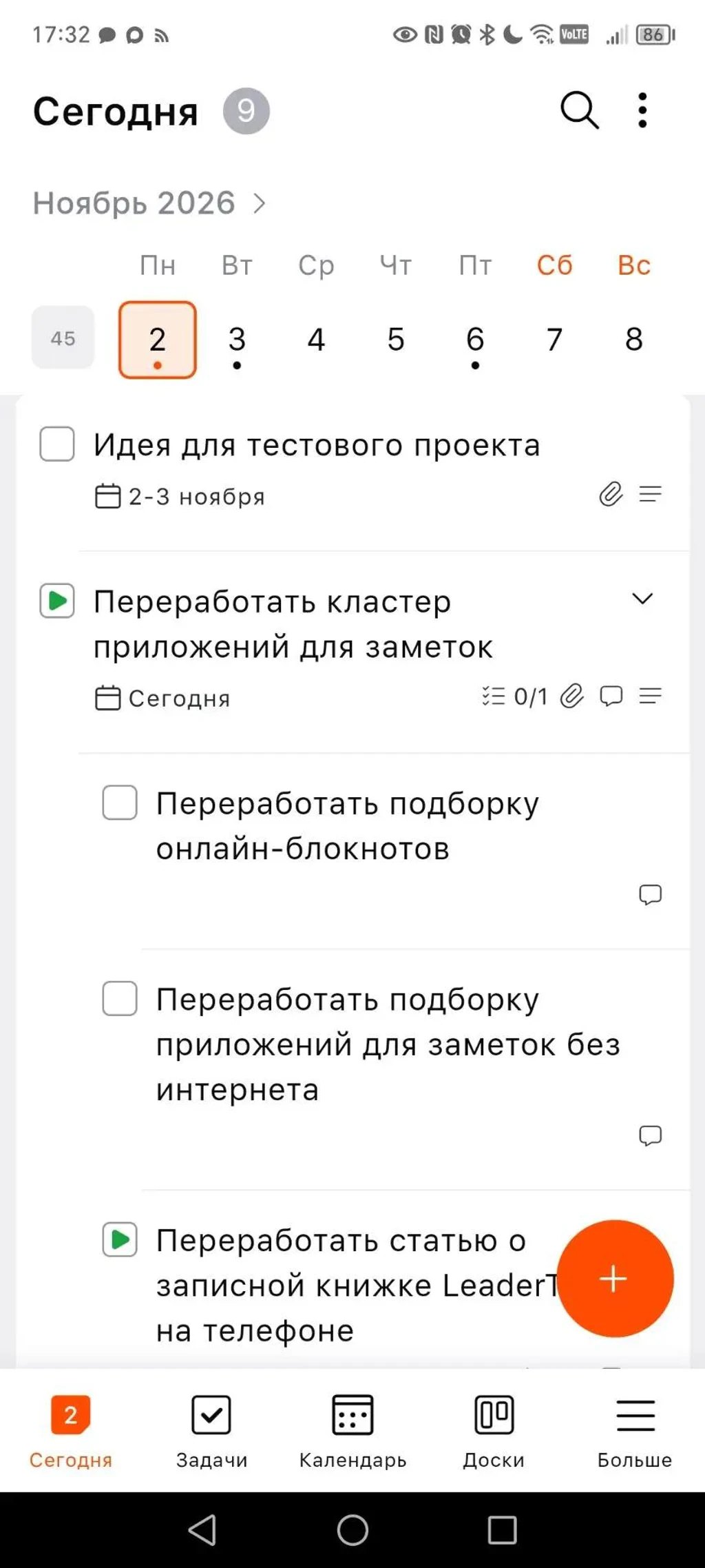
Откройте мобильное приложение LeaderTask и нажмите оранжевую кнопку + на главном экране.
- Введите понятное название. Укажите в нём основную тему, например «Идея для тестового проекта».
- Добавьте подробности в описание. Здесь можно раскрыть мысль, зафиксировать договорённость или перечислить данные, которые понадобятся в работе. Например: «Проверить три варианта обложки». После заполнения закройте карточку. Запись останется в списке задач, откуда её можно открыть, дополнить или использовать в дальнейшей работе.
Как организовать запись и добавить файл или изображение
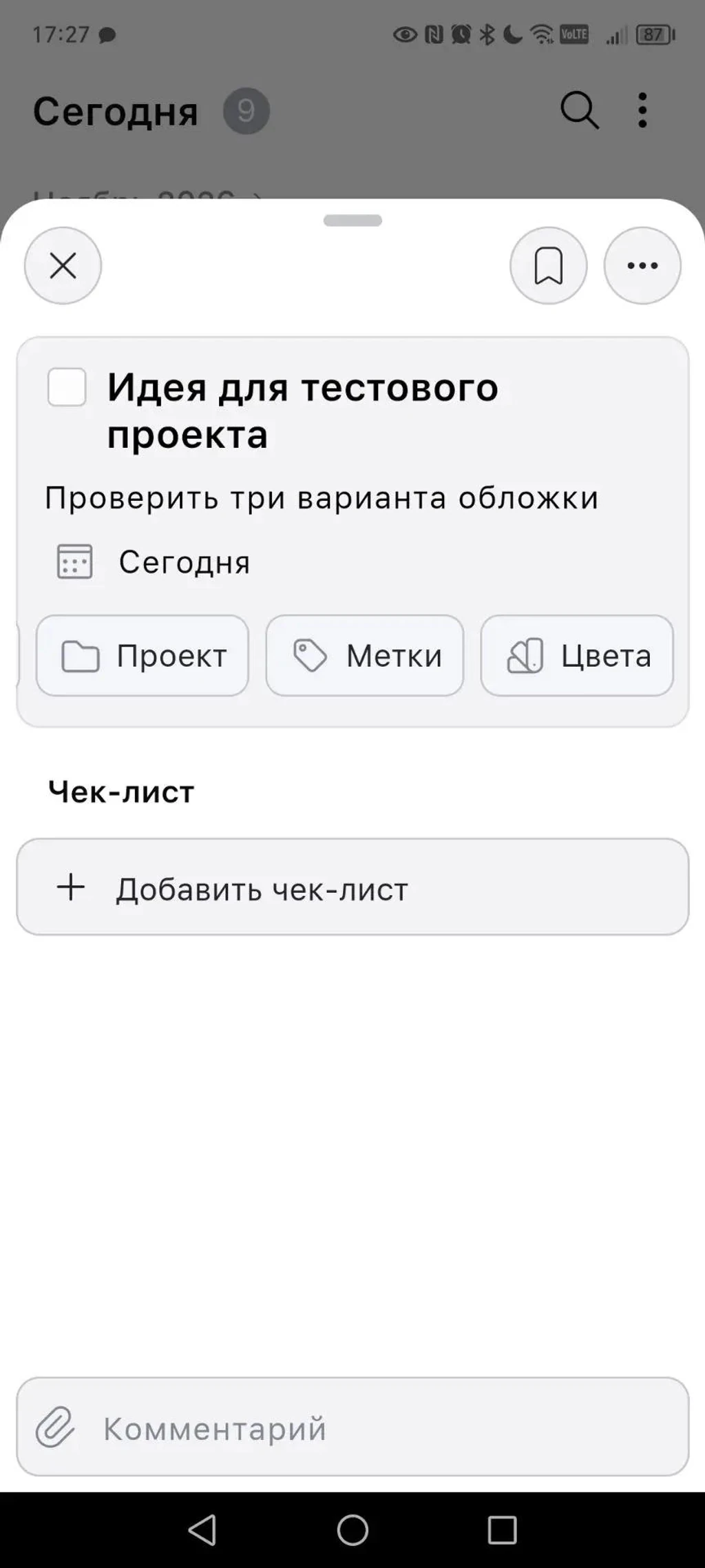
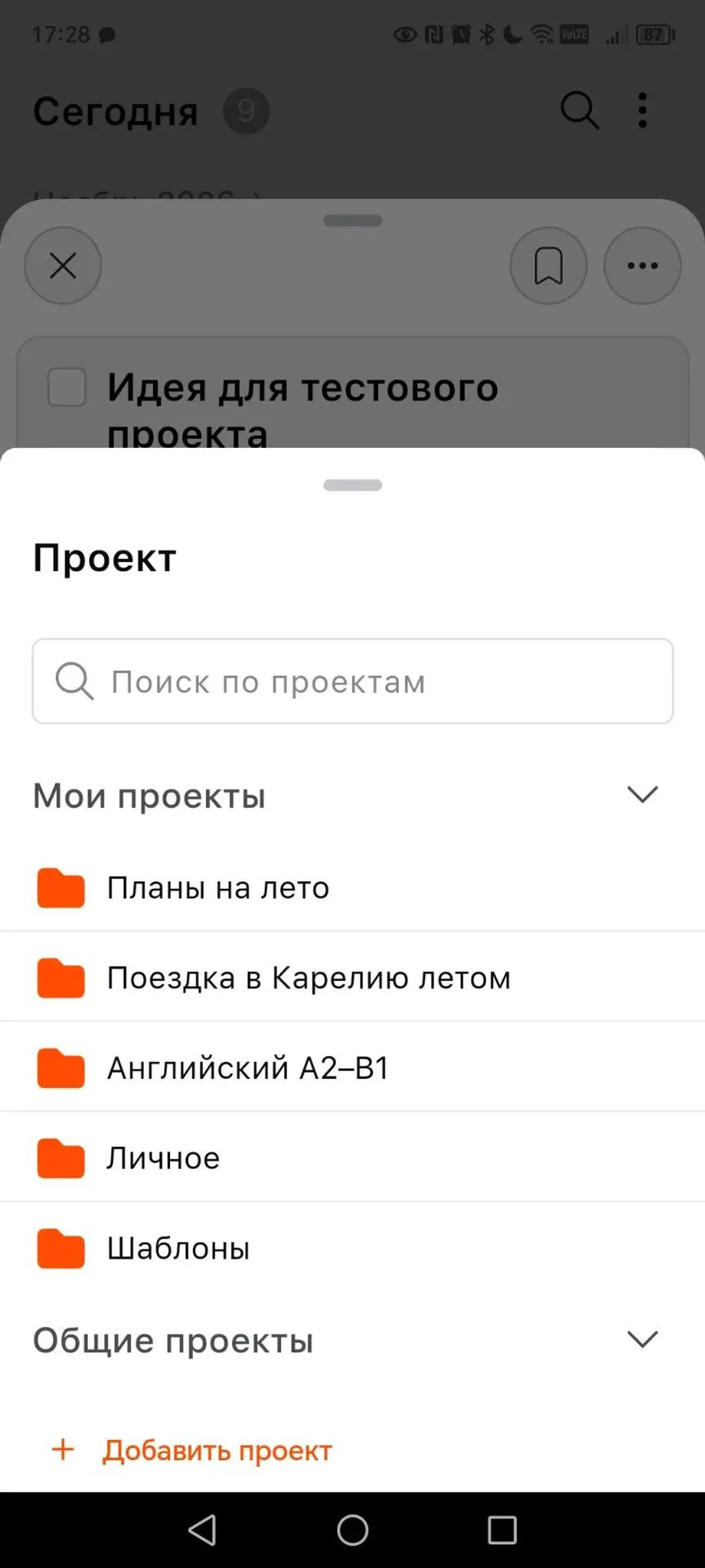
Когда записей становится больше, одного понятного названия может быть недостаточно. В LeaderTask их можно распределять по проектам, отмечать метками и выделять цветом. Каждый способ решает свою задачу:
- проект объединяет записи по общей теме или направлению;
- метка помогает отметить записи с одинаковым признаком, даже если они относятся к разным проектам;
- цвет позволяет визуально выделить важную категорию.
Например, карточку «Идея для тестового проекта» можно поместить в соответствующий проект и добавить метку «Идеи». Запись останется связана с рабочим контекстом, поэтому её не придётся искать среди несвязанных заметок.
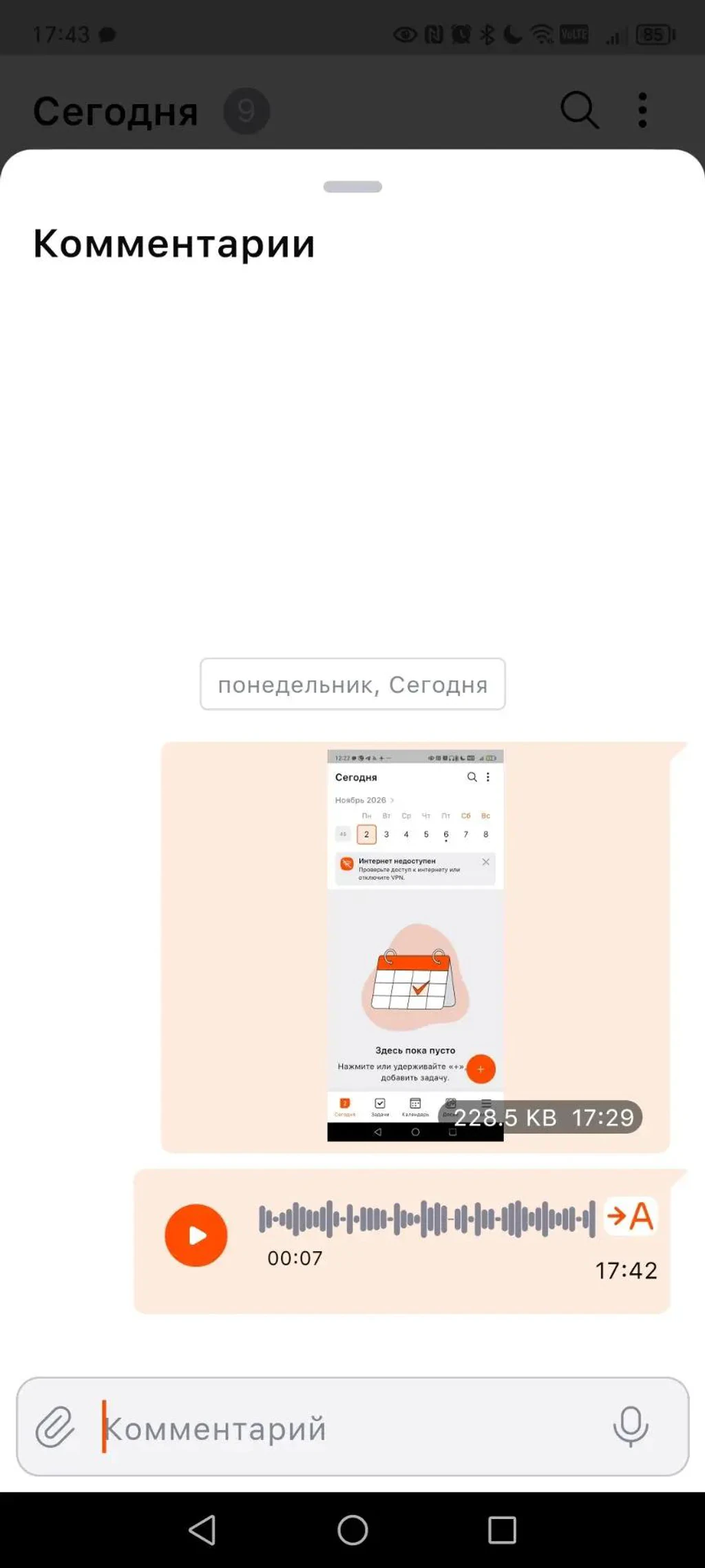
Изображения и документы добавляются через комментарии:
- Откройте нужную карточку и перейдите к комментариям.
- Нажмите значок скрепки.
- Выберите источник: камеру, видео, фотографию или документ.
- Добавьте файл — он появится в комментариях к карточке.
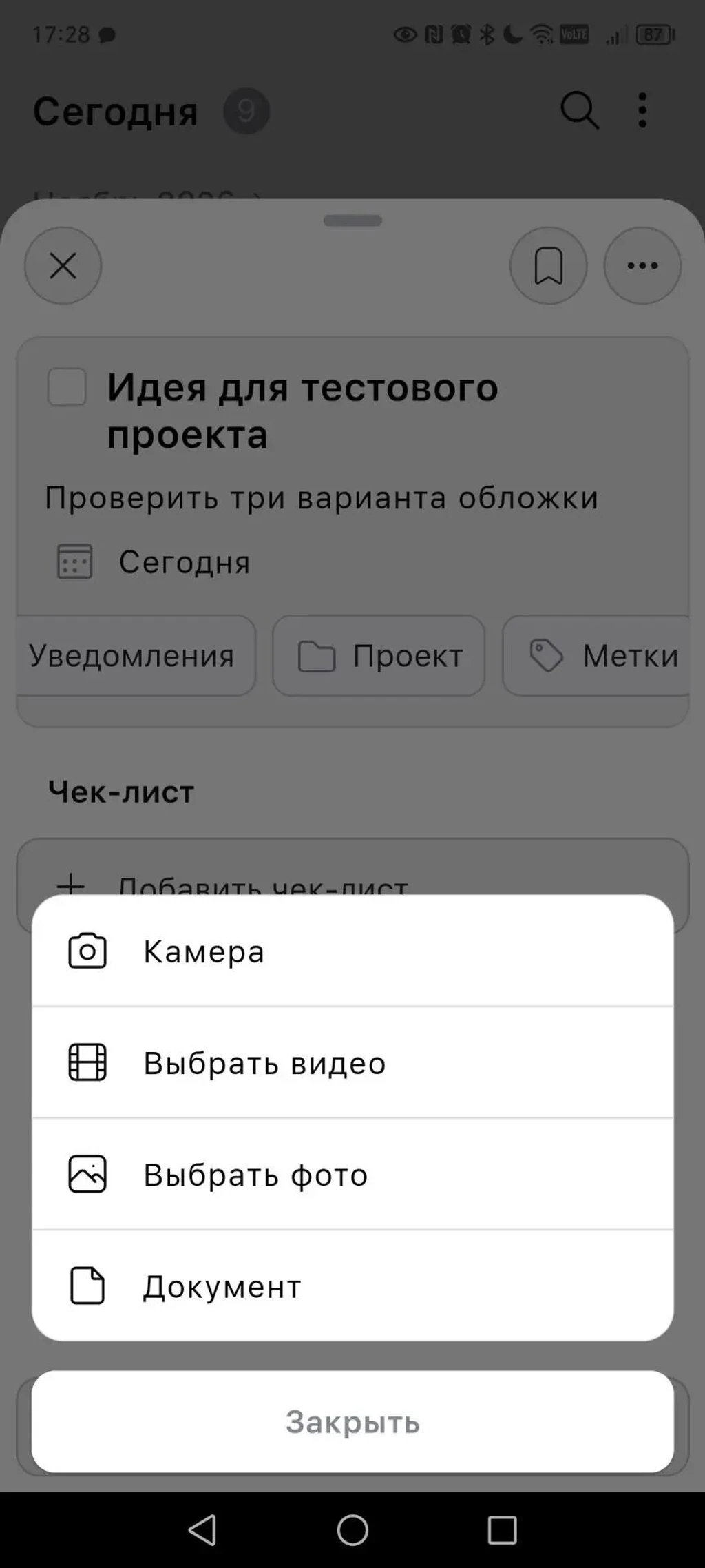
Так можно сохранить рядом с текстом фотографию, документ или другой материал, который понадобится позже. Условия доступа к вложениям указаны в разделе о тарифах.
Как найти сохранённую информацию
Чтобы вернуться к записи, нажмите значок лупы в верхней части главного экрана. Поиск учитывает название задачи, но не текст в описании.
Например, запись «Идея для тестового проекта» можно найти по словам «идея» или «тестовый проект». Откройте нужную карточку из результатов, чтобы прочитать описание, посмотреть вложения или дополнить информацию.
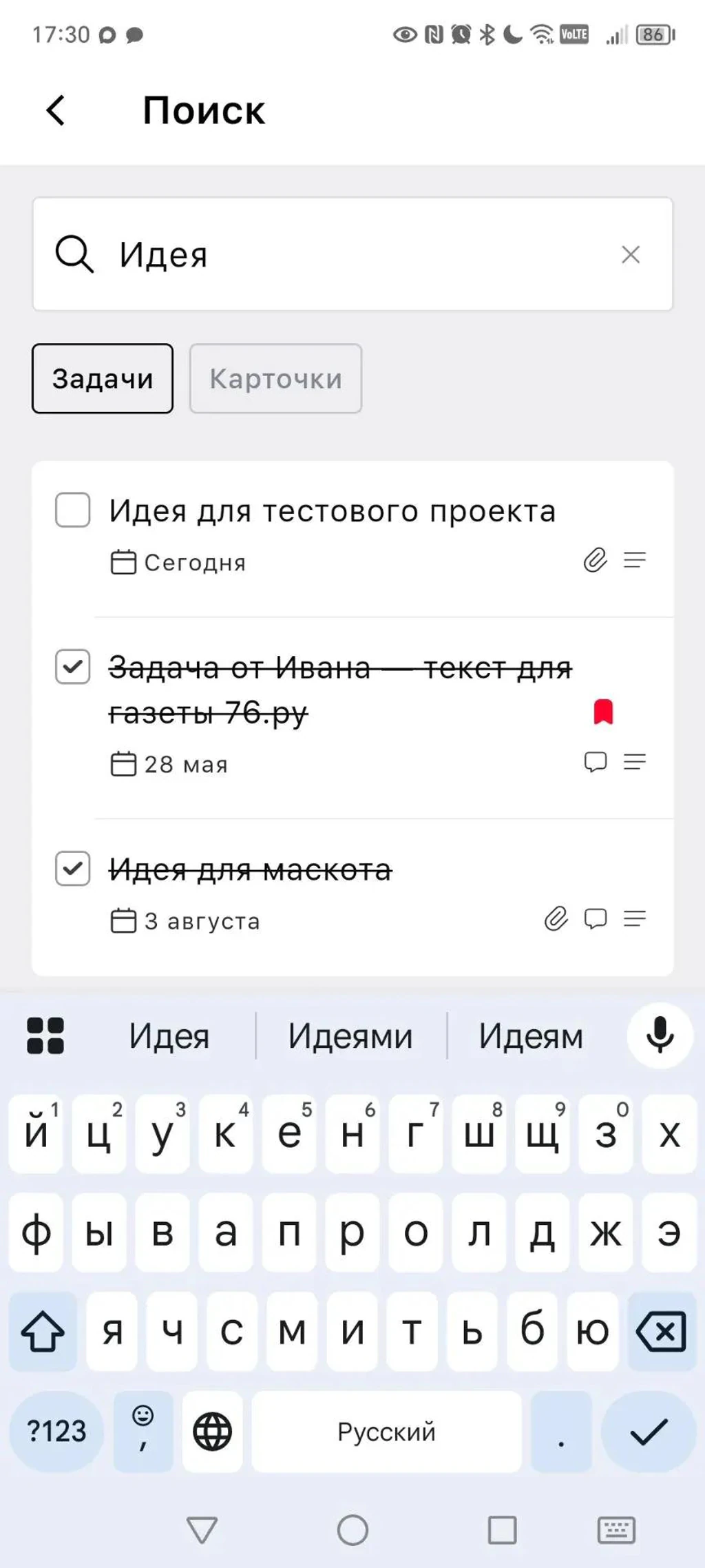
Если важное слово указано только внутри описания, карточка по нему не найдётся. Поэтому тему, название проекта или другой ориентир, который вы запомните, лучше помещать в название записи.
Как перейти от записи к задаче
Информация может оставаться справочной сколько угодно: для такой карточки не обязательно указывать дату. Когда появляется конкретное действие, новую задачу создавать не нужно — достаточно изменить параметры уже сохранённой записи.
Откройте карточку и сформулируйте, какой результат нужно получить. Если название описывает только тему, уточните его так, чтобы оно обозначало действие. Например, запись «Идея для тестового проекта» можно переименовать в «Подготовить три варианта обложки для тестового проекта».
Затем настройте выполнение:
- Смените статус «Заметка» на подходящий рабочий статус — например, «Не началось» или «В работе».
- Назначьте конкретную дату, если действие нужно выполнить в определённый день.
- Выберите период, если работа займёт несколько дней.
- Проверьте описание и сохранённые материалы: в них уже есть контекст, необходимый для выполнения задачи.
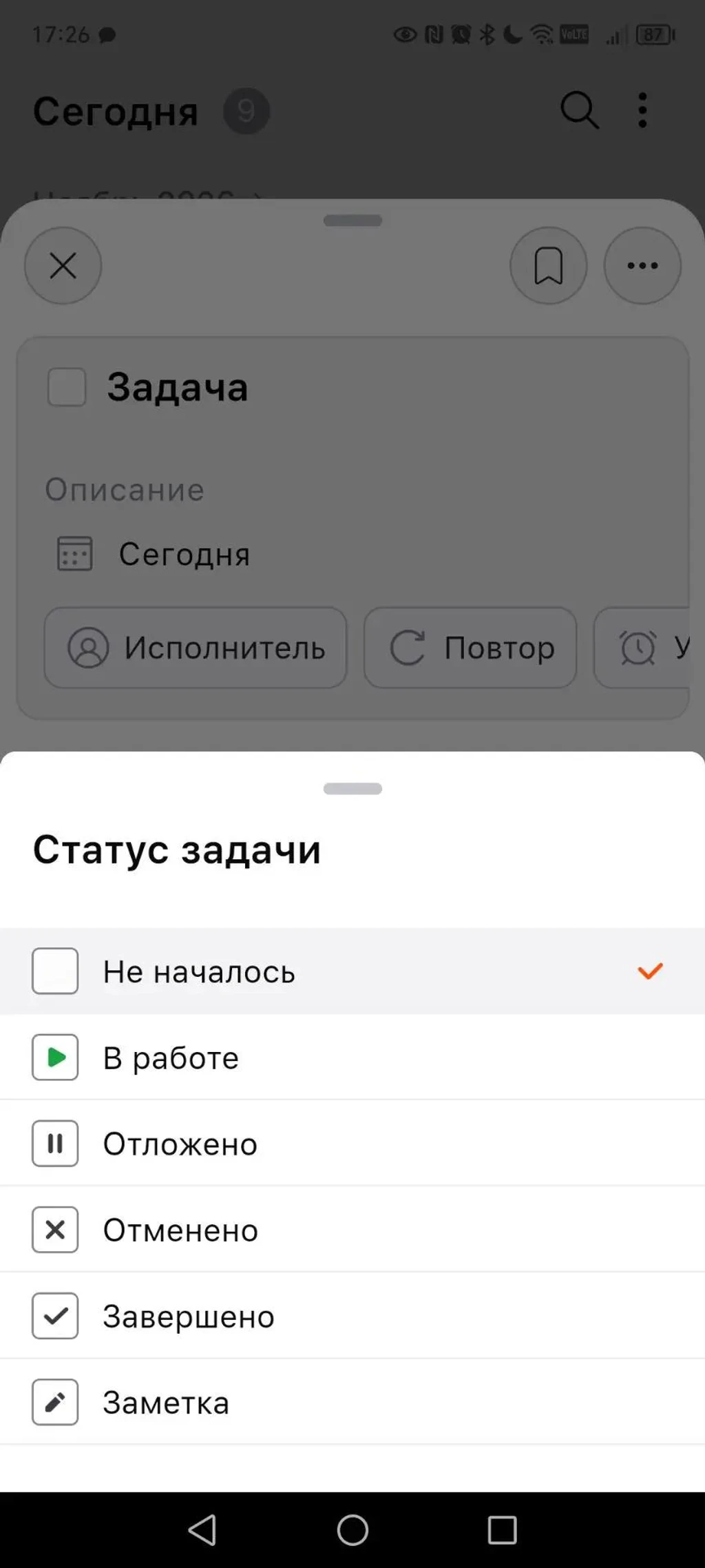
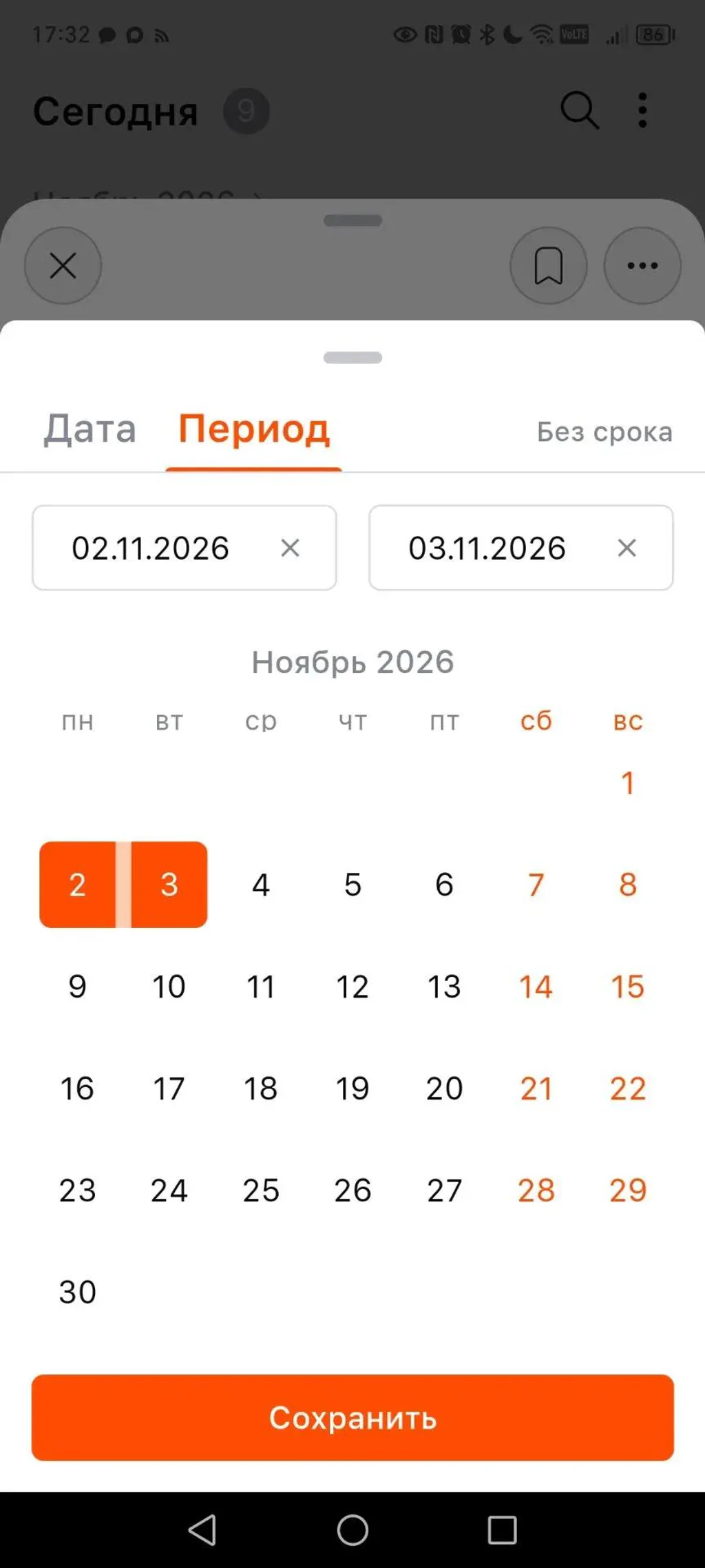
Так первоначальная идея превращается в действие без копирования текста и файлов в новую карточку. Если нужно подробнее настроить дату и напоминание, используйте календарь LeaderTask для заметок и задач.
Как открыть запись на другом устройстве
Работа без интернета и доступ с нескольких устройств — разные возможности. Без подключения мобильное приложение позволяет открывать доступные на телефоне задачи и продолжать работу с ними локально. Дополнительные варианты собраны в материале о приложениях для заметок без интернета.
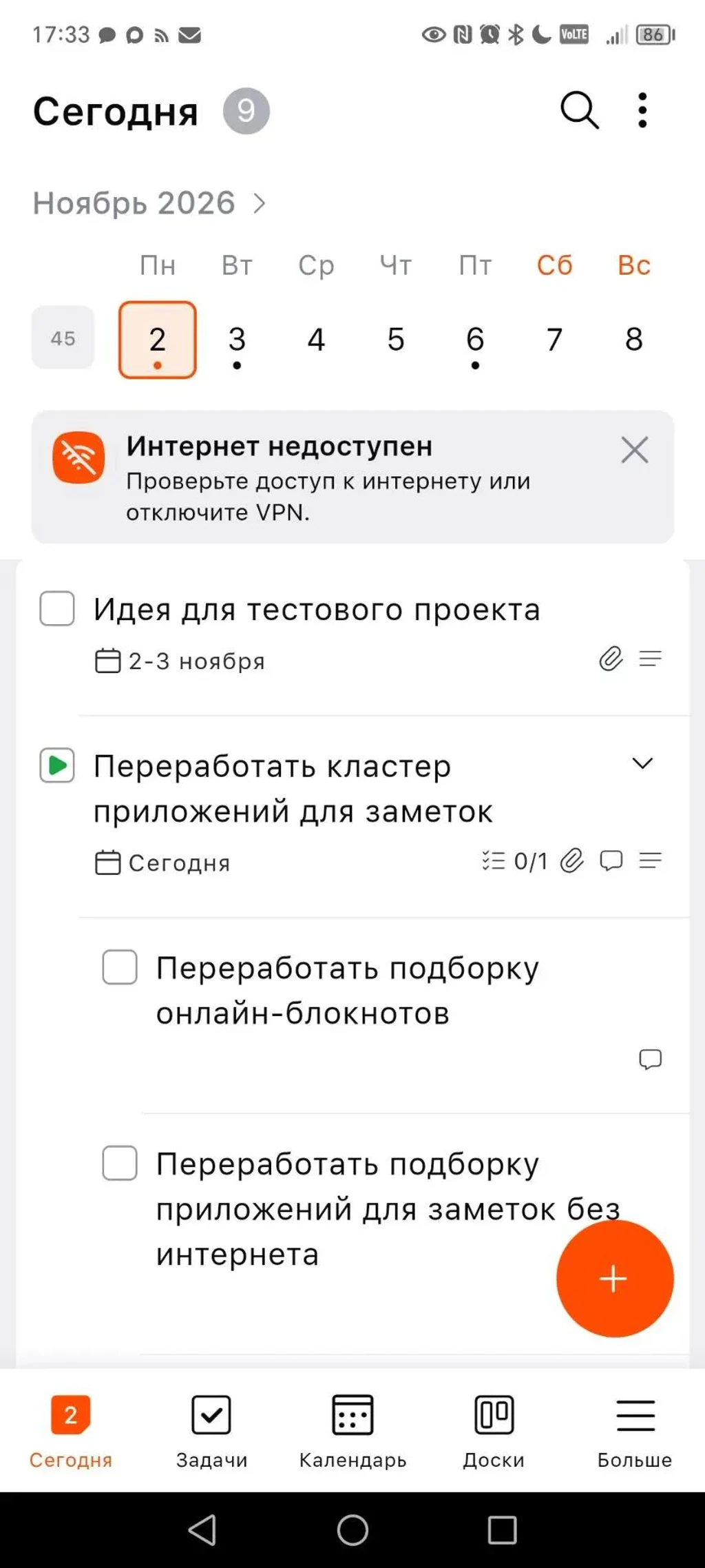
Чтобы открыть запись на другом устройстве:
- Убедитесь, что телефон снова подключён к интернету.
- Дождитесь синхронизации изменений. Обычно они появляются на другом устройстве быстро, но иногда процесс занимает несколько секунд.
- Войдите в тот же аккаунт LeaderTask на другом устройстве.
- Найдите запись по названию или откройте проект, к которому она относится.
Тарифные условия синхронизации и облачного хранения собраны в следующем разделе.
Возможности тарифов и важные ограничения
Начать вести текстовые записи можно на постоянном бесплатном тарифе. Он позволяет создать до 100 задач, использовать до 10 проектов, по 3 метки и цвета, назначать статусы и устанавливать обычные напоминания.
Основные различия, которые важны для записной книжки, собраны в таблице.
| Возможность | Бесплатный тариф | Premium и Business |
|---|---|---|
| Текстовые записи | До 100 задач | Доступны |
| Организация | До 10 проектов, по 3 метки и цвета | Расширенные возможности тарифа |
| Статус «Заметка» | Доступен | Доступен |
| Фото, видео и документы | Недоступны | Доступны |
| Синхронизация между устройствами | Недоступна | Доступна |
| Облачное хранение | Недоступно | Доступно |
| Распознавание аудиосообщений | Недоступно | Доступно |
В карточке можно записать аудиокомментарий, а затем нажать кнопку →A, чтобы преобразовать его в текст. Актуальный состав функций лучше проверять на официальной странице сравнения тарифов LeaderTask, поскольку условия со временем могут меняться.
Частые вопросы
Где искать сохранённую запись?
Порядок действий и ограничение поиска описаны в разделе «Как найти сохранённую информацию».
Как открыть запись на другом устройстве?
Условия и последовательность действий приведены в разделе «Как открыть запись на другом устройстве».
Можно ли добавить фотографию или документ?
Поддерживаемые типы вложений и путь к ним перечислены в разделе «Как организовать запись и добавить файл или изображение».
Можно ли пользоваться записной книжкой без интернета?
Локальная работа без сети и последующая синхронизация разобраны в разделе «Как открыть запись на другом устройстве».
Какие возможности требуют платного тарифа?
Сводное сравнение находится в разделе «Возможности тарифов и важные ограничения».

-2_medium.webp)