



-2_medium.webp)
Автор: Майя Балашёва
Копирайтер
11 минут
18 ноября 2026
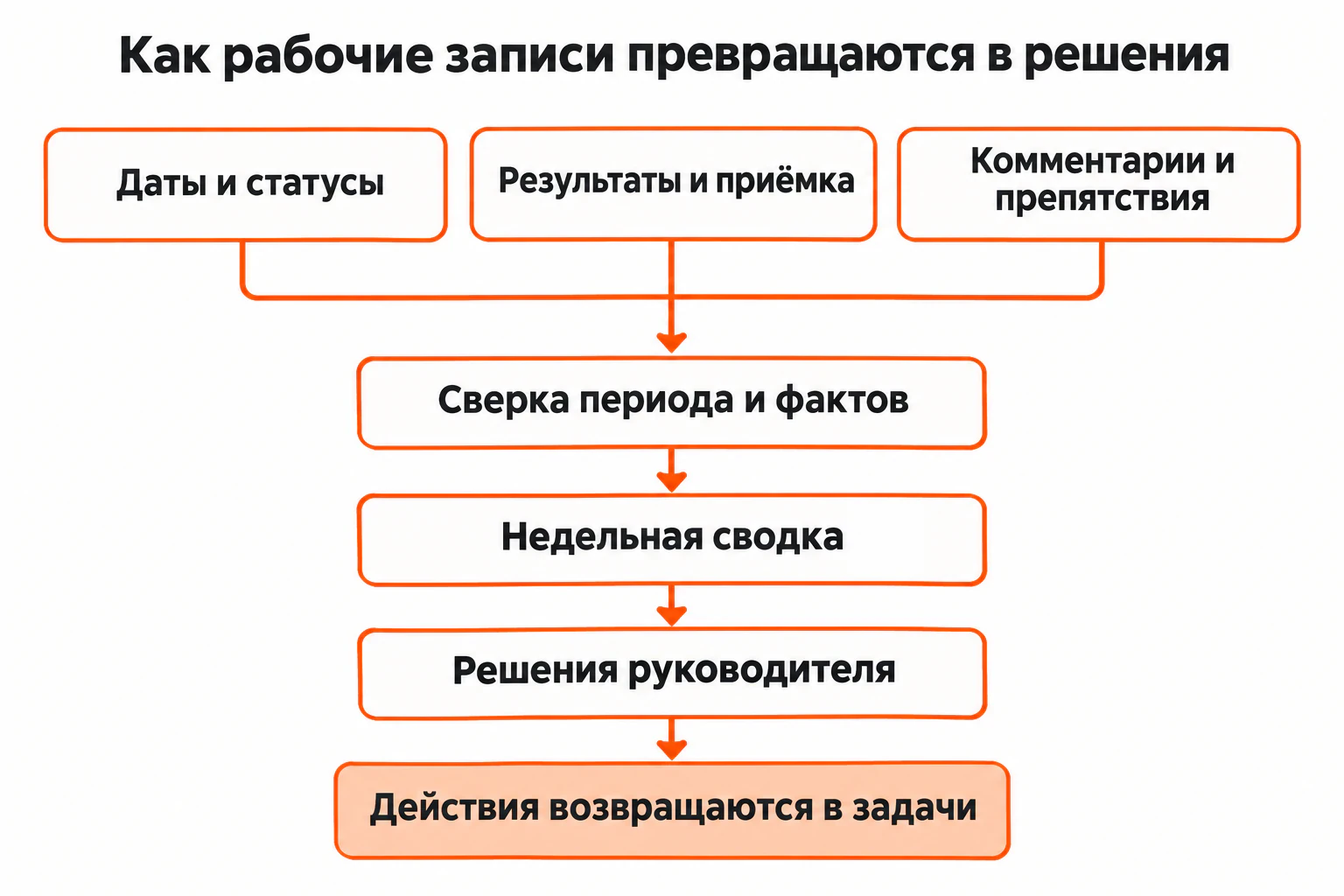
К концу недели в списке команды много закрытых задач. Но готов ли результат для клиента, какие поручения задержались и кому нужна помощь — из одного числа завершений непонятно. Еженедельный отчёт по задачам собирает эти сведения в короткую сводку для руководителя и команды.
Получайте итоги недели по задачам на почту
На тарифе «Бизнес» ЛидерТаск раз в неделю присылает PDF по завершённым личным и порученным задачам. Используйте его, чтобы быстро собрать раздел о выполненной работе в отчёте команды.
Настроить отчёты по email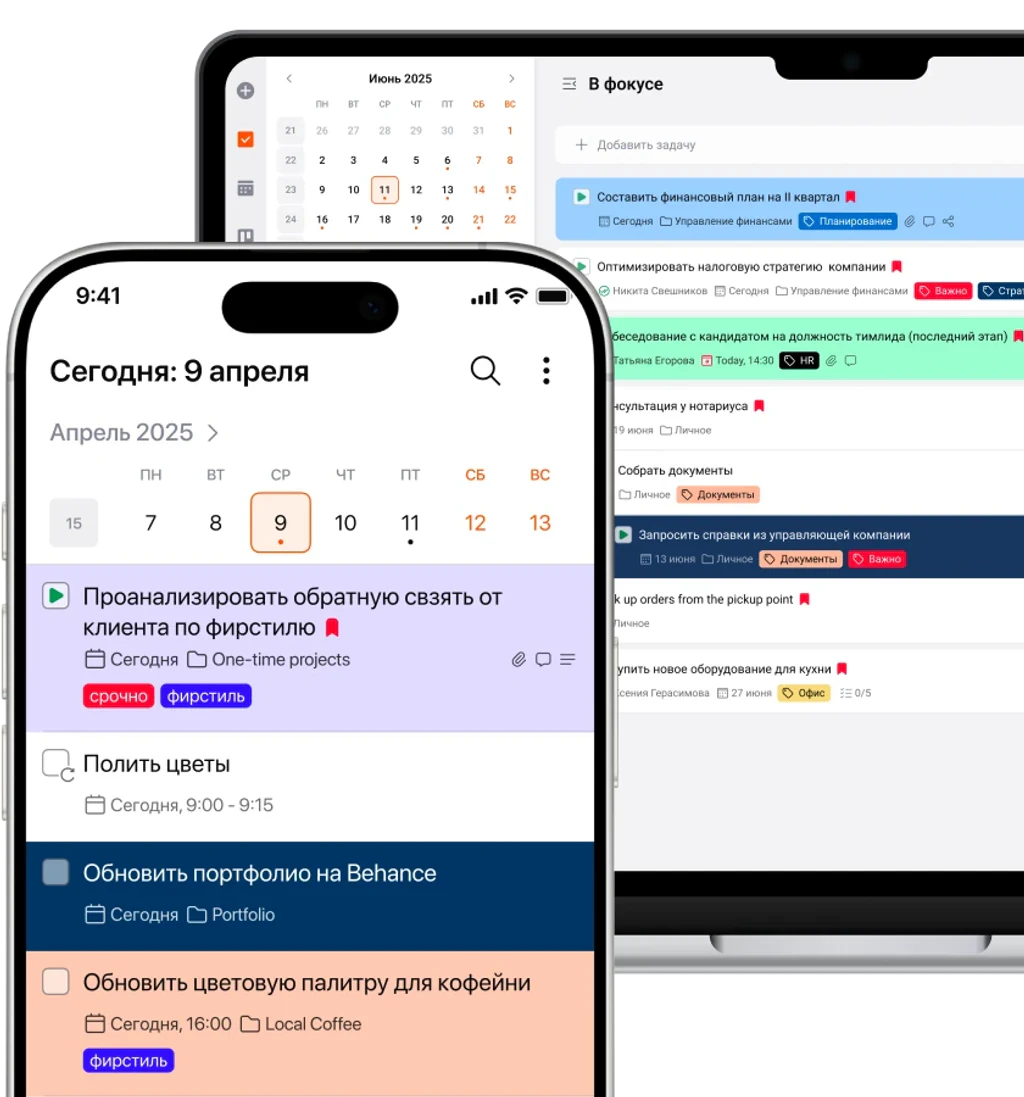
Разберём, как показать результаты недели, объяснить переносы и определить следующие действия. Дадим шаблон для копирования и заполненный учебный пример по шести задачам — с завершёнными делами, открытыми просрочками и решениями руководителя.
Зачем нужен еженедельный отчёт и какие решения он помогает принять
Недельный отчёт даёт руководителю основу для корректировки плана. По нему видно, где работа продвинулась, а где команде нужна поддержка.
Такая отчётность по задачам сотрудников нужна нескольким участникам работы. Руководитель видит вопросы, требующие его решения. Ответственный за проект замечает задержки, которые влияют на другие задачи. Команда понимает, какие договорённости изменились и на чём сосредоточиться дальше.
По недельному обзору можно принять несколько решений:
- Изменить приоритеты. Если срочное поручение вытеснило запланированную работу, определить, что команда делает первым и что откладывает.
- Согласовать перенос. Уточнить причину задержки, её последствия и новый срок.
- Снять препятствие. Назначить того, кто предоставит доступ, исходные данные или согласование.
- Выделить ресурс. Подключить другого специалиста или перераспределить задачи, если команда не успевает выполнить план.
Журнал поручений хранит сведения об отдельных задачах и обновляется по мере работы. Еженедельный отчёт обобщает изменения за выбранный период и выделяет вопросы, которые требуют внимания. Он дополняет общий процесс контроля исполнения поручений. Чтобы видеть прогресс нескольких проектов, руководителю удобно получить общую сводку со ссылками на исходные задачи: детали можно открыть там, где они нужны.
Договоритесь, кто готовит отчёт, кому его отправляет и к какому времени. Если участники прочитают сводку до планёрки, на встрече можно сосредоточиться на решениях и спорных вопросах. Срочные препятствия сообщайте сразу: если работа остановилась во вторник, ждать пятничного отчёта не стоит.
Что включить в отчёт по задачам за неделю
Начните с общих правил подсчёта, затем заполните блоки шаблона. Так сведения разных исполнителей можно будет сопоставить.
Период отчёта и различия между полученными, выполненными и принятыми задачами
Запишите границы периода и момент подготовки: например, «9–13 ноября 2026 года, состояние на 13 ноября, 16:00 МСК». Если после отправки что-то изменится, по этой отметке будет понятно, почему в отчёте и рабочем списке разные сведения.
Для подсчёта договоритесь о значении показателей. В нашем шаблоне используются такие определения:
- Полученные задачи — поступили команде в отчётном периоде. Они могут оставаться в работе к его концу.
- Выполненные задачи — исполнитель сообщил о готовности результата в этом периоде. Дата поступления может относиться к прошлой неделе или месяцу.
- Принятые задачи — заказчик или руководитель проверил и принял результат в отчётном периоде. Выполнение и приёмка могут приходиться на разные недели.
Эти группы пересекаются. Если задача поступила в понедельник, выполнена в среду и принята в четверг, она попадёт во все три показателя. Складывать их в общее количество задач нельзя. Доля принятых от числа новых тоже может вводить в заблуждение: на этой неделе могли принять результаты по старым поручениям.
Открытые задачи показывайте по состоянию на выбранный момент. Отдельно выделяйте просроченные: работа ещё не завершена, а действующий срок уже прошёл. При переносе сохраняйте исходную дату, новый срок и дату согласования. Так будет видно, изменили ли план заранее или договорённость уже была нарушена.
Основные блоки недельного отчёта
Начните с результата недели: что теперь готово или стало доступно команде, клиенту, пользователю. Например, «опубликована страница регистрации» точнее, чем «работали над сайтом». После короткой сводки добавьте сведения, по которым можно проверить выводы и принять решения.
| Блок | Что указать |
|---|---|
| Результаты недели | Значимые изменения и ссылки на готовые материалы |
| Получено, выполнено, принято | Числа по отдельным датам событий; результаты, которые ещё ждут проверки |
| Незавершённые задачи | Текущий статус, ответственный и срок; открытые просрочки выделены явно |
| Переносы и препятствия | Причина, влияние на другие работы, исходный и согласованный новый срок |
| Решения руководителя | Что требуется выбрать, согласовать или обеспечить и до какого времени |
| Следующие действия | Конкретное действие, ответственный и дата |
Шаблон еженедельного отчёта для копирования
Скопируйте заготовку и замените подсказки своими данными. Если просрочек или запросов к руководителю нет, укажите это прямо.
ЕЖЕНЕДЕЛЬНЫЙ ОТЧЁТ ПО ЗАДАЧАМ КОМАНДЫ

Команда / проект:
Период:
Состояние на дату и время, часовой пояс:
Подготовил:

РЕЗУЛЬТАТЫ НЕДЕЛИ
Что готово или изменилось:
Где проверить результат:

ЗАДАЧИ ЗА ПЕРИОД
Получено:
Выполнено:
Принято:
Выполненные, но ещё не принятые результаты:

НЕЗАВЕРШЁННЫЕ ЗАДАЧИ НА МОМЕНТ ОТЧЁТА
Задача / ссылка:
Ответственный:
Текущий статус и результат на сегодня:
Действующий срок:
Есть ли открытая просрочка:

ПЕРЕНОСЫ И ПРЕПЯТСТВИЯ
Задача / ссылка:
Исходный срок:
Новый срок и когда согласован (или «пока не согласован»):
Причина и влияние на другие работы:
Что уже предпринято:

РЕШЕНИЯ РУКОВОДИТЕЛЯ
Что требуется решить и по какой задаче:
Предлагаемый вариант:
До какого времени нужен ответ:
Последствия задержки решения:

СЛЕДУЮЩИЕ ДЕЙСТВИЯ
Задача — действие — ответственный — дата:
Повторите строки о незавершённых задачах и препятствиях для каждого нужного поручения. Поля с решениями заполняйте конкретно: вместо «нужна помощь с доступом» напишите, кто должен предоставить доступ и к какому времени.
Заполненный пример еженедельного отчёта по шести задачам
Команда готовит клиентский вебинар на 20 ноября. За неделю она запустила регистрацию и отправила приглашения, но проверка формы задержалась, а материалы спикера потребовали изменения плана. Ниже — учебный отчёт, заполненный по шаблону. Имена, задачи и обстоятельства придуманы для примера.
Проект: клиентский вебинар. Период: 9–13 ноября 2026 года. Состояние: на 13 ноября, 16:00 МСК. Подготовила: Мария, координатор проекта. Все даты в таблицах относятся к 2026 году.
Результаты и состояние задач
Страница регистрации опубликована, приглашения отправлены. Программа вебинара подготовлена и ждёт проверки руководителя. До начала мероприятия нужно завершить проверку формы, получить презентацию и подготовить анонс.
| № | Задача и ответственный | Поступила | Выполнение и приёмка | Состояние на 13 ноября, 16:00 |
|---|---|---|---|---|
| 1 | Страница регистрации — Анна | 5 ноября | Выполнена и принята 10 ноября | Завершена; страница опубликована |
| 2 | Рассылка приглашений — Олег | 9 ноября | Выполнена 11 ноября, принята 12 ноября | Завершена; письма отправлены |
| 3 | Программа вебинара — Мария | 10 ноября | Выполнена 13 ноября в 14:00; ещё не принята | Ожидает проверки руководителя |
| 4 | Проверка формы регистрации — Павел | 6 ноября | Не выполнена | Открытая просрочка: срок был 12 ноября |
| 5 | Презентация спикера — Анна | 9 ноября | Не выполнена | В работе; срок перенесён с 12 на 17 ноября по согласованию от 11 ноября |
| 6 | Анонс для партнёров — Олег | 11 ноября | Не выполнен | Срок — 17 ноября; ждёт окончательных тезисов спикера |
За период получено 4 задачи, выполнено 3, принято 2. Задача № 1 поступила до отчётной недели, но её выполнение и приёмка вошли в текущие итоги. На момент подготовки одна выполненная задача ждёт приёмки, ещё три не выполнены. Из этих трёх одна просрочена.
В рабочем отчёте номера задач должны вести к их карточкам, а результаты — к странице регистрации, отчёту рассылки и документу с программой. Здесь ссылки не созданы, поскольку пример учебный.
Переносы, препятствия и следующие действия
| Задача | Причина и влияние | Решение или запрос | Следующее действие |
|---|---|---|---|
| № 3 — программа | Руководитель ещё не проверил документ; без приёмки нельзя передавать окончательную программу партнёрам | Нужна проверка до 16 ноября, 10:00 | Руководитель проверяет программу; Мария передаёт согласованный вариант партнёрам до 16 ноября, 12:00, если правки не потребуются |
| № 4 — форма | Тестовая заявка не приходит на почту; Павел сообщил о проблеме 12 ноября. Приглашения уже отправлены, но получение уведомлений о регистрации не подтверждено | Руководителю нужно назначить администратора для восстановления интеграции до 13 ноября, 17:00 | Администратор восстанавливает подключение; Павел повторяет тест до 16 ноября, 11:00. Это предложенный срок проверки, пока не согласованный |
| № 5 — презентация | После изменения программы спикеру нужно обновить материалы | Новый срок 17 ноября согласован 11 ноября, до наступления исходного срока | Анна получает обновлённую презентацию и передаёт её на проверку 17 ноября |
| № 6 — анонс | Без окончательных тезисов текст может не совпасть с содержанием выступления | Руководителю нужно согласовать тезисы со спикером до 16 ноября, 12:00 | Олег готовит анонс после получения тезисов и передаёт его на проверку 17 ноября |
Первым стоит разобрать сбой формы: он затрагивает уже запущенную регистрацию. Пока доставка уведомлений не проверена, по отправленным приглашениям нельзя судить о готовности всего процесса. Следом — согласование программы и тезисов, от которых зависят материалы партнёров и спикера.
Как собрать данные из журнала поручений или таск-менеджера
Используйте рабочий реестр как источник фактов. Перед подготовкой сводки попросите исполнителей обновить записи, чтобы не восстанавливать неделю по памяти.
1. Определите, какие задачи входят в обзор. Если составляете отчёты по проектным задачам, учитывайте только работу выбранного проекта. Для общего обзора команды соберите её поручения из разных проектов. Задачу, которая относится сразу к нескольким направлениям, считайте один раз — по её номеру или ссылке.
2. Отберите события недели. Используйте даты поступления, выполнения и приёмки из реестра. Если отдельного поля для события нет, найдите подтверждение в истории или комментариях. Неизвестную дату отметьте как неуточнённую.
3. Проверьте все открытые поручения на момент отчёта. Найдите просрочки, задачи без движения и работы, которым что-то мешает. В отчёты по поручениям должны попадать и старые незавершённые дела, если по ним требуется действие. Для каждого проверьте ответственного, действующий срок и ближайший шаг.
4. Уточните переносы и препятствия. Найдите запись, на основании которой изменили срок. У ответственного уточните, что уже предпринято для продолжения работы. Вместо «жду ответа» запишите, от кого и по какому вопросу нужен ответ и когда его отсутствие станет критичным.
5. Сверьте сводку с исходными задачами. Проверьте числа и даты, откройте ссылки с учётом прав получателя. Убедитесь, что по ним доступны нужные документы, а не устаревшие версии или закрытые папки.
Если готовите отчёт за прошлую неделю, используйте историю изменений или сохранённую на тот момент версию реестра. Сегодня задача уже может быть завершена, хотя на дату отчёта оставалась просроченной. Текущий список без истории не позволяет достоверно восстановить такое состояние. Если прежних данных нет, обозначьте пробел, а для следующих обзоров сохраняйте датированные копии сводки.
Как подключить и использовать еженедельный PDF-отчёт LeaderTask
Для раздела о результатах можно использовать еженедельный PDF-отчёт LeaderTask. Его рассылка доступна только на тарифе «Бизнес».
Где включить отчёты
В веб-версии LeaderTask откройте настройки через меню профиля:
- Нажмите на аватар в левом нижнем углу и выберите «Настройки».
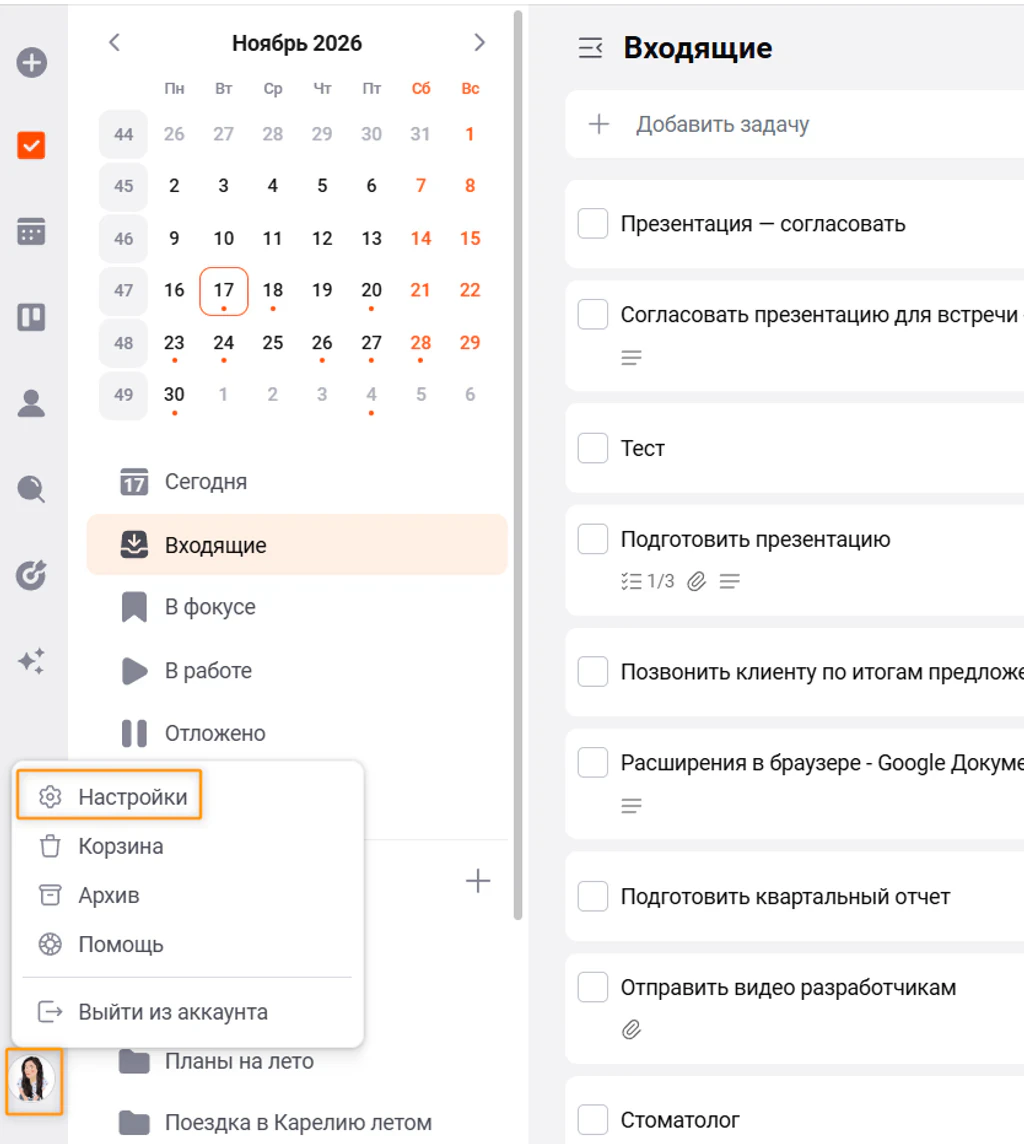
- Перейдите в раздел «Интеграции».
- Откройте «Отчеты по Email».
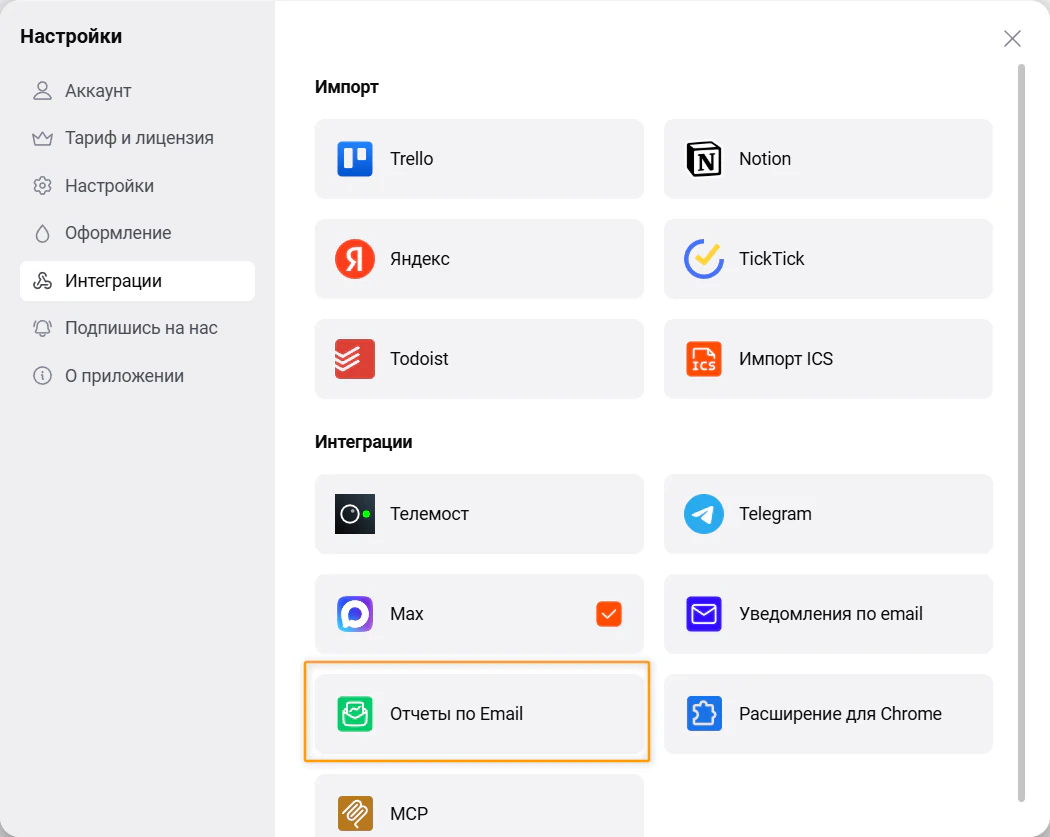
- Включите переключатель «Отчеты по email».
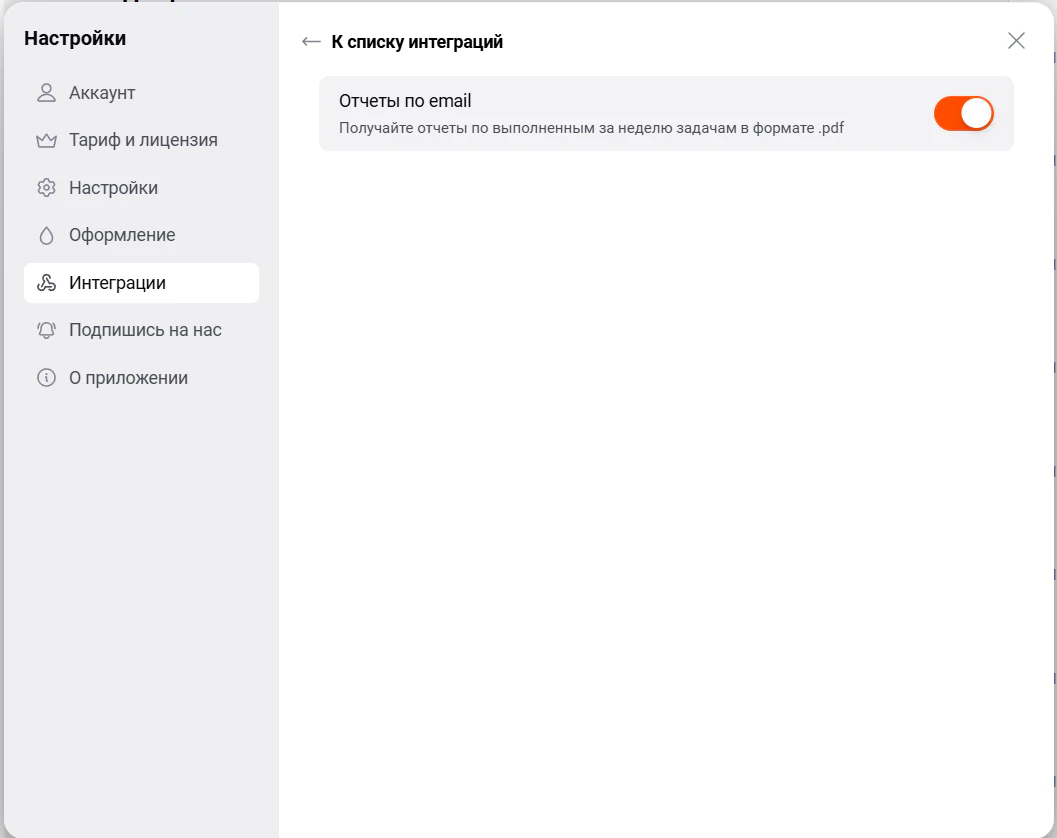
После подключения PDF-отчёты будут приходить на адрес электронной почты, связанный с аккаунтом.
Что входит в еженедельный PDF-отчёт
Откройте PDF из письма и проверьте пользователя, период отчёта и дату формирования — они указаны в верхней части документа. Сопоставьте период с тем, за который готовите обзор команды.
В отчёте два раздела:
- Личные задачи: названия завершённых задач, даты их создания и выполнения.
- Порученные задачи: те же сведения и исполнители поручений.
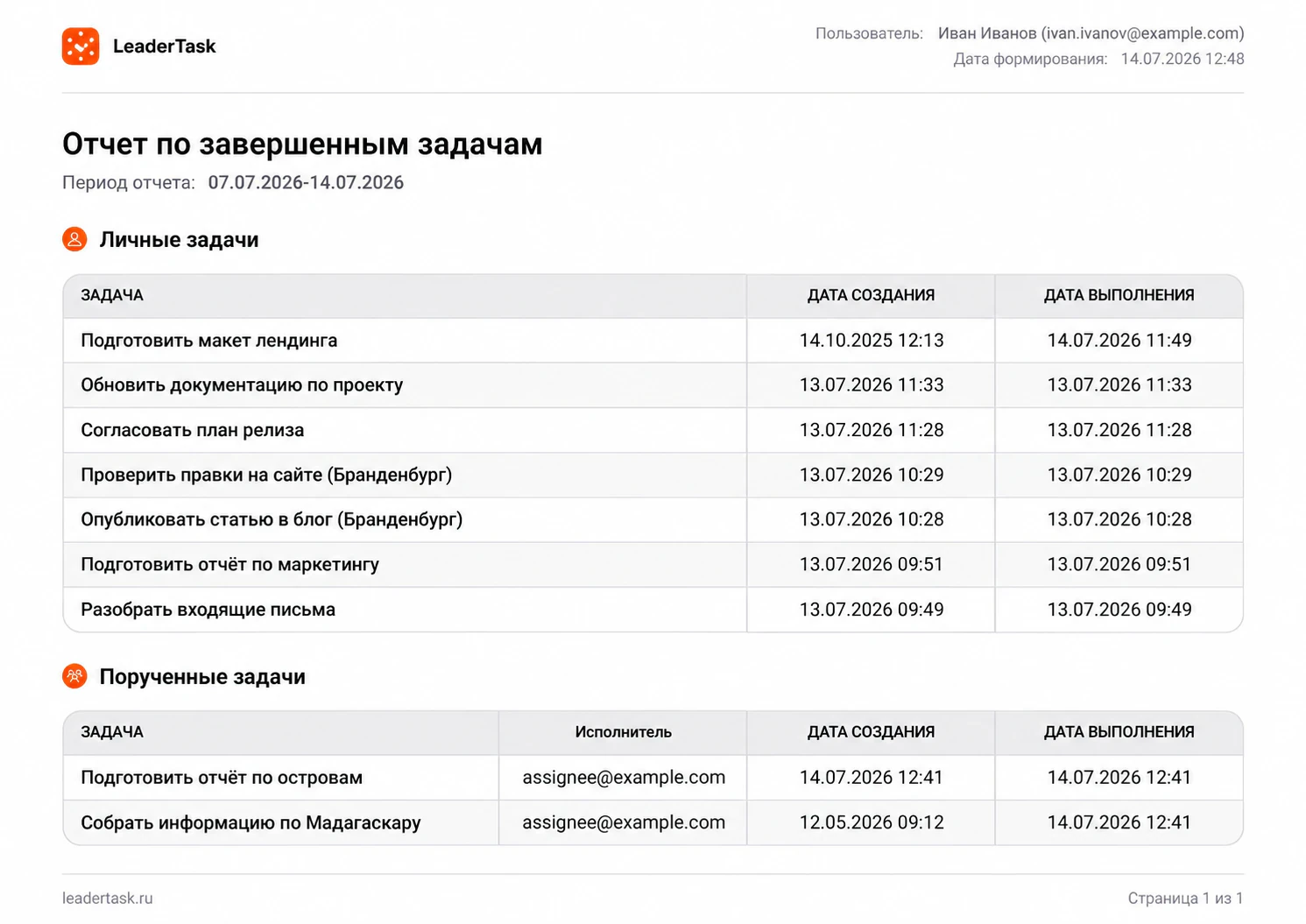
Проверьте, какие из перечисленных задач относятся к нужной команде или проекту. Личные и порученные задачи в отчёте одного аккаунта не следует автоматически считать полным списком работы всех сотрудников. Для общей сводки сопоставьте PDF с рабочим реестром команды.
Как дополнить PDF для рабочего обзора
Из PDF возьмите названия завершённых задач, даты выполнения и исполнителей поручений. При переносе данных учтите особенности полей: дата создания не всегда совпадает с датой передачи задачи команде, а отдельной даты приёмки в документе нет.
Остальные сведения для шаблона нужно добавить отдельно:
| Данные для недельной сводки | Где их уточнить |
|---|---|
| Незавершённые задачи и открытые просрочки | В рабочем реестре или текущем списке задач команды |
| Исходные сроки, переносы и согласование новых дат | В истории задачи и зафиксированных договорённостях |
| Причины задержек и препятствия | В комментариях и у ответственных исполнителей |
| Приёмка результатов | В подтверждении заказчика или руководителя |
| Решения и следующие действия | По итогам разбора открытых вопросов с руководителем и исполнителями |
В PDF этих сведений нет; их вносят в шаблон вручную.
Какие ошибки делают недельный отчёт бесполезным
Перед отправкой проверьте, какое представление о работе получит руководитель. Даже верные числа могут привести к ошибочному решению, если в сводке не хватает контекста.
- Оценивать сотрудника только по количеству завершений. Несколько небольших поручений и одна сложная задача требуют разных усилий. Если сравнивать людей только по числу закрытий, можно не заметить важный результат или незапланированную работу. При обсуждении вклада учитывайте сложность, качество и значение результата, а также условия, в которых работал исполнитель.
- Убирать перенесённые поручения из обзора. После изменения срока задача может исчезнуть из списка просрочек, хотя её задержка продолжает влиять на проект. Руководитель увидит спокойную картину и не заметит, что следующий этап тоже сдвигается. Проверьте, отражено ли влияние переноса на общий план.
- Смешивать разные периоды. Если завершения посчитаны за календарную неделю, а просрочки проверены спустя несколько дней, показатели описывают разные состояния работы. Такое сравнение может создать впечатление, что команда устранила задержки ещё до конца отчётной недели. Не делайте вывод о динамике, пока не приведёте данные к сопоставимым периодам.
Итоги
Начните с одного проекта: заполните шаблон по его задачам и передайте сводку руководителю до ближайшего обсуждения. Проверьте, можно ли по ней понять результат недели, увидеть открытые проблемы и решить, кто действует дальше. После первого обзора уточните, каких сведений не хватило для решений, и скорректируйте заполнение следующих отчётов.
Частые вопросы
Что писать в отчёте, если за неделю завершено мало задач?
Покажите проверяемый промежуточный результат: что подготовлено, какая часть работы пройдена и что осталось. Если продвижению мешает препятствие, укажите, как его предлагается устранить. Например: «Черновик презентации готов; для окончательной версии нужны согласованные тезисы спикера до 16 ноября». Не отмечайте задачу выполненной ради статистики.
Какой объём выбрать для недельного отчёта?
Ориентируйтесь на вопросы получателя: для одного проекта может хватить нескольких абзацев, для нескольких направлений понадобится таблица. Универсального числа страниц нет. Если документ трудно просмотреть перед обсуждением, уберите мелкие события, которые не меняют выводов и не требуют решения.
Что писать, если за неделю не было просрочек и препятствий?
Оставьте соответствующие блоки и напишите «Нет на момент подготовки отчёта». Пустое поле получатель может принять за пропущенную проверку. Такая отметка действует на указанную дату и не означает, что риски исключены на всю следующую неделю.
Как исправить отчёт, если после отправки обнаружена ошибка?
Сохраните исправленную версию с отметкой о времени обновления и кратко укажите, что изменено. Если ошибка повлияла на выводы или ранее принятые решения, сообщите об исправлении получателям отдельно. Новое событие после отправки не является ошибкой прежнего отчёта: его можно отметить как последующее обновление.
Майя Балашёва Копирайтер
Много читаю — от публицистики до классики. Веду книжный блог, чтобы не забыть о прочитанном. Слежу за оригинальными маркетинговыми приемами и интересуюсь нейросетями. Учу три иностранных языка и надеюсь применить их в жизни.
138 опубликованных материалов
- Планирование
- Продуктивность
- Управление проектами