




Автор: Надежда Самусева
Контент-менеджер
13 минут
20 июля 2026
Когда письма, созвоны, документы, поручения коллег и личные дела находятся в одном длинном списке, на выбор следующего действия уходит больше внимания, чем на само выполнение. Группировка задач помогает разделить этот поток на понятные части и быстрее находить нужное.
Для начала достаточно выбрать несколько устойчивых признаков: проект, тип работы, срок, статус или место выполнения. В электронном планировщике такую систему проще поддерживать с помощью проектов, меток, фильтров, календаря и досок.
Наведите порядок в задачах с LeaderTask
Соберите рабочие и личные дела в одном месте, распределите их по проектам, срокам и статусам и сохраните удобные способы отбора.
Сгруппировать задачи в LeaderTask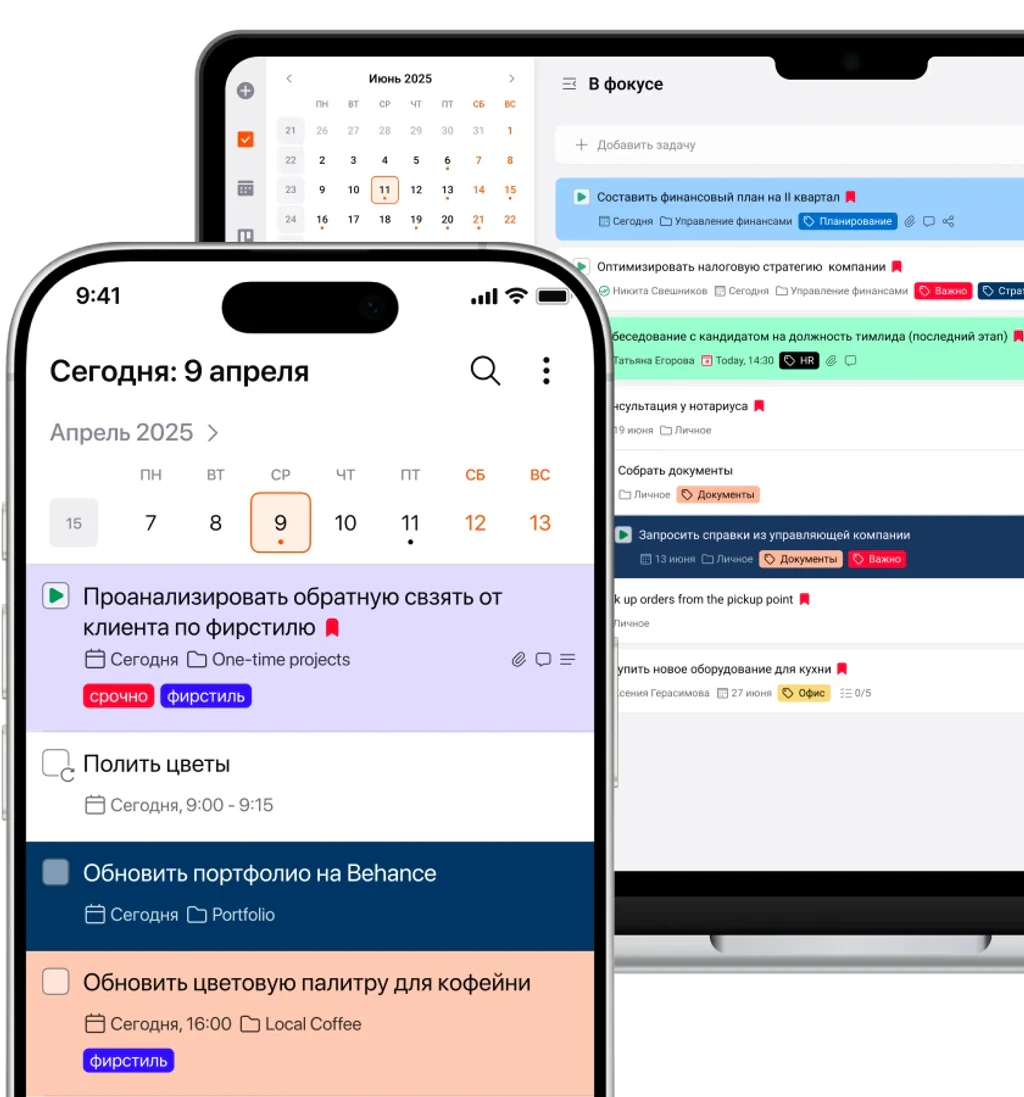
Не нужно создавать отдельную папку для каждого пункта. Хорошая система сокращает количество решений, а не заставляет постоянно думать, куда положить новое дело.
Как сгруппировать задачи: коротко
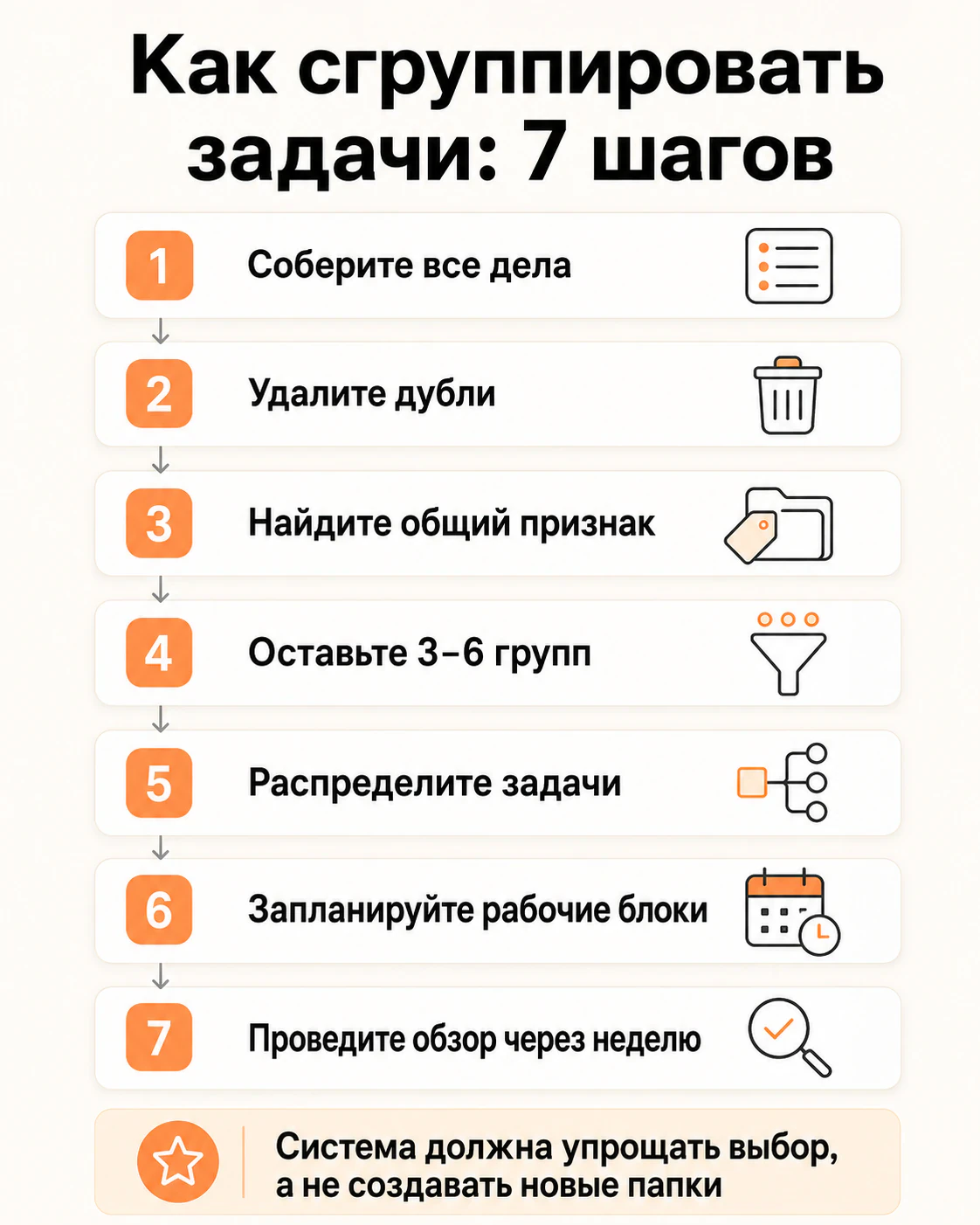
Чтобы упорядочить список, выполните семь действий:
- Соберите все незавершенные дела в одном месте.
- Удалите дубли и пункты, которые потеряли актуальность.
- Найдите повторяющиеся признаки: проект, клиент, срок, место или тип работы.
- Выберите от трех до шести основных групп.
- Распределите задачи по проектам, меткам, статусам или датам.
- Выделите время на выполнение похожих дел одним блоком.
- Через неделю проверьте, какие группы действительно помогли.
Например, специалист может оставить проекты «Клиенты», «Внутренние процессы» и «Обучение», а метками обозначить звонки, документы и задачи, ожидающие ответа.
Что такое группировка задач
Группировка задач — это объединение дел по общему признаку. Таким признаком может быть один проект, одинаковый способ выполнения, общий срок, клиент, исполнитель, статус или рабочий контекст.
Например, пункты «позвонить поставщику», «уточнить время доставки» и «согласовать замену товара» относятся к разным вопросам, но требуют телефонного разговора. Их можно собрать в группу «Звонки» и выполнить последовательно.
Другой вариант — объединить всю работу по одному клиенту: подготовку документов, встречу, правки и выставление счета. Здесь общим признаком становится не действие, а проект.
Одна задача может одновременно относиться к нескольким категориям. Пункт «Отправить клиенту договор» может находиться в проекте «Клиент А», иметь метку «Документы», срок «Сегодня» и статус «На согласовании». Необязательно выбирать только один способ организации.
Чем группировка отличается от сортировки, фильтрации и приоритизации
Эти инструменты дополняют друг друга, но решают разные вопросы.
| Инструмент | На какой вопрос отвечает | Пример |
|---|---|---|
| Группировка | Какие дела связаны между собой? | Собрать все звонки или работы по одному клиенту |
| Сортировка | В каком порядке показывать пункты? | Сначала ближайшие дедлайны |
| Фильтрация | Что временно оставить на экране? | Показать поручения Анны на эту неделю |
| Приоритизация | Что важнее выполнить раньше? | Выделить задачу, от которой зависит запуск |
| Календарное планирование | Когда заниматься выбранной работой? | Поставить обработку документов на 14:00 |
Если нужно понять, как сортировать задачи, сначала определите подходящий критерий: дата, важность, статус или другой параметр. Сортировка меняет последовательность строк, но не создает смысловые категории.
Фильтр работает как временное условие. Он не переносит пункты в новую папку, а показывает только подходящие результаты. Например, можно вывести все просроченные поручения определенного сотрудника или дела с меткой «Срочно».
Приоритет отвечает за выбор главного. Он не заменяет структуру: даже важные пункты могут относиться к разным проектам и требовать разных условий выполнения.
Зачем группировать задачи
Быстрее ориентироваться в списке
Вместо пятидесяти разрозненных строк пользователь видит несколько направлений. Когда требуется проверить работу по конкретному клиенту, не приходится просматривать личные покупки, внутренние совещания и счета.
Реже менять рабочий контекст
Подготовка таблицы, телефонный разговор и редактура текста требуют разного режима внимания. Если чередовать такие действия каждые несколько минут, приходится постоянно заново открывать материалы и вспоминать, на чем остановились.
Группировка дел позволяет последовательно разобрать письма, затем провести звонки, а после перейти к работе, которой нужна спокойная обстановка.
Реалистичнее оценивать нагрузку
Обычный список показывает количество пунктов, но не всегда передает их содержание. Десять коротких согласований и десять аналитических задач создают совершенно разную нагрузку.
Если дела разделены по типу, сроку и проекту, проще увидеть, сколько времени потребуется на коммуникации, подготовку материалов и глубокую работу.
Не терять зависшие вопросы
Статусы «Ожидает ответа», «На проверке» или «Нужны данные» отделяют активные действия от пунктов, где следующий шаг зависит от другого человека.
Без такого разделения зависшие вопросы остаются среди текущей работы и могут неделями занимать место в списке.
Контролировать командные процессы
Руководителю важно видеть не только общий объем поручений, но и распределение по ответственным, проектам, этапам и срокам. Сотруднику, в свою очередь, нужен понятный перечень собственной работы без лишнего информационного шума.
Группировка помогает получить оба представления из одной системы, не создавая отдельную таблицу для каждого участника.
По каким признакам можно группировать задачи
Универсального набора категорий нет. Подходящий принцип зависит от того, какие решения приходится принимать чаще всего.
| Признак | Примеры групп | Когда подходит |
|---|---|---|
| Проект | Запуск сайта, клиент А, переезд | Есть общий результат и несколько этапов |
| Тип действия | Звонки, письма, документы | Много похожей рутины |
| Срок | Сегодня, неделя, без даты | Важен контроль дедлайнов |
| Статус | Входящие, в работе, ожидает | Нужно видеть движение процесса |
| Приоритет | Критично, важно, можно позже | Не все дела равноценны |
| Контекст | Дом, офис, дорога, компьютер | Работа зависит от места или оборудования |
| Уровень энергии | Сложное, обычное, механическое | Нагрузка меняется в течение дня |
| Ответственный | Мария, Алексей, подрядчик | Есть делегирование |
| Клиент | Компания А, компания Б | Несколько параллельных заказчиков |
| Сфера жизни | Работа, семья, здоровье | В одном планировщике ведутся разные области |
Не нужно использовать все признаки одновременно. Если основная проблема — смешение клиентских проектов, начните с проектов. Если день распадается из-за мелких коммуникаций, полезнее группировка по типу действия.
Группировка задач по проектам
Объединяйте действия, которые ведут к одному результату.
Например:
- «Клиент А» — встреча, правки, документы, оплата;
- «Запуск курса» — программа, лендинг, реклама;
- «Переезд» — упаковка, транспорт, документы.
Отдельный проект нужен, если работа состоит из нескольких связанных этапов. Для одного короткого дела достаточно обычной задачи.
Группировка по типу действий
Собирайте похожие дела в один пакет:
- звонки;
- письма;
- документы;
- согласования;
- счета;
- покупки.
Это пакетирование задач, или task batching: однотипные действия выполняют последовательно, чтобы реже менять рабочий контекст.
Time blocking — это выделение конкретного времени в расписании. Например, пакет звонков можно запланировать с 12:00 до 12:40.
Группировка задач по срокам
Разделите дела по времени выполнения:
- сегодня;
- завтра;
- на этой неделе;
- позже;
- просрочено;
- без срока.
Жесткие дедлайны фиксируйте сразу, а задачи без даты проверяйте во время недельного обзора.
Группировка по статусам и этапам
Статусы показывают, как продвигается работа:
- входящие;
- запланировано;
- в работе;
- на согласовании;
- ожидает ответа;
- готово.
Не создавайте лишние этапы. Для простого процесса достаточно трех-четырех понятных статусов.
Группировка задач по важности
Разделите дела на три уровня:
- ключевые — влияют на основной результат или обязательства;
- поддерживающие — обеспечивают текущую работу;
- необязательные — могут быть перенесены.
Если почти все отмечено как важное, приоритеты перестают помогать.
Группировка по месту и контексту
Объединяйте дела по условиям выполнения:
- за компьютером;
- в офисе;
- в дороге;
- дома;
- в магазине;
- с руководителем;
- без отвлечений.
Так проще выбрать подходящее действие с учетом текущего места, доступных инструментов и обстановки.
Группировка по уровню энергии
Разделите дела по требуемой концентрации:
- высокая нагрузка — анализ, сложный текст, проектирование;
- средняя — документы, расчеты, проверка материалов;
- низкая — сортировка файлов, перенос данных, короткие ответы.
Сложные дела ставьте на периоды высокой концентрации, а рутину оставляйте на время, когда энергии меньше.
Как группировать задачи команды
Командные задачи удобно разделять по:
- проекту или клиенту;
- отделу;
- ответственному;
- сроку;
- статусу;
- приоритету.
Руководитель видит общий процесс, отдел — свою нагрузку, исполнитель — личные поручения. У каждой задачи должен быть один ответственный, даже если в работе участвуют несколько человек.
Проекты объединяют направления, канбан-доска показывает этапы, а фильтры помогают отбирать задачи по сотруднику, сроку или статусу. Такая группировка нужна для контроля нагрузки и зависимостей, а не каждого действия сотрудника.
Пошаговый алгоритм группировки задач
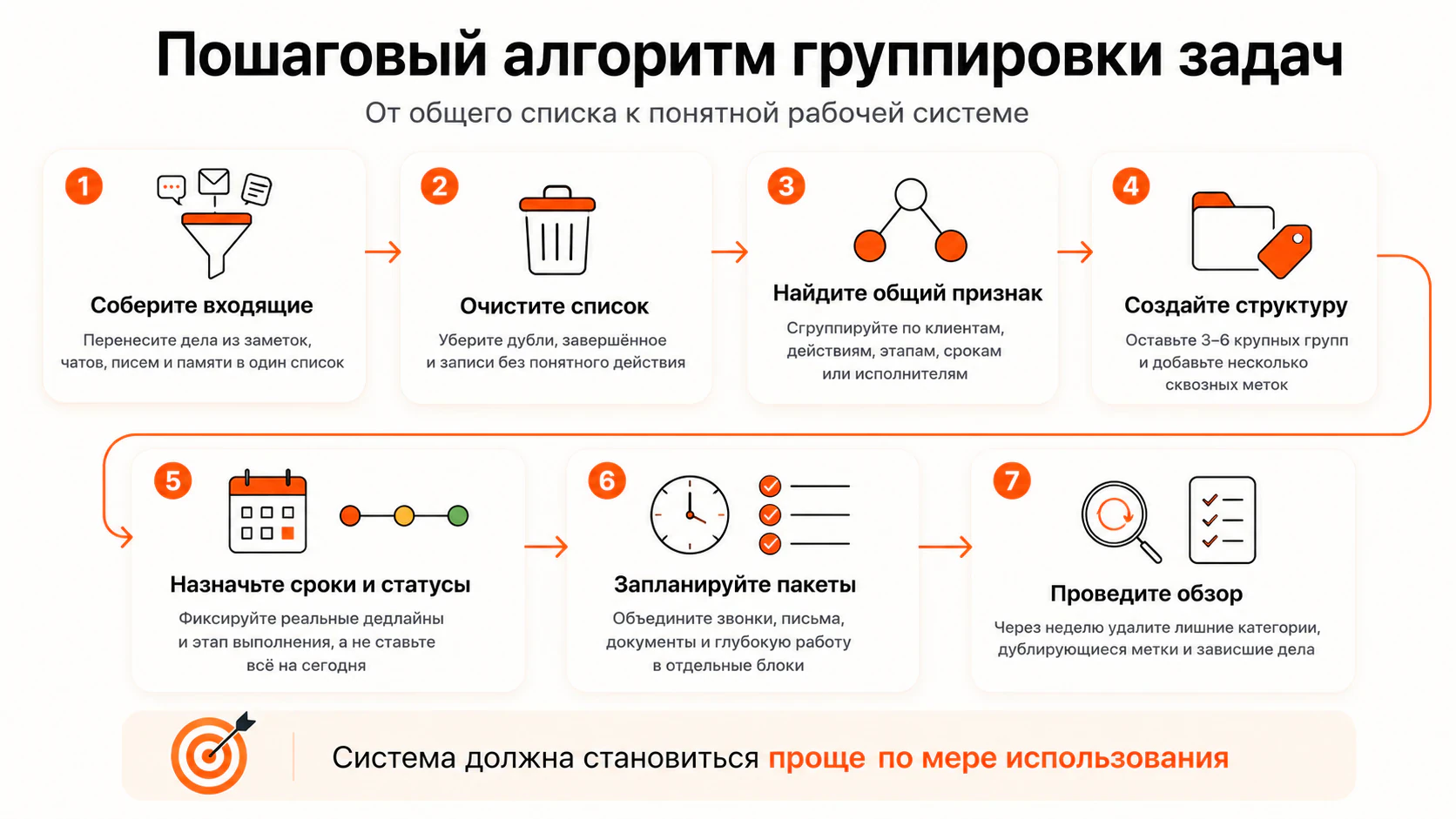
Шаг 1. Соберите входящие
Перенесите в один черновой список дела из заметок, чатов, писем, документов и памяти. Пока не пытайтесь сразу придумать идеальную категорию для каждого пункта.
Формулируйте записи как действия: не «договор», а «отправить юристу договор на проверку».
Шаг 2. Очистите список
Удалите:
- дубли;
- завершенные пункты;
- идеи, которые больше не нужны;
- записи без действия;
- чужие поручения, которые не требуют вашего участия.
Если решение еще не принято, сформулируйте следующий шаг. Вместо «Новый сайт» запишите «Собрать требования к новому сайту».
Шаг 3. Найдите повторяющиеся признаки
Посмотрите, что встречается чаще:
- несколько клиентов;
- одни и те же типы действий;
- общие этапы;
- похожие сроки;
- разные места выполнения;
- несколько исполнителей.
Выбирайте признаки, которые помогут принимать решения. Категория «Разное» редко полезна, потому что не подсказывает, когда и как выполнять ее содержимое.
Шаг 4. Создайте основную структуру
Оставьте от трех до шести крупных групп. Например:
- клиенты;
- внутренние процессы;
- развитие;
- администрация;
- личное.
Затем добавьте несколько сквозных меток: «Звонки», «Документы», «Ожидает», «Важно».
Проекты отвечают за устойчивую структуру, а метки добавляют дополнительный контекст.
Шаг 5. Назначьте сроки и статусы
Не ставьте сегодняшнюю дату всем незавершенным делам. Укажите реальные дедлайны только там, где они существуют, и определите, что нужно выполнить на этой неделе.
Для процессов с несколькими этапами назначьте статус: входящее, в работе, на согласовании или готово.
Шаг 6. Запланируйте пакеты
Найдите повторяющиеся короткие действия и выделите для них общие блоки:
- 30 минут на почту;
- 40 минут на звонки;
- час на документы;
- два часа на глубокую работу.
Не заполняйте пакетами весь календарь. Оставьте время на встречи, новые поручения и задачи, продолжительность которых трудно предсказать.
Шаг 7. Проведите обзор через неделю
Проверьте:
- какие группы использовались;
- где осталось слишком много пунктов;
- какие метки дублируют друг друга;
- какие дела зависли без следующего шага;
- какие сроки пришлось переносить;
- какие категории не помогли найти нужное.
После проверки удалите лишнее. Система должна становиться проще по мере использования.
Пример группировки задач на рабочий день
Допустим, у специалиста есть такие дела:
- ответить на сообщения трех клиентов;
- подготовить отчет;
- согласовать два макета;
- позвонить поставщику;
- проверить договор;
- купить картридж;
- отправить бухгалтеру документы;
- уточнить статус оплаты;
- составить план следующего проекта.
Вместо случайного выполнения их можно распределить так:
| Группа | Задачи | Время |
|---|---|---|
| Коммуникации | Ответить клиентам, уточнить оплату | 09:30–10:00 |
| Глубокая работа | Подготовить отчет | 10:00–12:00 |
| Звонки | Связаться с поставщиком | 12:15–12:30 |
| Согласования | Проверить макеты и договор | 14:00–15:00 |
| Документы | Отправить материалы бухгалтеру | 15:00–15:20 |
| Вне офиса | Купить картридж | По дороге домой |
| Развитие | Составить план нового проекта | 16:00–17:00 |
Здесь используются сразу несколько признаков. Отчет и план проекта разделены по характеру нагрузки, звонок и сообщения — по типу действия, покупка — по месту, а согласования — по рабочему процессу.
Как организовать список задач в LeaderTask
LeaderTask позволяет собрать несколько способов группировки в одной системе. Проекты и дерево задач формируют постоянную структуру, доски показывают этапы, метки добавляют контекст, а фильтры и сортировка помогают получать нужное представление списка.
Создайте проекты для основных направлений
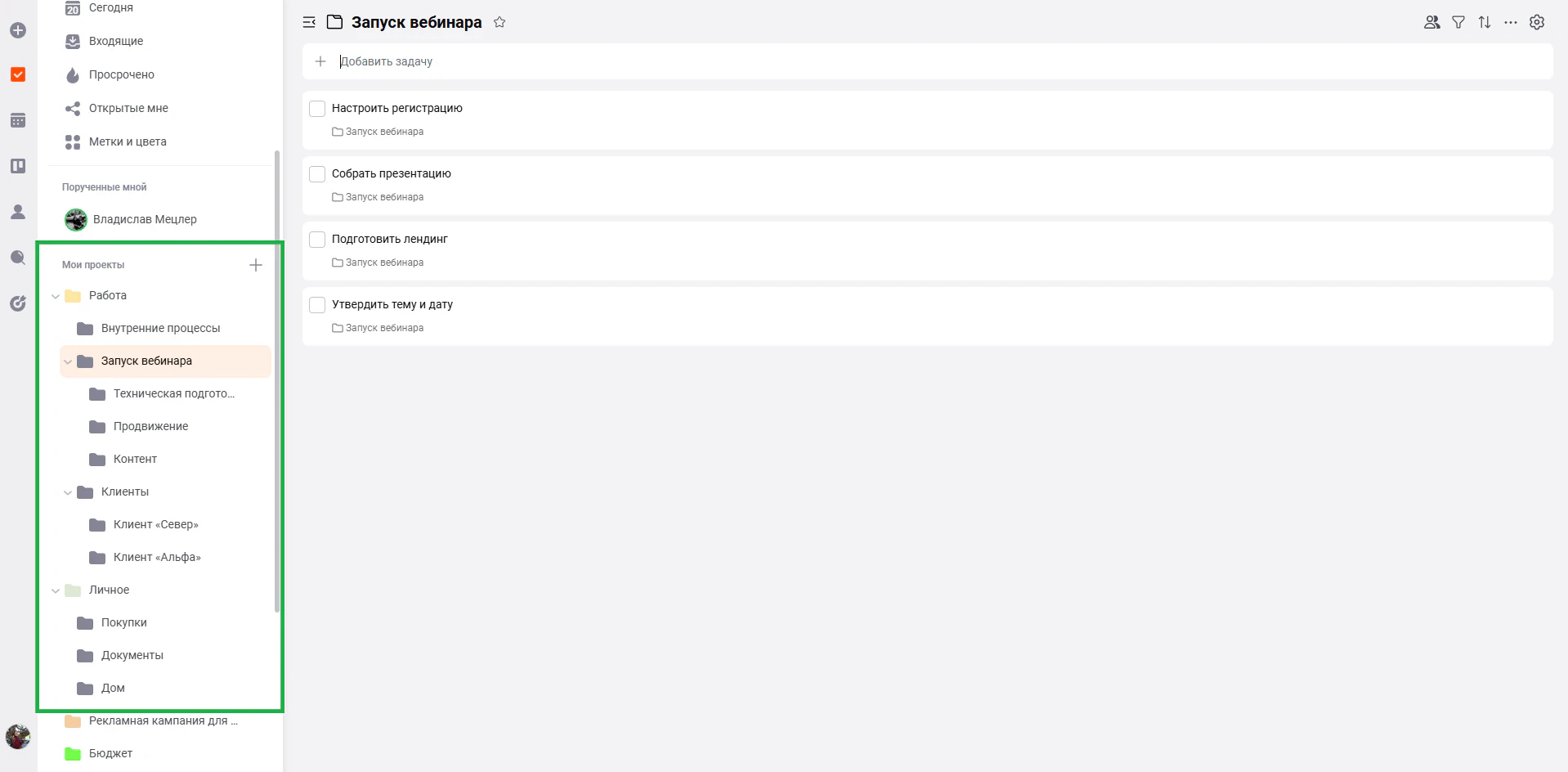
Для личной системы можно использовать проекты:
- Работа;
- Личное;
- Дом;
- Обучение.
Специалисту с несколькими клиентами подойдут отдельные проекты по заказчикам. Руководителю — проекты по отделам, продуктам или текущим запускам.
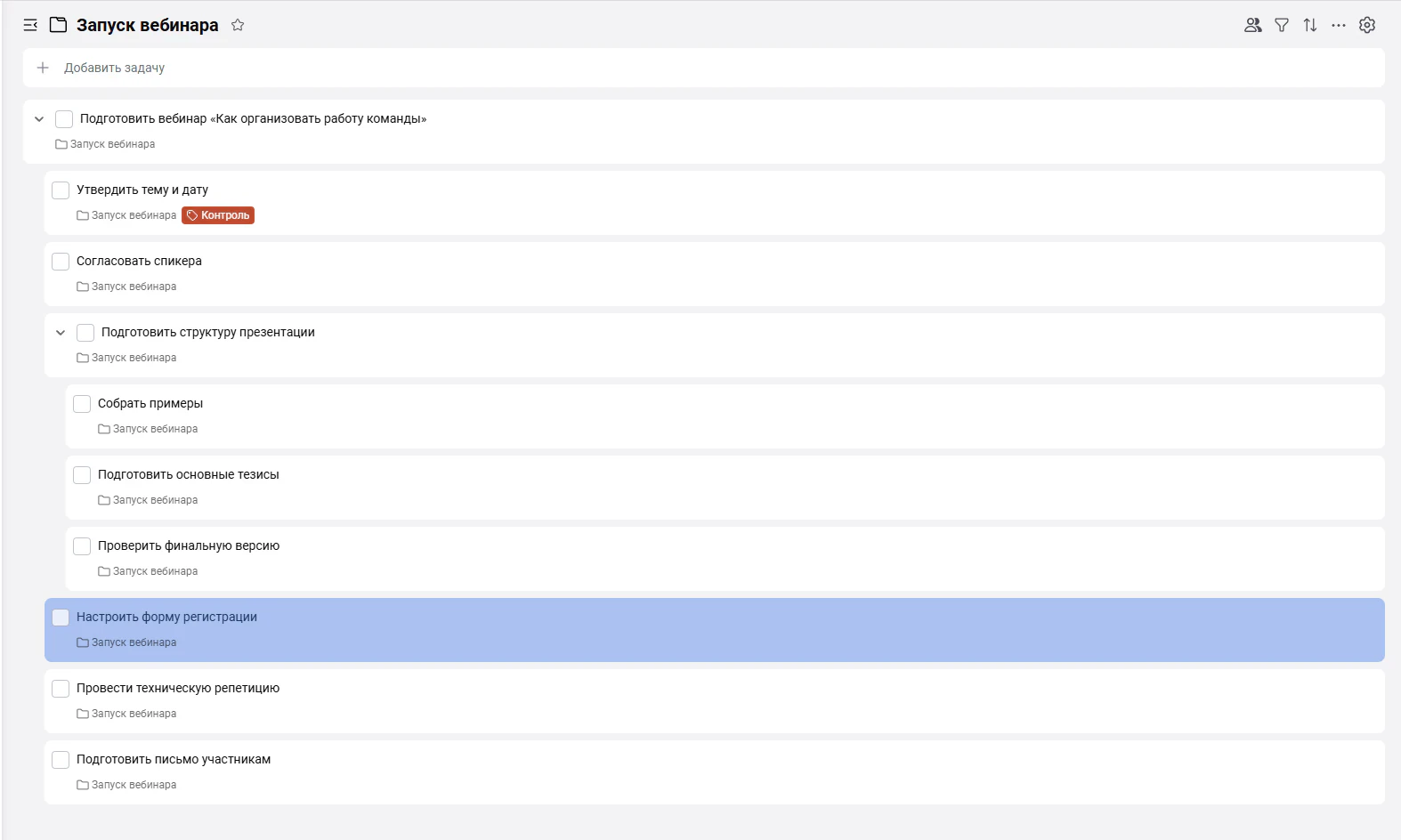
Внутри крупных направлений можно создавать подпроекты и дерево задач. Например, проект «Запуск продукта» разделить на исследования, разработку, продвижение и продажи.
Используйте дерево задач для больших результатов
Если один пункт включает несколько самостоятельных этапов, разложите его на подзадачи.
Например, для задачи «Подготовить конференцию»:
- выбрать площадку;
- утвердить программу;
- пригласить участников;
- подготовить материалы;
- организовать регистрацию.
Вложенность позволяет видеть и общий результат, и конкретные действия. Но отдельная подзадача нужна только там, где существует самостоятельный шаг, который можно выполнить или поручить.
Создавайте доски для процессов
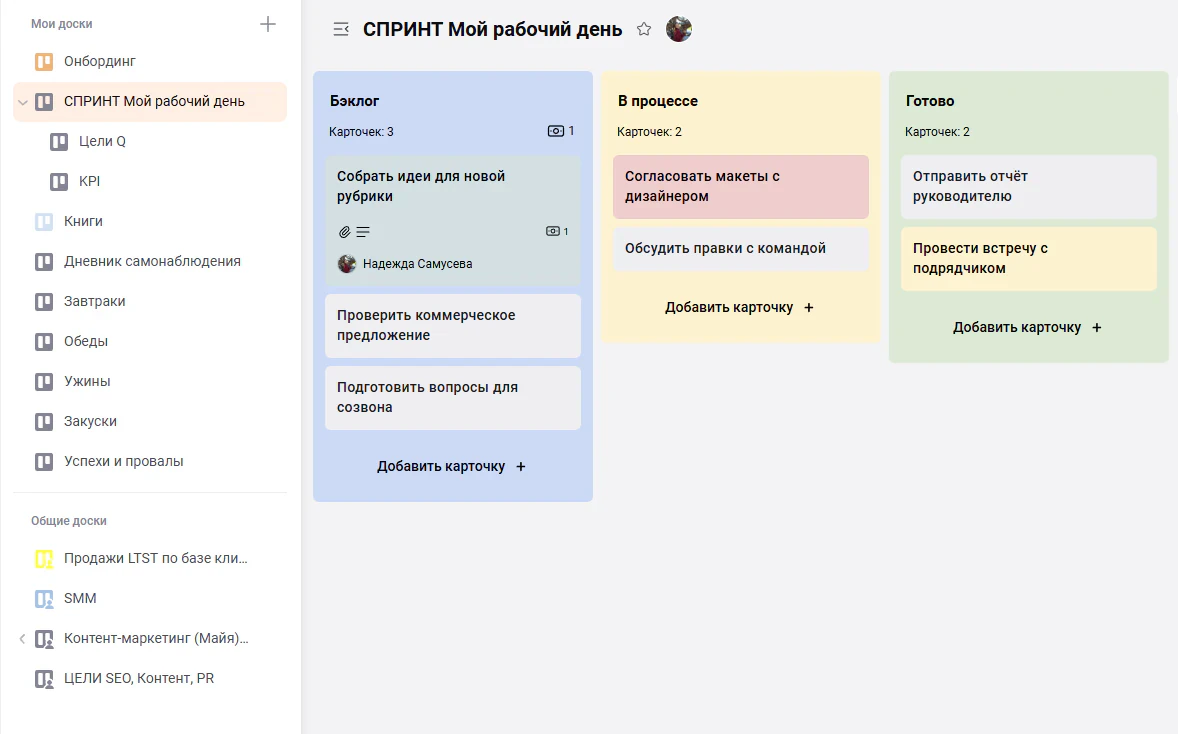
Проект отвечает на вопрос «к чему относится работа», а доска — «на каком этапе она находится».
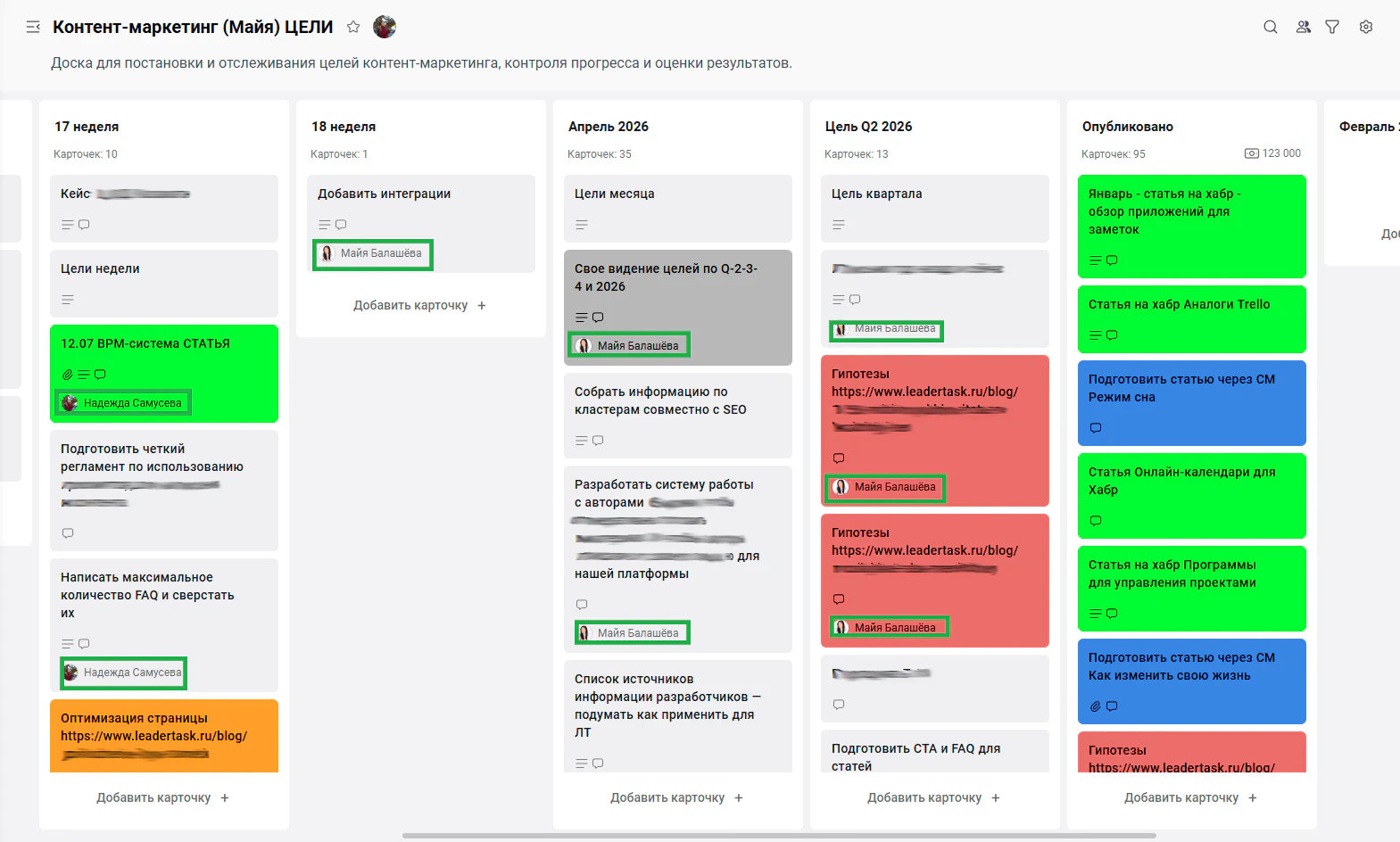
Например, доска отдела маркетинга может содержать колонки:
- Идеи;
- Запланировано;
- В работе;
- На согласовании;
- Готово.
Карточка перемещается между этапами, поэтому не нужно вручную переписывать статус в отдельный отчет.
Добавляйте метки для сквозных признаков и фильтруйте задачи
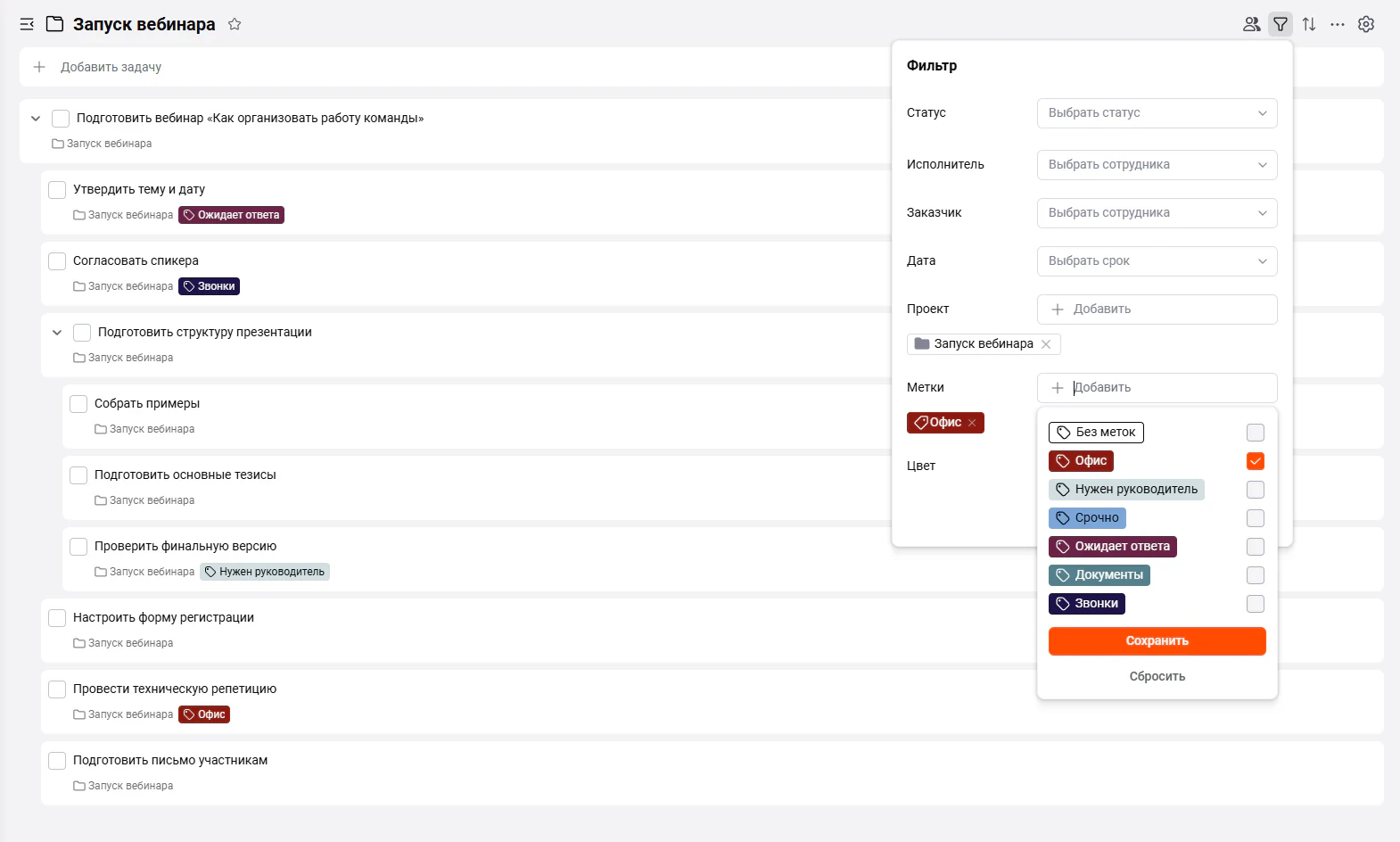
Метка подходит для характеристик, которые повторяются в разных проектах:
- Звонки;
- Документы;
- Ожидает ответа;
- Офис;
- Срочно;
- Нужен руководитель.
Например, метка «Документы» может встречаться в клиентских, внутренних и личных проектах. Затем все такие пункты можно найти одним отбором.
Распределите сроки в календаре
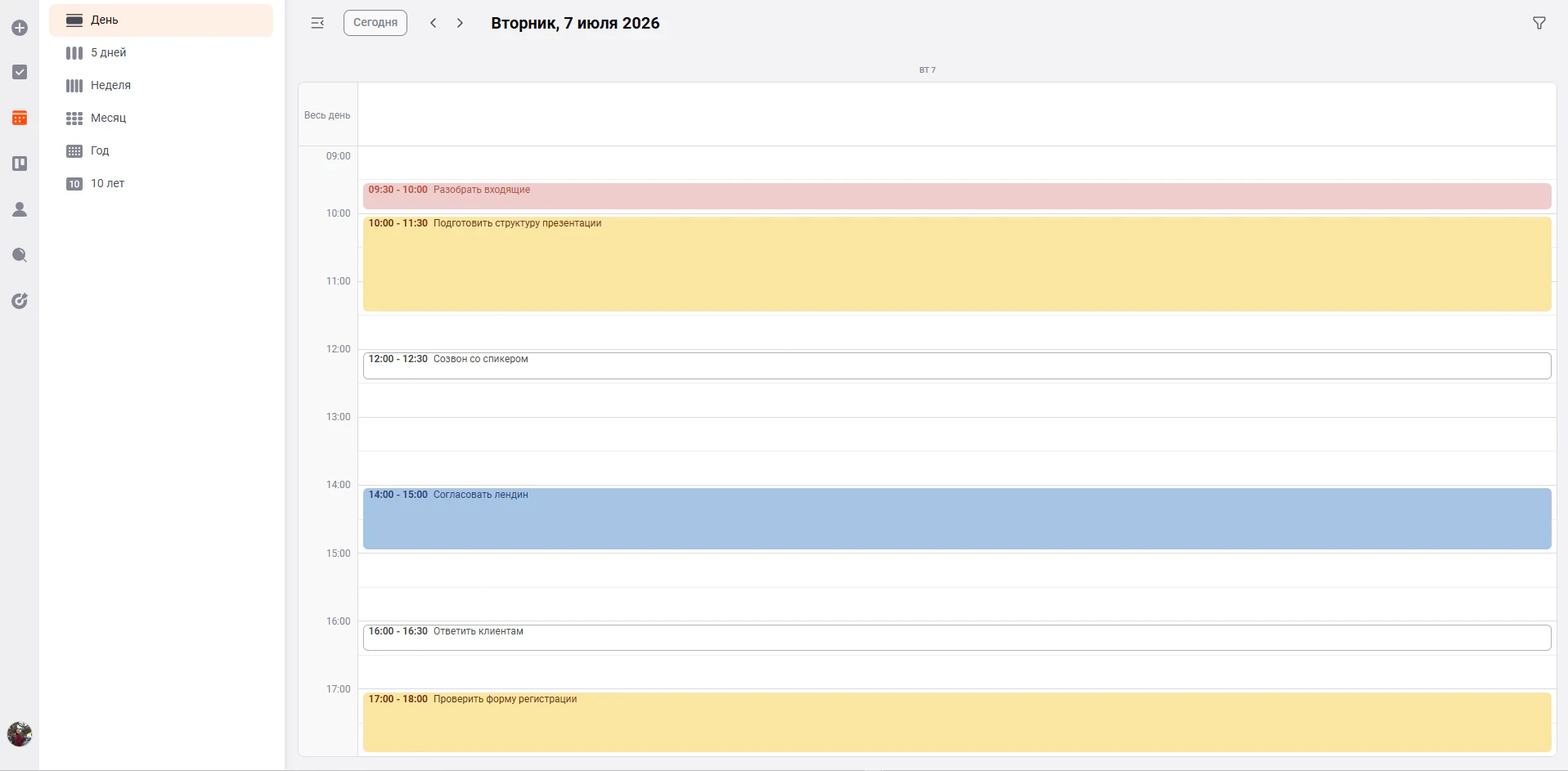
Календарь нужен для дел, привязанных к определенной дате или периоду. В нем можно увидеть нагрузку на день, неделю или месяц и заранее освободить место под большой блок работы.
Например, звонки поставить на вторую половину дня, работу над отчетом — на свободное утро, а согласование договора — до встречи с клиентом.
Настройте командные представления
В совместных проектах и досках задачи можно распределять по ответственным, срокам и этапам. Руководитель получает общий обзор, а каждый участник — собственную рабочую выборку.
После совещания договоренности лучше сразу превращать в отдельные поручения: указать ответственного, ожидаемый результат и срок. Тогда задача не теряется в переписке и попадает в нужный проект или процесс.
Ошибки при группировке задач
| Ошибка | Почему возникает проблема | Что изменить |
|---|---|---|
| Слишком много групп | На выбор категории уходит больше времени, чем на выполнение | Оставить несколько устойчивых признаков |
| Для каждого дела создан отдельный проект | Структура превращается в длинный перечень папок | Использовать метки или общий проект |
| Проекты смешаны с контекстами | Рядом оказываются «Клиент А», «Телефон» и «Важно» | Проекты использовать для направлений, метки — для признаков |
| Все пункты назначены на сегодня | Календарь перестает показывать реальную нагрузку | Ставить даты по обязательствам и доступному времени |
| Нет статуса «Ожидает» | Зависшие вопросы смешиваются с активной работой | Отдельно отмечать внешние зависимости |
| Метки дублируют друг друга | Одно дело приходится отмечать несколькими похожими тегами | Объединить близкие категории |
| Группы не пересматриваются | Старые проекты и статусы продолжают засорять систему | Проводить короткий обзор недели |
| Пакеты становятся слишком большими | Рутинный блок занимает половину дня | Ограничивать объем и частоту |
| Ответственность размыта | Непонятно, кто отвечает за результат | Назначать одного ответственного |
Главный признак неработающей системы — пользователь перестает ей доверять. Если нужное приходится искать вручную или записывать повторно в другом месте, структуру нужно упростить.
FAQ: как группировать задачи
Как группировать задачи на день?
Сначала выберите дела, которые действительно нужно выполнить сегодня. Затем объедините похожие действия: коммуникации, документы, встречи, глубокую работу и личные поручения. Для каждой группы выделите подходящий промежуток времени.
Как группировать рабочие задачи?
Для постоянной структуры используйте проекты или клиентов, для движения процесса — статусы, для дополнительных признаков — метки. Срок и ответственный должны храниться в самой задаче, а не только в названии папки.
Как распределить задачи по группам?
Соберите единый список и найдите повторяющиеся признаки. Начните с трех-шести категорий и распределите по ним большую часть дел. Пункты, которые не подходят ни к одной группе, временно оставьте во входящих и разберите позже.
Как разбить задачи по группам и не усложнить список?
Не создавайте категорию ради одной строки. Новая группа нужна, если в нее регулярно попадают дела и она помогает принять решение: что делать, когда, где или в рамках какого проекта.
По каким признакам сортировать дела?
Для текущего дня удобна сортировка по времени или важности. Для контроля обязательств — по сроку. В команде полезны порядок по ответственному и статусу. Критерий должен соответствовать конкретному вопросу, а не использоваться по привычке.
Пакетирование задач и многозадачность — это одно и то же?
Нет. При многозадачности человек пытается вести несколько процессов параллельно. При пакетировании он последовательно выполняет однотипные действия и только после завершения блока переходит к другой категории.
Как группировать задачи по проектам?
Создайте отдельный проект для направления с общим результатом: клиента, запуска, отдела или крупной личной цели. Внутри разместите этапы и действия. Для характеристик вроде «Срочно» или «Звонки» лучше использовать метки, а не дополнительные проекты.
Как группировать задачи по срокам?
Используйте несколько понятных периодов: сегодня, завтра, неделя, позже и без даты. Дела с жестким дедлайном разместите в календаре, а список без срока проверяйте во время недельного обзора.
Что делать с задачами, которые подходят сразу к нескольким группам?
Разместите их в основном проекте, а дополнительные признаки укажите через метки, статус, срок и ответственного. Не нужно копировать одну задачу в несколько списков.
Как часто пересматривать группы?
Для личной системы обычно достаточно короткой проверки раз в неделю. Командные доски и срочные проекты могут требовать более частого обзора. Удаляйте завершенные направления, объединяйте похожие метки и уточняйте зависшие пункты.
Как начать группировать задачи в LeaderTask уже сегодня
Сначала соберите все новые дела во «Входящих». В LeaderTask задачу можно создать вручную, голосом, по email, через Telegram, виджет или функцию «Поделиться». Так поручения из разных каналов попадают в один список, а распределить их можно позже.
При разборе входящих:
- уточните формулировки и удалите дубли;
- переместите несколько однотипных задач сразу с помощью пакетных действий;
- укажите дату прямо в названии — смарт-инпут распознает ее автоматически;
- оставьте без срока только те дела, которые действительно можно выполнить позже.
После разбора откройте раздел «Актуальное». Он автоматически собирает задачи на сегодня, просроченные, отложенные, неразобранные, непрочитанные, находящиеся в работе и добавленные в «Фокус». Это помогает проверить проблемные группы без ручной настройки нового фильтра.
Чтобы порядок сохранялся, создайте повторяющуюся задачу «Разобрать входящие» и поставьте напоминание на еженедельный обзор. Утренние и вечерние сводки помогут увидеть план на день и оставшиеся дела.
Так не придется сразу перестраивать всю систему: начните со сбора входящих, короткого ежедневного разбора и регулярной проверки раздела «Актуальное».
Надежда Самусева Контент-менеджер
Люблю спокойные прогулки, творчество и всё, что делает жизнь красивее.
40 опубликованных материалов



-2_medium.webp)