

Автор: Надежда Самусева
Контент-менеджер
13 минут
29 апреля 2026
Виджеты на iPhone помогают быстрее видеть важную информацию и реже открывать приложения вручную. Они превращают экран iPhone в рабочую панель: показывают, что запланировано на день, какие дела требуют внимания, сколько осталось до события, какая погода за окном и какие приложения нужны чаще всего. Это удобно для работы, учебы, личного планирования, спорта и бытовых дел.
Планируйте день с виджетами ЛидерТаска на iPhone
Добавляйте задачи с экрана «Домой» и экрана блокировки, создавайте новые дела голосом и быстро смотрите задачи на сегодня без лишних переходов в приложение. В виджете можно выбрать нужный список: «Сегодня», «Входящие», «В работе», «Непрочитанные» или задачи из конкретного проекта.
Скачать ЛидерТаск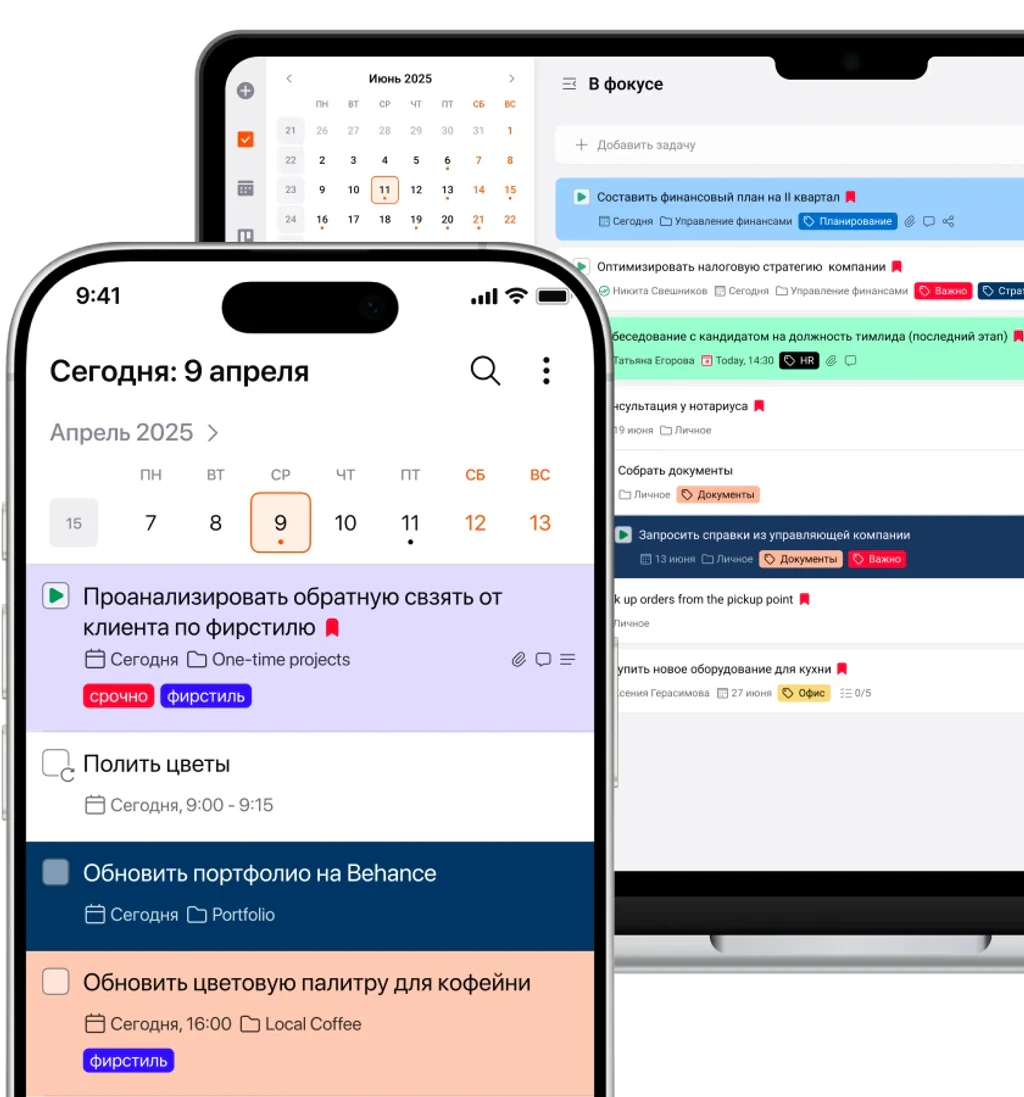
В статье разберем, что такое виджеты на iPhone, как добавить виджет на главный экран, как настроить виджеты на экран блокировки iPhone, какие стандартные виджеты iOS стоит попробовать, как пользоваться Widgetsmith, зачем нужна смарт-стопка.
Что такое виджеты на iPhone
Виджет — это небольшой блок приложения, который размещается на главном экране, экране блокировки или в представлении «Сегодня». Он показывает данные из приложения без полного открытия сервиса.
Например, виджет погоды показывает температуру и прогноз, календарь — ближайшую встречу, напоминания — дела на сегодня, аккумулятор — заряд iPhone и подключенных устройств.
Обычная иконка просто открывает приложение. Виджет сразу показывает часть содержимого: дату, список, статус, прогноз, фото, таймер, событие, задачу или быстрый доступ к действию. Поэтому виджеты на айфон используют не только для красоты, но и для экономии времени.
Где находятся виджеты в iOS
- На экране «Домой» можно размещать маленькие, средние и большие блоки рядом с иконками приложений.
- На экране блокировки доступны компактные виджеты под часами или внизу экрана.
- В представлении «Сегодня» можно собрать отдельную панель быстрых данных: она открывается свайпом вправо с главного экрана или экрана блокировки.
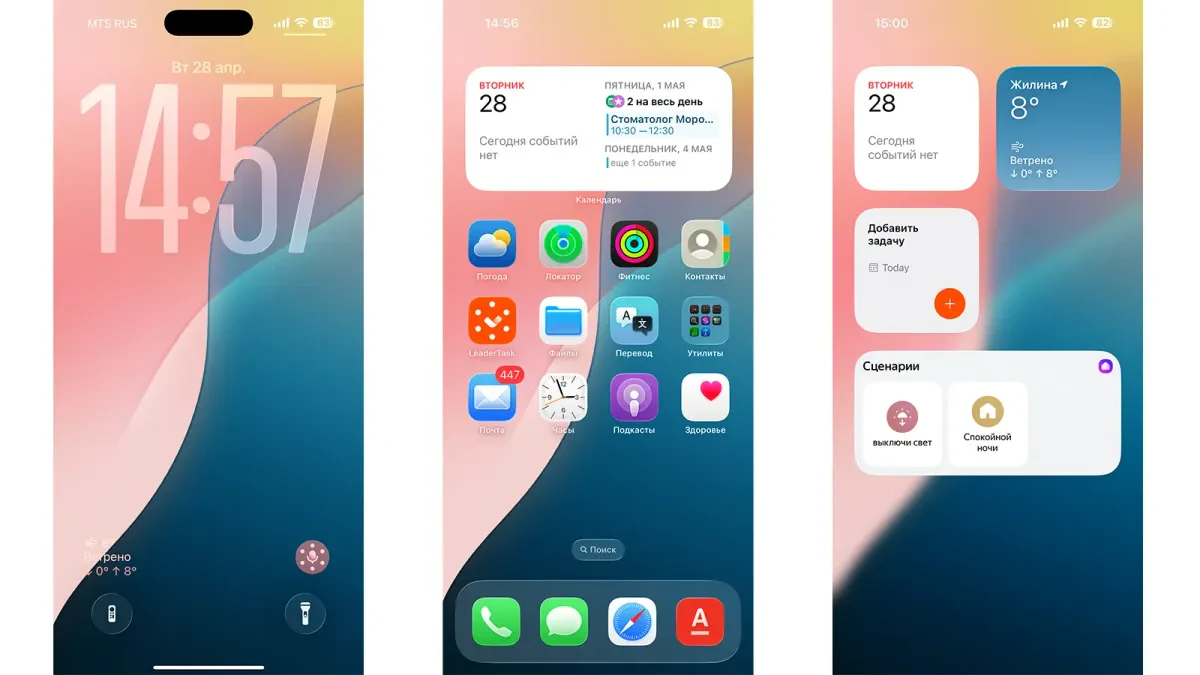
Хороший виджет решает одну понятную задачу. Он показывает информацию, к которой вы обращаетесь часто: расписание, список дел, напоминания, погоду, заряд, привычки, здоровье, заметки, важные даты или фото. Если виджет не помогает быстрее понять ситуацию или выполнить действие, он быстро превращается в лишний декоративный блок.
Как добавить виджет на главный экран iPhone
Добавить виджет на главный экран можно через режим редактирования. Этот способ подходит для стандартных виджетов iOS и сторонних приложений из App Store, если они поддерживают виджеты.
Пошагово это делается так:
- Нажмите и удерживайте пустое место на главном экране iPhone.
- Дождитесь, пока иконки приложений начнут покачиваться.
- Нажмите кнопку «Править» или кнопку добавления в верхней части экрана. Название может немного отличаться в зависимости от версии iOS.
- Выберите пункт «Добавить виджет».
- В открывшемся меню найдите нужное приложение.
- Посмотрите доступные варианты виджета.
- Выберите подходящий размер: маленький, средний или большой.
- Нажмите «Добавить виджет».
- Перетащите виджет в удобное место на экране «Домой».
- Нажмите «Готово», чтобы сохранить изменения.
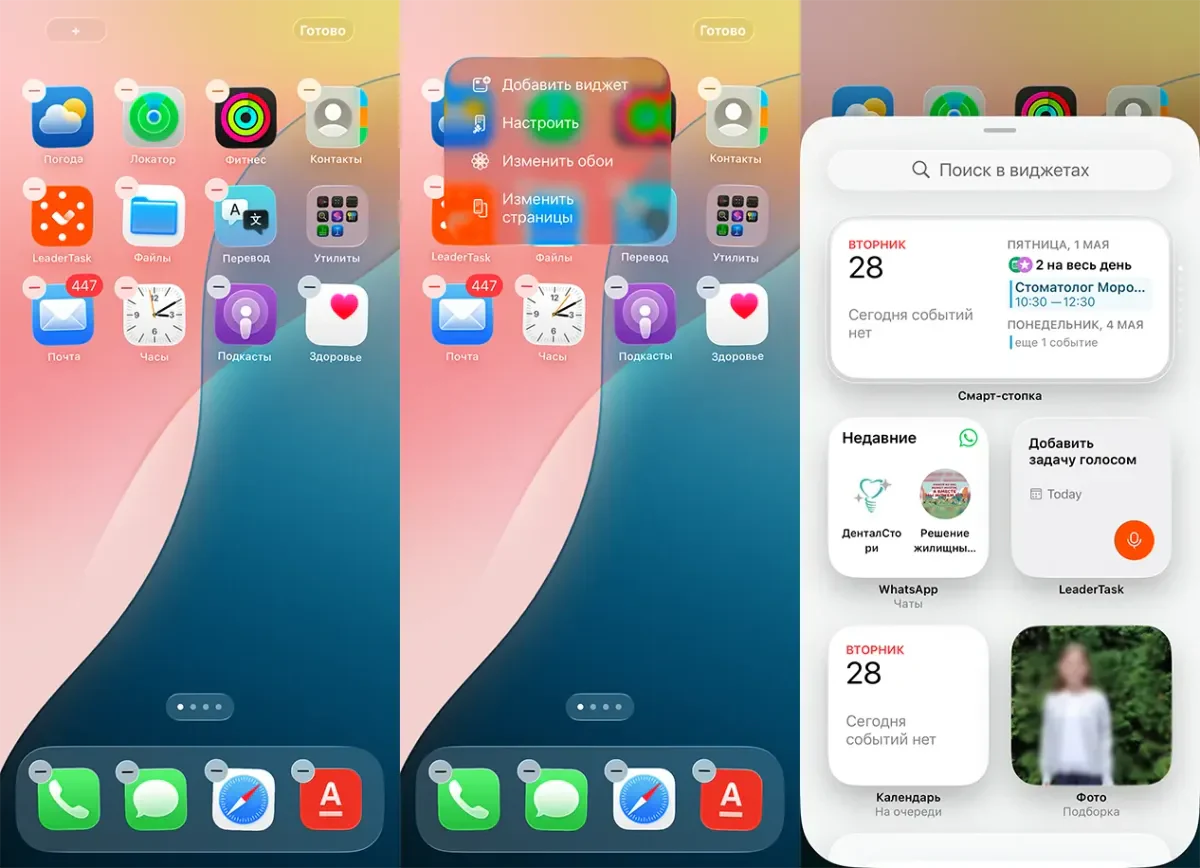
Если на экране не хватает места, iPhone может перенести часть иконок на соседнюю страницу. Это нормальная ситуация: виджеты занимают больше места, чем обычные иконки. Перед добавлением лучше заранее решить, какой экран будет главным и какие приложения действительно должны оставаться под рукой.
Как добавить виджет на экран блокировки
Виджеты на экран блокировки iPhone нужны для информации, которую важно видеть сразу. Например, ближайшая встреча, температура, заряд батареи, таймер, активность, напоминание или короткий список дел. Это удобно, когда телефон лежит рядом на столе, а разблокировать его полностью не хочется.
Пошаговая инструкция:
- Заблокируйте iPhone.
- Нажмите и удерживайте экран блокировки.
- Дождитесь, пока откроется режим настройки экрана.
- Выберите нужный экран блокировки.
- Нажмите «Настроить».
- Нажмите на область под часами или внизу экрана.
- В списке выберите приложение, виджет которого хотите добавить.
- Нажмите на подходящий вариант виджета или перетащите его в область под часами.
- Если места не хватает, удалите один из старых виджетов или выберите более компактный вариант.
- Нажмите «Готово», чтобы сохранить экран блокировки.
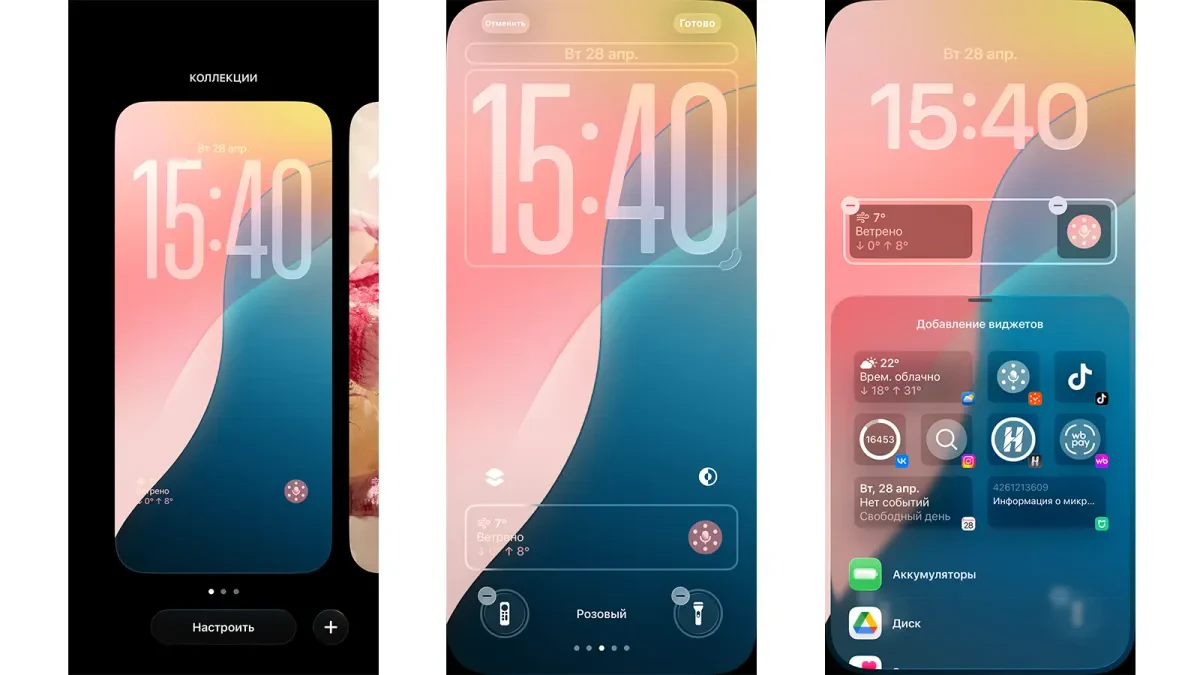
Экран блокировки не стоит перегружать. Здесь мало места, поэтому лучше оставить только то, что действительно нужно видеть до разблокировки. Для работы подойдут календарь, напоминания, задачи, таймер. Для личного режима — погода, активность, здоровье, музыка или ближайшая важная дата.
Смарт-стопка: как создать стек виджетов
Смарт-стопка, или Smart Stack, — это стопка виджетов, которая занимает место одного блока, но содержит несколько карточек. Пользователь может листать их вручную, а iPhone может показывать более подходящий виджет в зависимости от времени, активности и контекста.
Как добавить Смарт-стопку через меню виджетов
- Нажмите и удерживайте пустое место на главном экране iPhone.
- Дождитесь, пока откроется режим редактирования.
- Нажмите кнопку добавления виджетов.
- В списке найдите «Смарт-стопка».
- Выберите подходящий размер.
- Нажмите «Добавить виджет».
- Перетащите стопку в нужное место на экране.
- Нажмите «Готово».
Как создать стопку вручную
- Добавьте на главный экран два виджета одного размера.
- Нажмите и удерживайте один из них.
- Перетащите его поверх другого виджета.
- Отпустите, когда виджеты объединятся в одну стопку.
- При необходимости добавьте в стопку другие виджеты такого же размера.
Например, можно объединить календарь, погоду, задачи и музыку. Утром смотреть погоду и список дел, днем — календарь, вечером — активность или заметки.
Как настроить Смарт-стопку
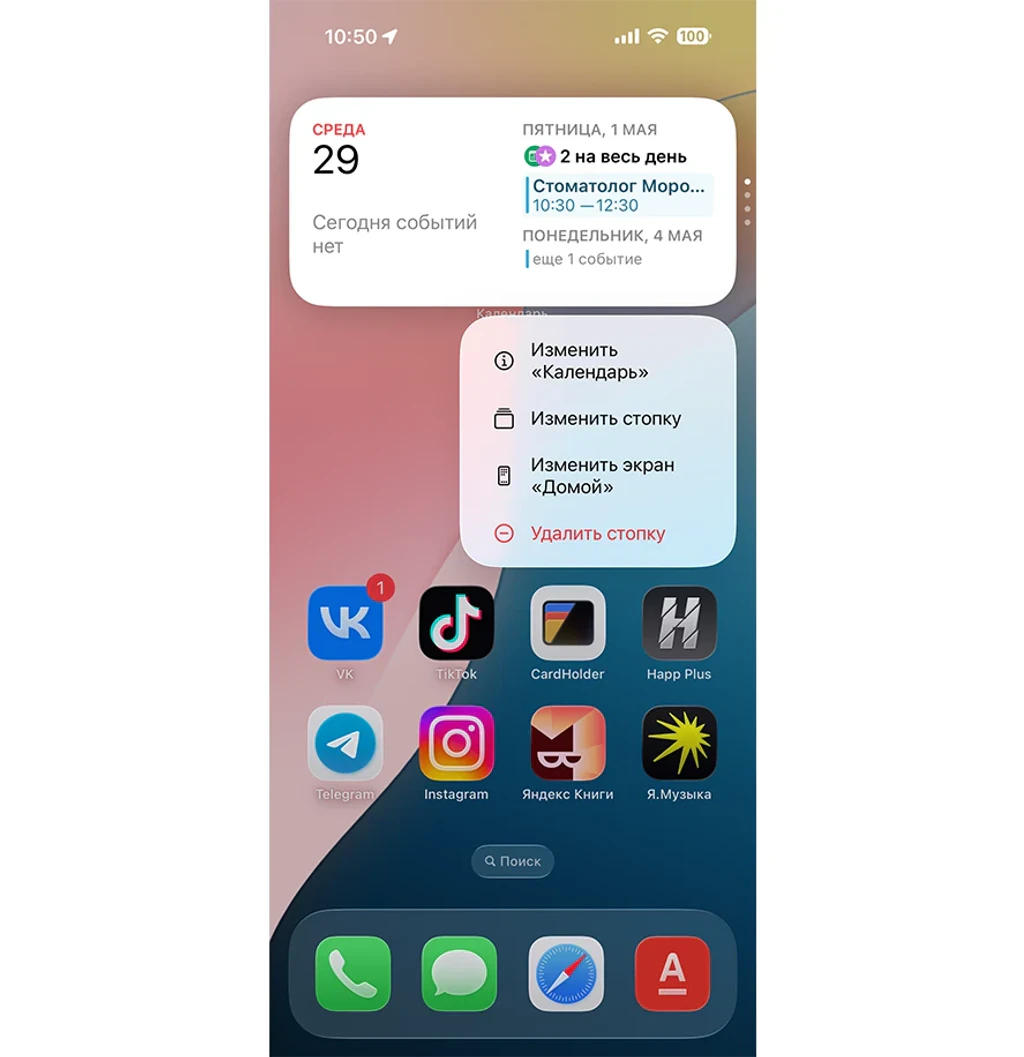
- Нажмите и удерживайте стопку виджетов.
- Выберите «Изменить стопку».
- Перетащите виджеты внутри стопки, чтобы изменить их порядок.
- Удалите лишние виджеты, если они больше не нужны.
- Включите или отключите «Смарт-замену».
- Включите или отключите «Предложения виджетов», если эта опция доступна.
- Нажмите «Готово».
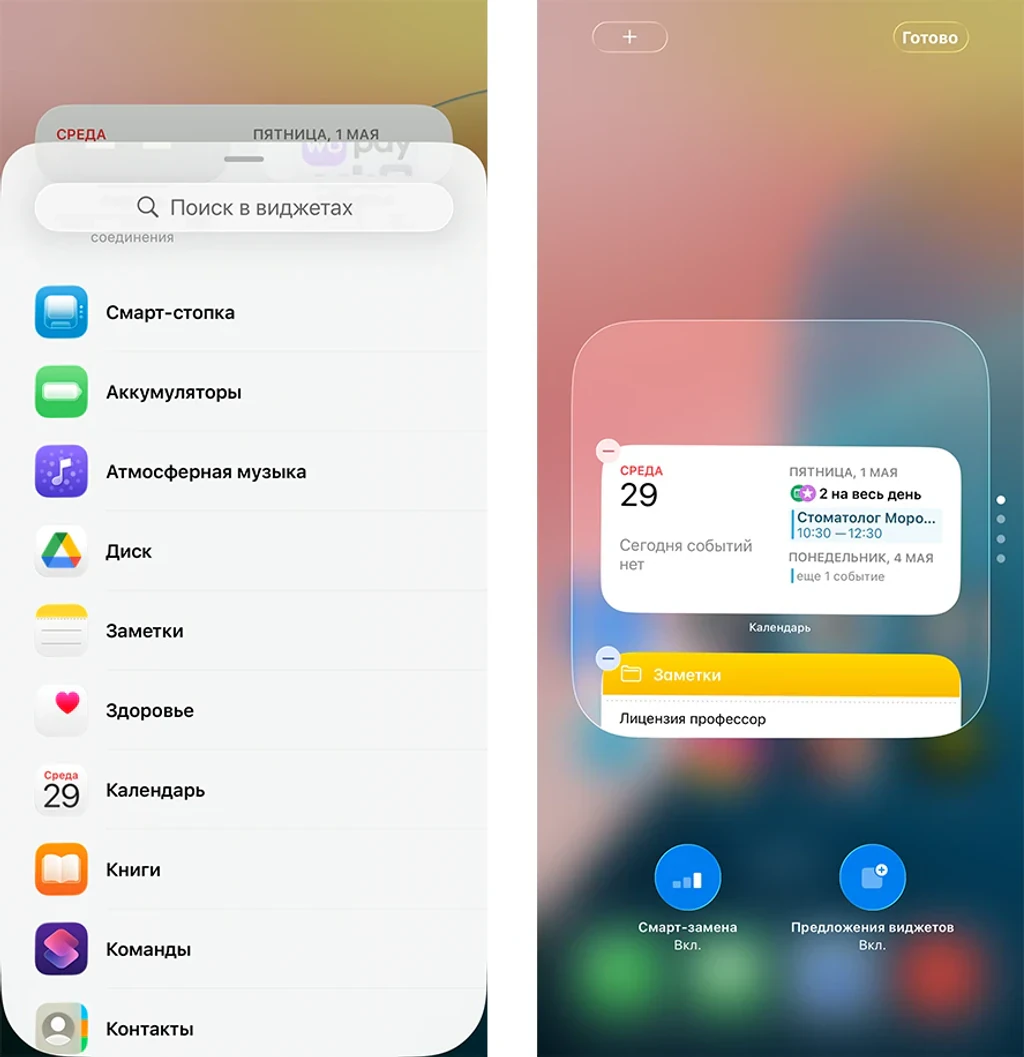
Смарт-замена помогает iPhone автоматически поднимать наверх тот виджет, который система считает актуальным. Если это мешает, функцию можно отключить и листать стопку вручную.
Как удалить, переместить и изменить виджет
Если виджет больше не нужен, его можно удалить с экрана. Это не удалит само приложение с iPhone, а только уберет его блок с главного экрана или экрана блокировки.
Как удалить виджет
- Нажмите и удерживайте виджет.
- Выберите «Удалить виджет».
- Подтвердите удаление.
Как переместить виджет
- Нажмите и удерживайте виджет.
- Дождитесь режима редактирования экрана.
- Перетащите виджет в нужное место.
- При необходимости перенесите его на другой экран.
- Нажмите «Готово».
Виджет можно поставить выше или ниже, разместить рядом с иконками приложений или объединить в стопку с другим виджетом такого же размера.
Как изменить настройки виджета
- Нажмите и удерживайте виджет.
- Выберите «Изменить виджет», если такой пункт доступен.
- Настройте источник данных: город в погоде, список в напоминаниях, календарь, альбом фотографий или конкретный раздел приложения.
- Сохраните изменения.
Иногда виджет не обновляется сразу. В таком случае откройте приложение вручную, проверьте интернет, обновите приложение в App Store или перезагрузите iPhone. Если приложение давно не обновлялось, его виджет может работать нестабильно на новых версиях iOS.
Лучшие стандартные виджеты iOS
Виджеты для повседневных дел
Перед установкой сторонних приложений стоит попробовать стандартные виджеты iOS. Они уже встроены в систему, обычно работают стабильно и закрывают большинство ежедневных сценариев.
- Виджет «Погода» показывает температуру, осадки, прогноз и текущие условия.
Его удобно держать на главном экране или экране блокировки, особенно если вы часто выходите из дома по делам, планируете дорогу или зависите от погоды в течение дня.
- Виджет «Календарь» показывает дату и ближайшие события.
Он полезен тем, у кого день состоит из встреч, созвонов, учебных пар, дедлайнов и личных планов. Когда календарь всегда перед глазами, проще заметить свободные окна и не забыть о следующей встрече.
Виджеты для задач и заметок
- Виджет «Напоминания» подходит для коротких списков дел: купить продукты, отправить документ, позвонить, оплатить счет, взять вещи с собой.
Если задач становится много и они относятся к разным проектам, лучше использовать отдельный планировщик задач, где можно добавлять сроки, статусы, повторы, контекст и разделять дела по направлениям.
- Виджет «Заметки» помогает быстро вернуться к нужной записи.
Его можно использовать для идей, ссылок, адресов, черновиков, списков, учебных материалов или рабочих заметок.
Виджеты для контроля устройства
- Виджет «Аккумуляторы» показывает заряд iPhone и подключенных устройств.
Он особенно полезен, если вы часто используете AirPods, Apple Watch или беспроводные устройства в течение дня.
- Виджет «Часы» пригодится тем, кто работает с разными часовыми поясами.
Например, если у вас есть коллеги, клиенты, партнеры или учебные занятия в других городах и странах.
Для продуктивности лучше всего сочетать календарь, задачи, напоминания и заметки. Календарь отвечает за события по времени, задачи — за конкретные действия, напоминания — за точечные сигналы, заметки — за контекст. Такой набор помогает не держать все в голове.
| Виджет | Для чего нужен | Когда особенно полезен | Где лучше разместить |
|---|---|---|---|
| Погода | Показывает температуру, осадки, прогноз и текущие погодные условия. | Если вы часто выходите из дома по делам, планируете дорогу, встречи, прогулки или поездки. | На главном экране или экране блокировки, чтобы быстро проверять погоду без открытия приложения. |
| Календарь | Показывает дату, ближайшие встречи, созвоны, учебные пары, дедлайны и личные события. | Если день расписан по времени и важно заранее видеть свободные окна и ближайшие планы. | На главном экране в среднем размере или на экране блокировки в компактном виде. |
| Напоминания | Помогает держать перед глазами короткие списки дел: купить продукты, отправить документ, позвонить, оплатить счет. | Если нужно не забыть простые бытовые или рабочие действия без сложной структуры. | На главном экране рядом с календарем или заметками. |
| Заметки | Быстро открывает нужную запись: идеи, ссылки, адреса, черновики, списки, учебные материалы. | Если вы часто возвращаетесь к одной и той же информации в течение дня. | На главном экране или в представлении «Сегодня». |
| Аккумуляторы | Показывает заряд iPhone и подключенных устройств: наушников, часов и других аксессуаров. | Если вы часто используете AirPods, Apple Watch или другие беспроводные устройства. | На главном экране в маленьком размере или в стопке виджетов. |
| Часы | Показывает время в выбранных городах и часовых поясах. | Если вы работаете с коллегами, клиентами, партнерами или учебными группами из других регионов. | На главном экране или в Smart Stack, если виджет нужен не постоянно. |
Приложения для кастомных виджетов на iPhone
Если стандартных возможностей мало, можно установить приложения для виджетов на iPhone. Они помогают создавать кастомные виджеты, менять оформление главного экрана, добавлять фото, красивые часы, счетчики, привычки, цитаты, быстрые кнопки и декоративные элементы.
Widgetsmith
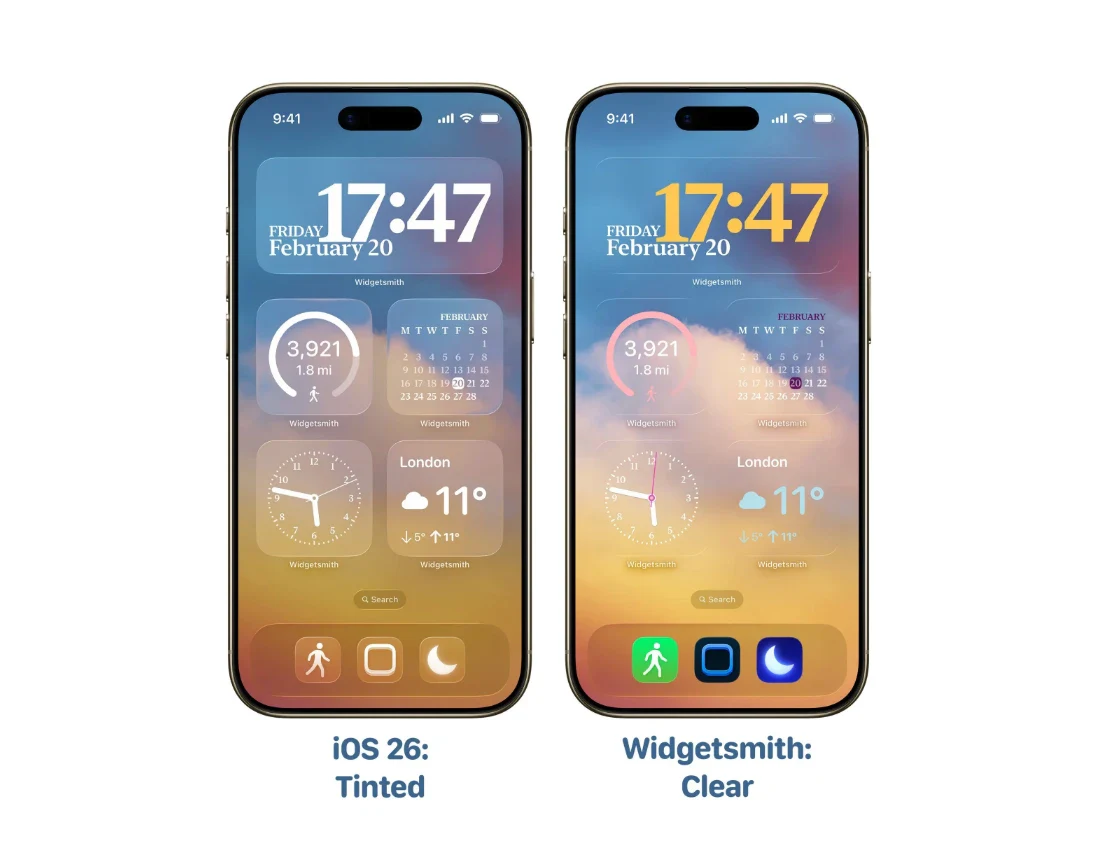
Widgetsmith — один из самых известных конструкторов виджетов. С его помощью можно делать фото-виджеты, календарные блоки, часы, погодные виджеты, текстовые элементы и другие варианты оформления. Приложение подходит тем, кто хочет настроить виджеты на iPhone под один стиль.
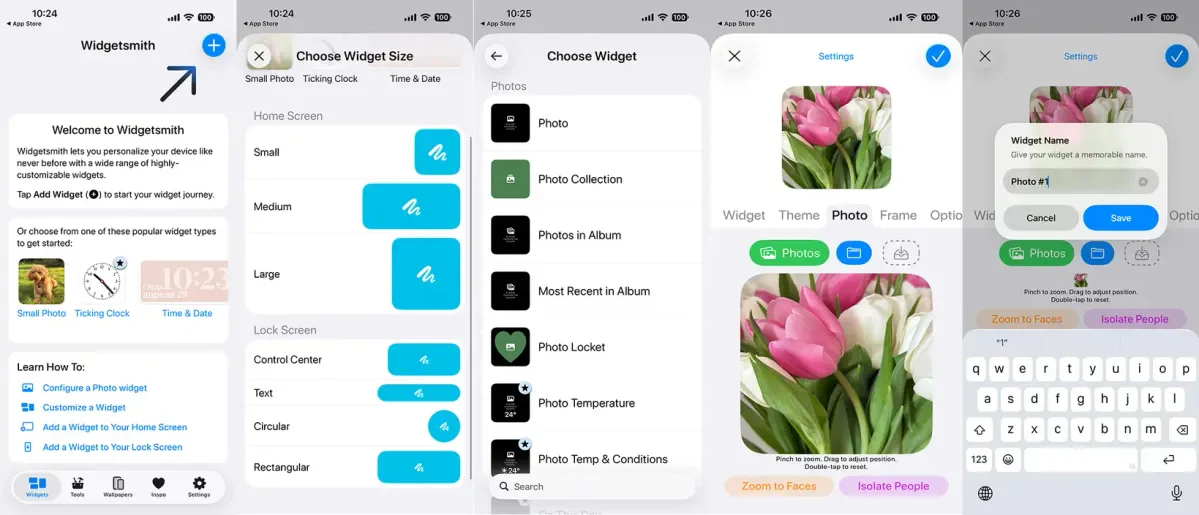
Пользователи чаще всего используют именно эту программу для кастомизации телефона. Вот пошаговая настройка виджета:
- Откройте приложение Widgetsmith и нажмите «+» в правом углу.
- Выберите размер виджета: маленький, средний или большой.
- Откройте настройки выбранного виджета.
- Выберите тип виджета: фото, альбом, календарь, погода, текст, обратный отсчет или другой доступный вариант.
- Если нужен фото-виджет, выберите изображение из галереи или нужный альбом.
- Настройте внешний вид: фон, шрифт, цвет, рамку и стиль отображения.
- Сохраните созданный виджет.
Если на экране появился не тот виджет, нажмите на него и удерживайте. Затем выберите «Изменить виджет» и укажите нужный вариант из Widgetsmith. Такое бывает, если в приложении создано несколько виджетов одного размера.
Color Widgets
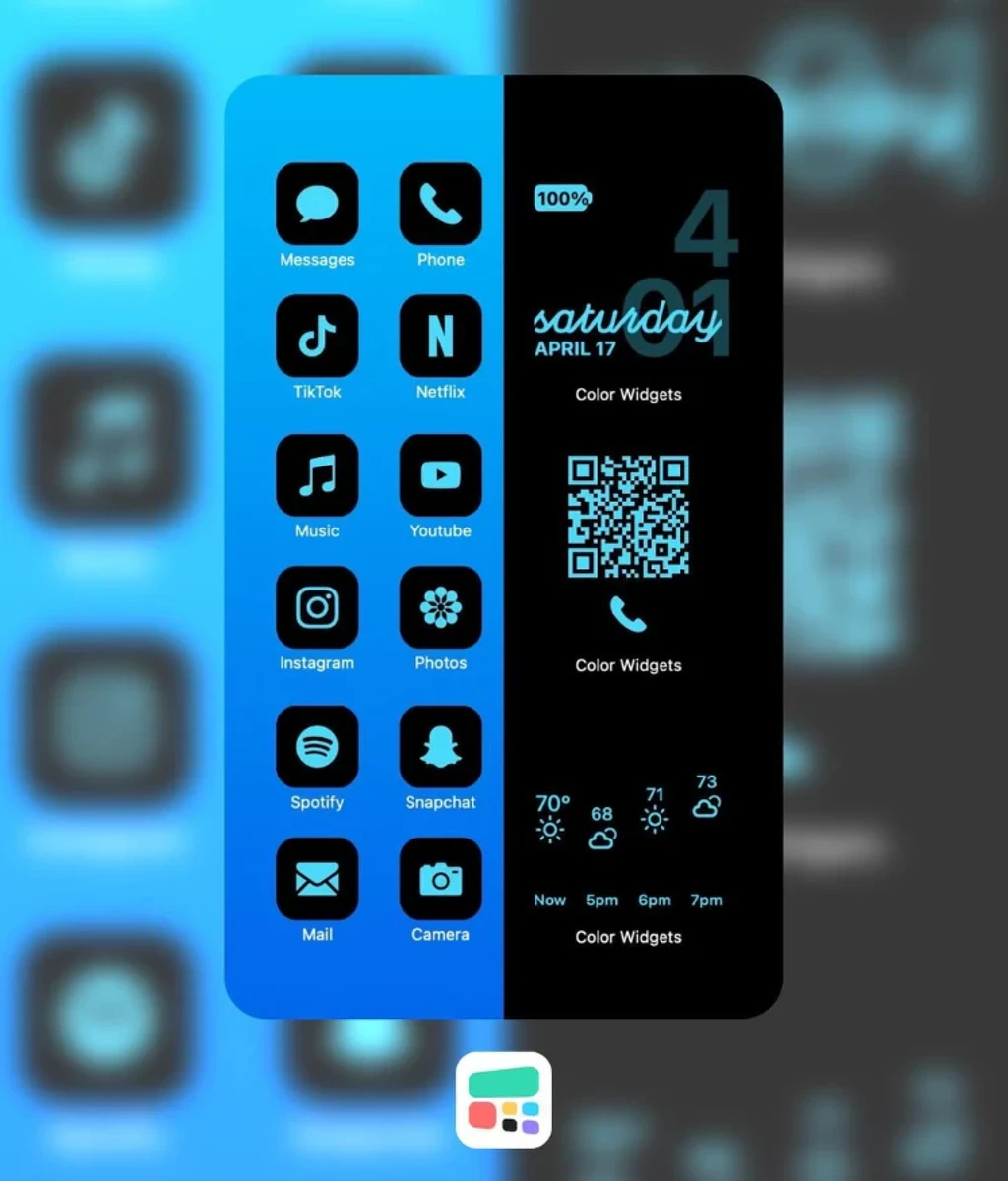
Color Widgets делает акцент на визуальном оформлении. В нем можно выбрать готовые шаблоны, добавить часы, календарь, батарею, фото и декоративные блоки. Это вариант для тех, кто хочет быстро получить красивый рабочий стол без долгой ручной настройки.
Widgy
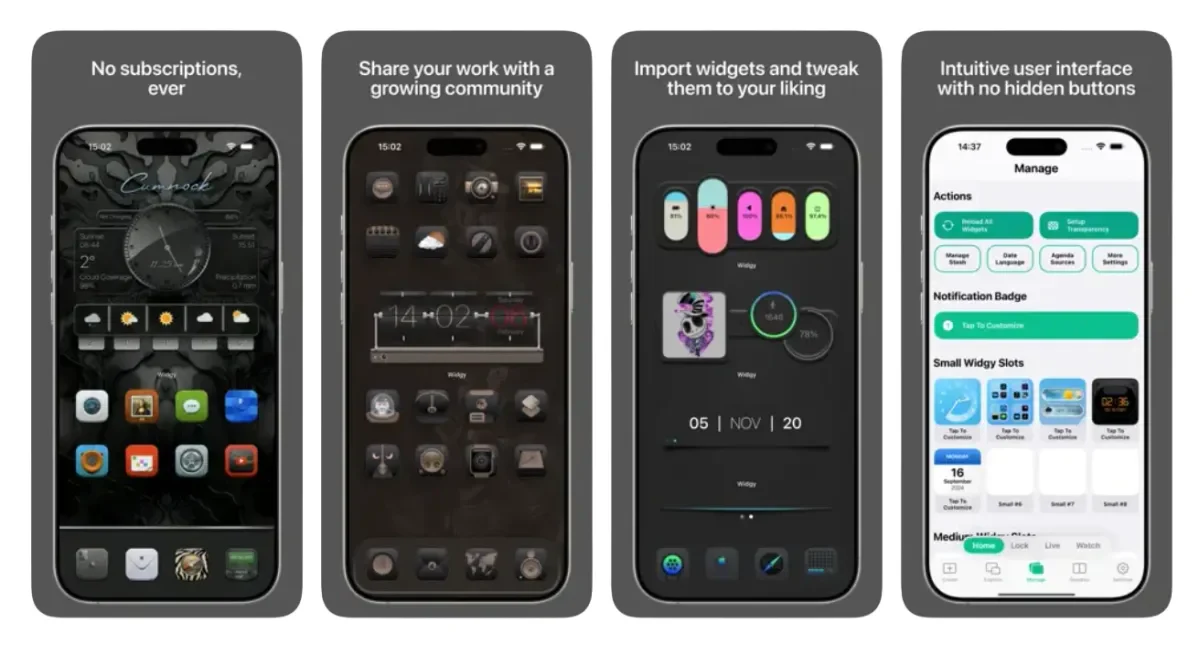
Widgy подойдет пользователям, которым нужна более гибкая кастомизация. В нем можно собирать пользовательские виджеты из разных элементов: текста, графики, иконок, фонов и данных. Приложение требует больше времени, но дает больше свободы.
Как использовать виджеты ЛидерТаска на iPhone для планирования
Виджеты ЛидерТаска на экране блокировки
Виджеты ЛидерТаска можно добавить на экран блокировки iPhone, чтобы видеть текущие задачи без разблокировки телефона и лишних переходов в приложение. ЛидерТаск стоит установить, если стандартного календаря уже не хватает: нужно не просто видеть события по времени, а вести полноценный список дел, быстро добавлять задачи, фиксировать поручения, разделять их по проектам и контролировать выполнение.
Кроме просмотра текущих задач, с экрана блокировки можно быстрее добавлять новые дела. В ЛидерТаске доступны виджеты для добавления задачи и добавления задачи голосом. Это особенно полезно, когда мысль появилась на ходу: не нужно открывать приложение, искать нужный список и вручную вводить текст. Достаточно нажать на виджет и сразу зафиксировать задачу.
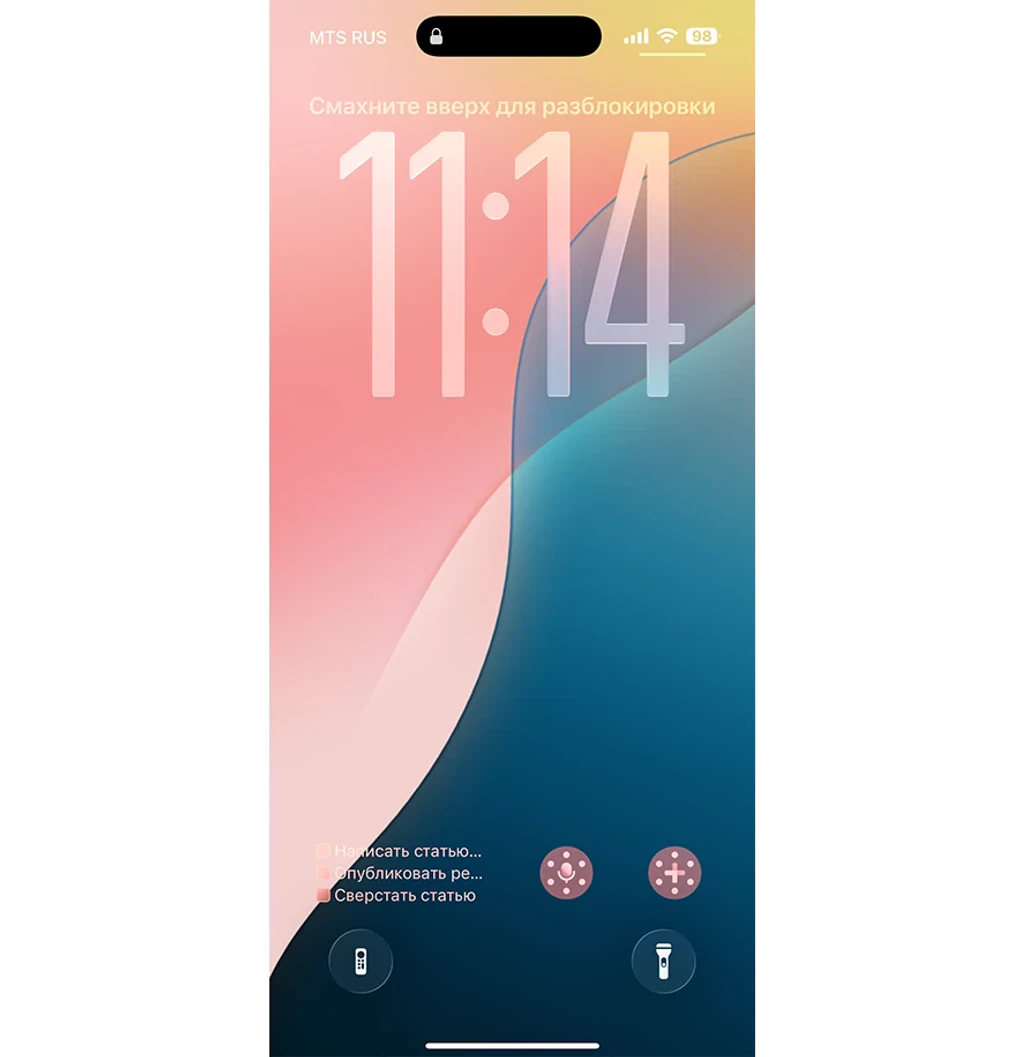
Виджет на экране блокировки сокращает путь от мысли до задачи: появилось дело — сразу добавили в ЛидерТаск.
Виджеты ЛидерТаска на экране «Домой»
На экране «Домой» доступны разные форматы виджетов ЛидерТаска: маленькие, средние и большие. Их можно подобрать под свой сценарий: просто быстро добавлять задачи или видеть список дел на сегодня.
Маленькие виджеты подходят для быстрых действий
Например, можно добавить отдельный виджет «Добавить задачу», чтобы в один клик создавать новое дело. Другой вариант — виджет «Добавить задачу голосом»: он помогает быстро записать задачу через голосовой ввод. Такой формат удобен, если вы часто фиксируете идеи, поручения и мелкие дела с телефона.
Средний виджет показывает больше информации
В нем можно видеть задачи на сегодня, количество дел и быстрый доступ к добавлению новой задачи. Это хороший вариант для главного экрана: виджет не занимает слишком много места, но помогает регулярно возвращаться к списку дел.
Большой виджет подойдет тем, кто хочет видеть задачи заметнее
Его можно использовать как рабочую панель на iPhone: открыть экран «Домой» и сразу понять, какие дела стоят на сегодня. Такой формат особенно полезен, если день строится вокруг задач, дедлайнов и регулярных действий.
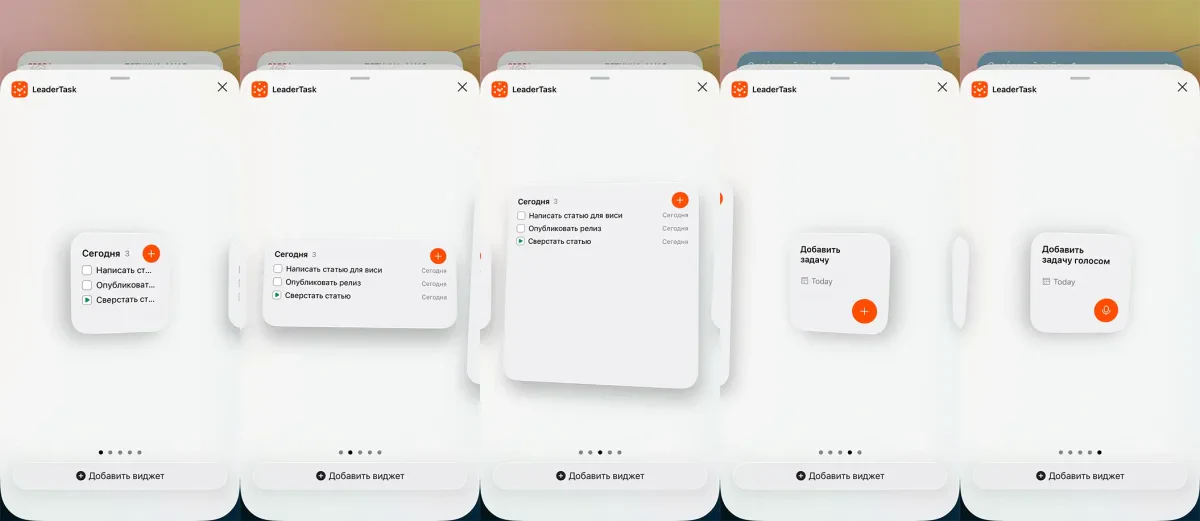
Виджеты на экране «Домой» помогают не держать список дел в голове. Вместо того чтобы каждый раз открывать приложение и искать нужный раздел, можно сразу видеть актуальные задачи или быстро добавить новые. Это снижает риск забыть договоренность после звонка, потерять идею из переписки или отложить мелкое дело «на потом».
А ещё виджеты ЛидерТаска можно добавить не только на экран блокировки и экран «Домой», но и в представление «Сегодня» на iPhone. Это отдельная панель виджетов, которая открывается свайпом вправо. Она удобна для тех, кто не хочет перегружать главный экран, но хочет иметь быстрый доступ к задачам.
Гибкая настройка виджетов
В ЛидерТаске можно настроить, какие задачи будут отображаться в виджете. Это важно, потому что у разных пользователей разные сценарии: кому-то нужно видеть только задачи на сегодня, кому-то — входящие, кому-то — задачи в работе или отдельный проект.
Как настроить виджет ЛидерТаска:
- Откройте ЛидерТаск на iPhone.
- Перейдите в раздел «Настройки».
- Откройте раздел «Виджеты».
- Выберите список задач, который будет отображаться в виджете: «Сегодня», «Входящие», «В работе», «Непрочитанные» или «Проект».
- Если выбираете «Проект», укажите нужный проект.
- Выберите список, в который будут добавляться новые задачи.
- Сохраните настройки.
- Вернитесь на экран с виджетом и проверьте, какие задачи отображаются.
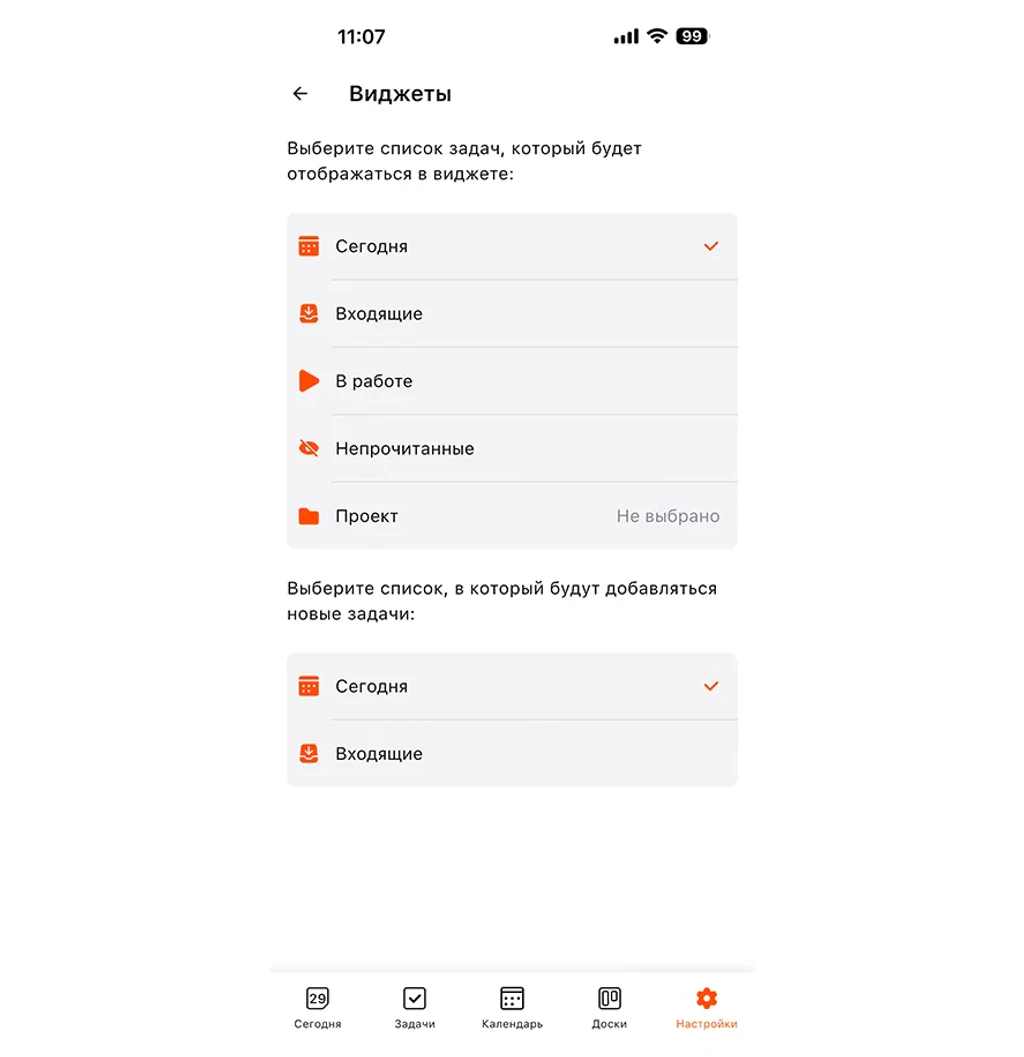
Такая настройка делает виджеты не просто красивым элементом экрана, а рабочим инструментом. Один пользователь может вывести на экран «Сегодня» и видеть план на день. Другой — настроить проект и следить только за задачами по конкретному направлению. Третий — использовать голосовое добавление, чтобы быстро фиксировать входящие дела без ручного ввода.
Как это помогает в течение дня
Утром можно посмотреть виджет ЛидерТаска на экране «Домой» и сразу увидеть задачи на сегодня. Если нужно быстро добавить новое дело, подойдет маленький виджет с плюсом. Если задача появилась на ходу, можно использовать голосовой виджет и не тратить время на ручной ввод.
В течение дня виджет помогает возвращаться к текущему списку задач. Например, после звонка можно сразу добавить договоренность, после встречи — зафиксировать поручение, после переписки — записать задачу, которую нужно выполнить позже. Если список отображается на экране, меньше шансов забыть о деле или оставить его в мессенджере.
Вечером можно открыть виджет или приложение и проверить, что осталось незавершенным. Часть задач можно перенести, часть — закрыть, часть — отправить во входящие для дальнейшего разбора. В итоге iPhone работает не просто как экран с уведомлениями, а как инструмент для планирования: задачи видны, новые дела быстро добавляются, а список остается под рукой.
Главное
Виджеты на iPhone нужны не только для красивого оформления экрана. Они помогают быстрее видеть важную информацию: погоду, календарь, напоминания, задачи, заметки, заряд батареи, события и быстрые действия.
На главный экран лучше добавлять те виджеты, к которым вы обращаетесь каждый день. На экран блокировки — только самые срочные и короткие данные. Для оформления можно использовать Widgetsmith, Color Widgets, Widgy и другие приложения, но декоративные элементы не должны мешать работе с телефоном.
Оптимальный главный экран — это не тот, где больше всего красивых блоков. Это экран, который помогает быстрее понять, что сейчас важно. Если на нем есть календарь, список дел, напоминания и быстрый доступ к нужным приложениям, iPhone становится удобнее для планирования, а задачи реже теряются.
FAQ
Какие виджеты на iPhone лучше поставить для работы?
Для работы удобнее всего использовать виджеты, которые помогают быстро видеть план дня: календарь, задачи, напоминания, заметки и почту. Календарь показывает встречи и созвоны, задачи — конкретные дела, напоминания — срочные действия, заметки — важную информацию под рукой. Если дел много, лучше вынести на главный экран не все подряд, а один основной виджет со списком задач на сегодня и пару вспомогательных: например, погоду и календарь.
Можно ли настроить виджеты так, чтобы на экране не было лишней информации?
Да, для этого лучше заранее решить, какую роль будет выполнять каждый экран. На экран блокировки стоит выводить только самые короткие и важные данные: ближайшее событие, задачу на сегодня или быстрый доступ к добавлению дела. На экран «Домой» можно поставить более крупные виджеты со списком задач, календарем или заметками. Остальные виджеты лучше перенести в представление «Сегодня» или Smart Stack, чтобы главный экран не выглядел перегруженным.
Подходят ли виджеты на iPhone для полноценного планирования дня?
Виджеты помогают быстрее видеть задачи и добавлять новые дела, но сами по себе не заменяют систему планирования. Они работают лучше всего как быстрый доступ к уже настроенному порядку: календарю, списку задач, напоминаниям или проектам. Если дел немного, может хватить стандартных виджетов iOS. Если нужно разделять задачи по проектам, срокам и статусам, удобнее использовать планировщик задач, а виджеты оставить как быстрый вход в рабочий список.
Надежда Самусева Контент-менеджер
Люблю спокойные прогулки, творчество и всё, что делает жизнь красивее.
40 опубликованных материалов

-2_medium.webp)