


-2_medium.webp)
Автор: Майя Балашёва
Копирайтер
5 минут
24 ноября 2026
Список покупок, рабочие поручения, напоминания о платежах — если всё это хранится у вас в Microsoft To Do, пора присмотреться к другому планировщику. Приложения Microsoft To Do закроют 30 июня 2027 года.
Попробуйте LeaderTask до закрытия To Do
Планируйте дела на день, настраивайте напоминания и повторяющиеся задачи, добавляйте чек-листы. Начните с нескольких привычных дел и проверьте, как LeaderTask подходит для вашего планирования.
Попробовать LeaderTask
О решении компания сообщила на сайте поддержки. Разберём, что известно о сохранении данных и как подготовиться к переходу. Затем покажем, какие привычные возможности можно использовать в LeaderTask: от списков дел и напоминаний до повторяющихся задач и совместной работы.
Когда закроют Microsoft To Do и кого это затронет
Продолжить пользоваться To Do не получится ни на компьютере, ни на смартфоне: Microsoft прекратит работу всех приложений и браузерного интерфейса. Это касается пользователей Windows и Mac, а также мобильных систем Android и iOS. Тип учётной записи ничего не меняет: решение распространяется и на личные дела, и на задачи, которые вы ведёте через аккаунт организации или учебного заведения. Подписка Personal или Family в составе Microsoft 365 не сохранит доступ к приложению.
При этом Microsoft не назначала на день закрытия приложений удаление записанных дел. За интерфейсом остаётся инфраструктура, которая хранит задачи и обеспечивает обмен изменениями. Для неё, включая API и синхронизацию, компания объявит отдельный график отключения.
Что будет с задачами и почему Planner подойдёт не всем
Возможность перейти на Planner зависит от того, через какую учётную запись вы пользовались To Do. Если её выдала организация или учебное заведение, Microsoft предлагает этот инструмент как дальнейший вариант работы с поручениями. Если же вы зарегистрировались самостоятельно для личных дел, открыть Planner под этой записью нельзя. Даже семейная или персональная подписка Microsoft 365 этого не меняет: замену придётся искать среди других планировщиков.
Получить доступ к Planner — ещё не значит получить там прежние списки. Microsoft предупреждает, что миграции не будет: накопленные в To Do записи не станут задачами нового плана. Пока приложения работают, обращаться к этим записям можно через Planner. Но 30 июня 2027 года этот путь закроется — он не позволит ни посмотреть старые дела, ни внести в них изменения.
До закрытия приложений компания обещает предоставить способ экспорта данных. На момент подготовки статьи инструкции, состав выгрузки и её ограничения ещё не опубликованы. Поэтому пока нельзя утверждать, что экспорт сохранит все сведения или позволит загрузить их в любой другой планировщик.
Сохранение данных и перенос в новое приложение — разные действия. Выгрузка может помочь сохранить информацию, но возможность импорта зависит от её формата и возможностей выбранного сервиса. Если в списках есть важные сроки, повторения, вложения или общие поручения, при переходе нужно будет отдельно проверить, сохранились ли они.
Какие функции Microsoft To Do можно заменить в LeaderTask
Если вы использовали To Do для повседневных дел, при переходе важно сохранить привычный порядок: разделять задачи по темам, выбирать дела на день и получать напоминания. В LeaderTask для этих сценариев есть следующие инструменты:
| В Microsoft To Do | В LeaderTask |
|---|---|
| Тематические списки | Проекты |
| «Мой день» | Задачи на выбранную дату |
| «Важное» | «Фокус» |
| Шаги внутри задачи | Чек-лист |
| Напоминания и повторение | Настройки напоминания и повтора |
| Общие списки | Общие проекты и доступ к задачам |
Таблица помогает найти знакомые возможности. Названия и поведение функций в двух приложениях различаются.
Списки дел и задачи на день
Личные и рабочие дела можно разнести по проектам: например, «Дом», «Работа» и «Поездка». Внутри каждого будут собраны связанные задачи — так же, как вы привыкли группировать их в тематических списках To Do.
Для планирования дня укажите задачам нужную дату. Например, в понедельник — записаться к врачу, во вторник — забрать заказ, в пятницу — оплатить счета. Дела будут доступны при просмотре соответствующего дня.
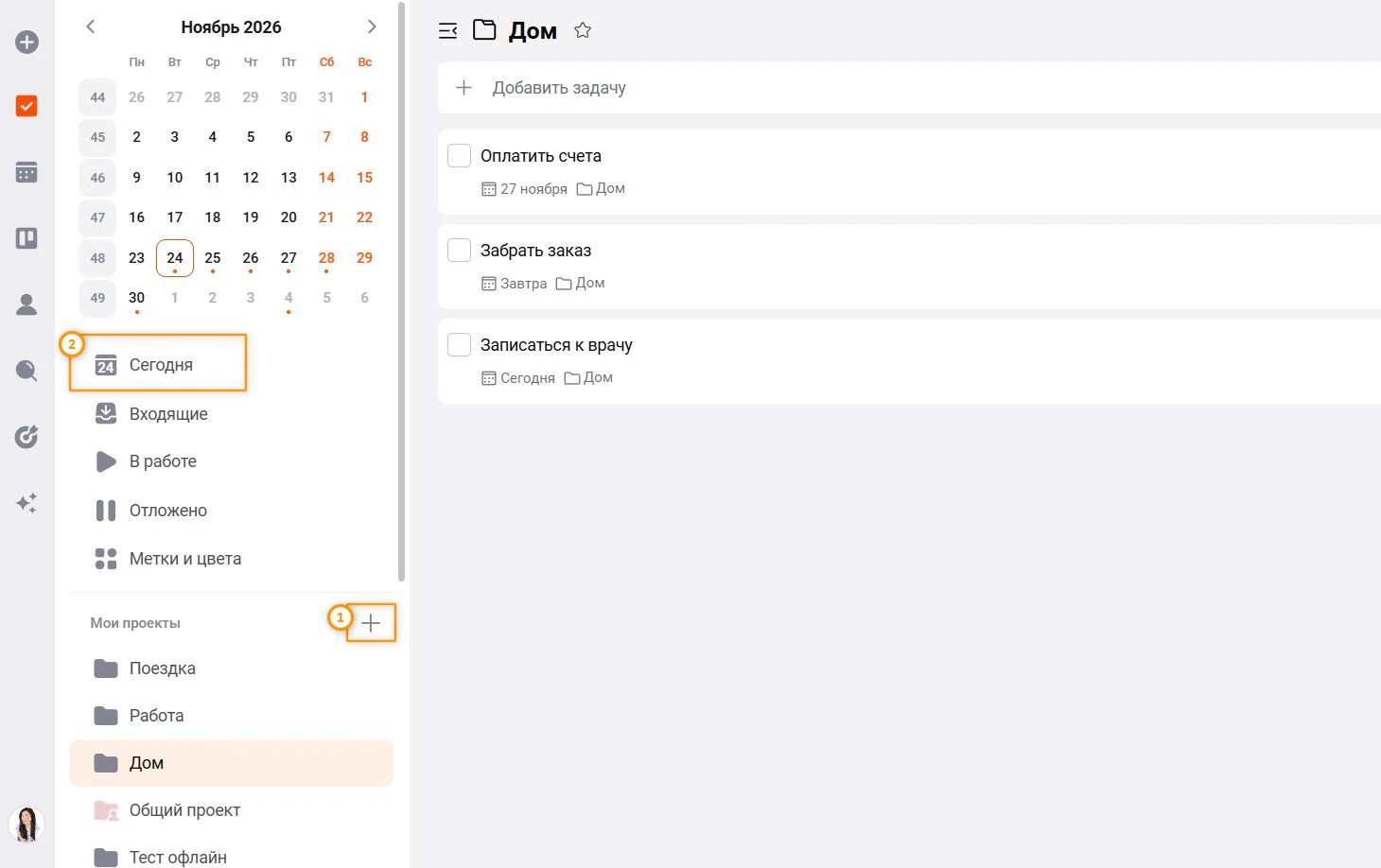
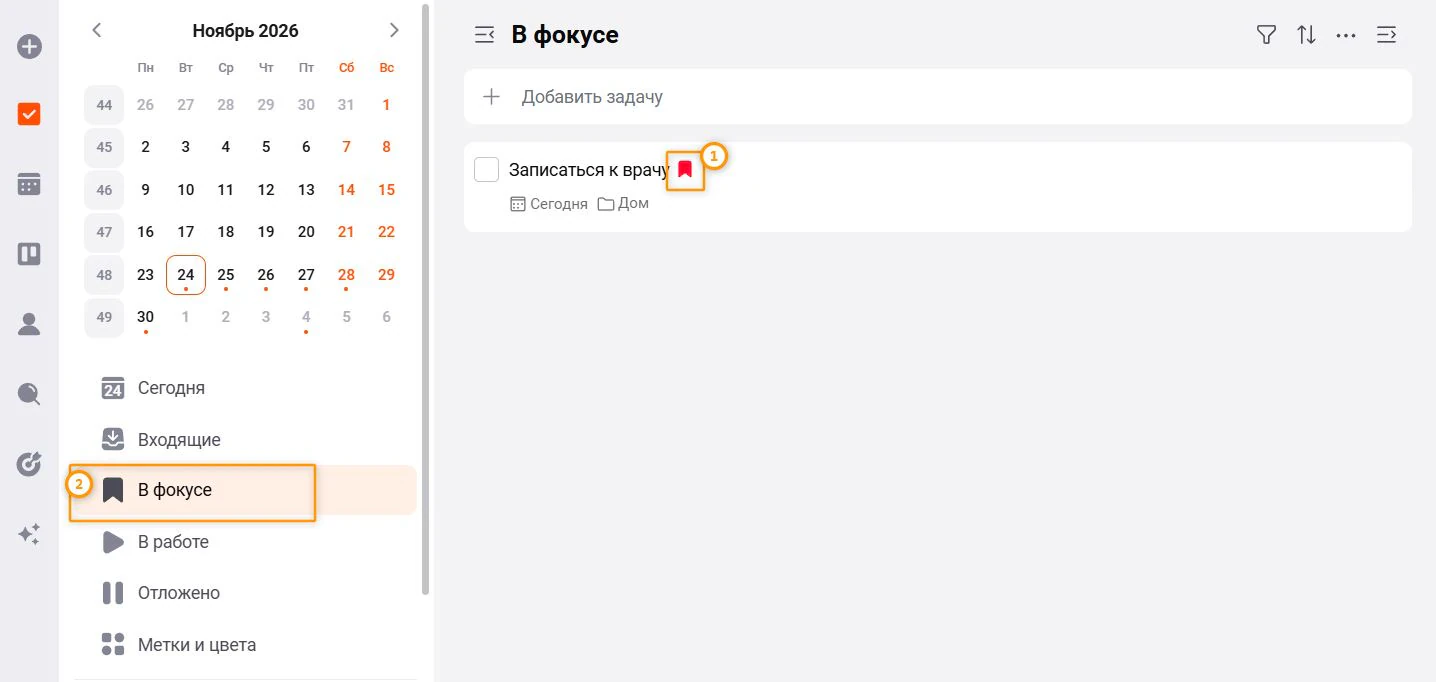
Это отличается от «Моего дня» в To Do: здесь вы планируете задачу на конкретную дату. А если нужно отдельно выделить важное, добавьте задачу в «Фокус» — она появится в списке «В фокусе».
Напоминания, повторения и шаги задачи
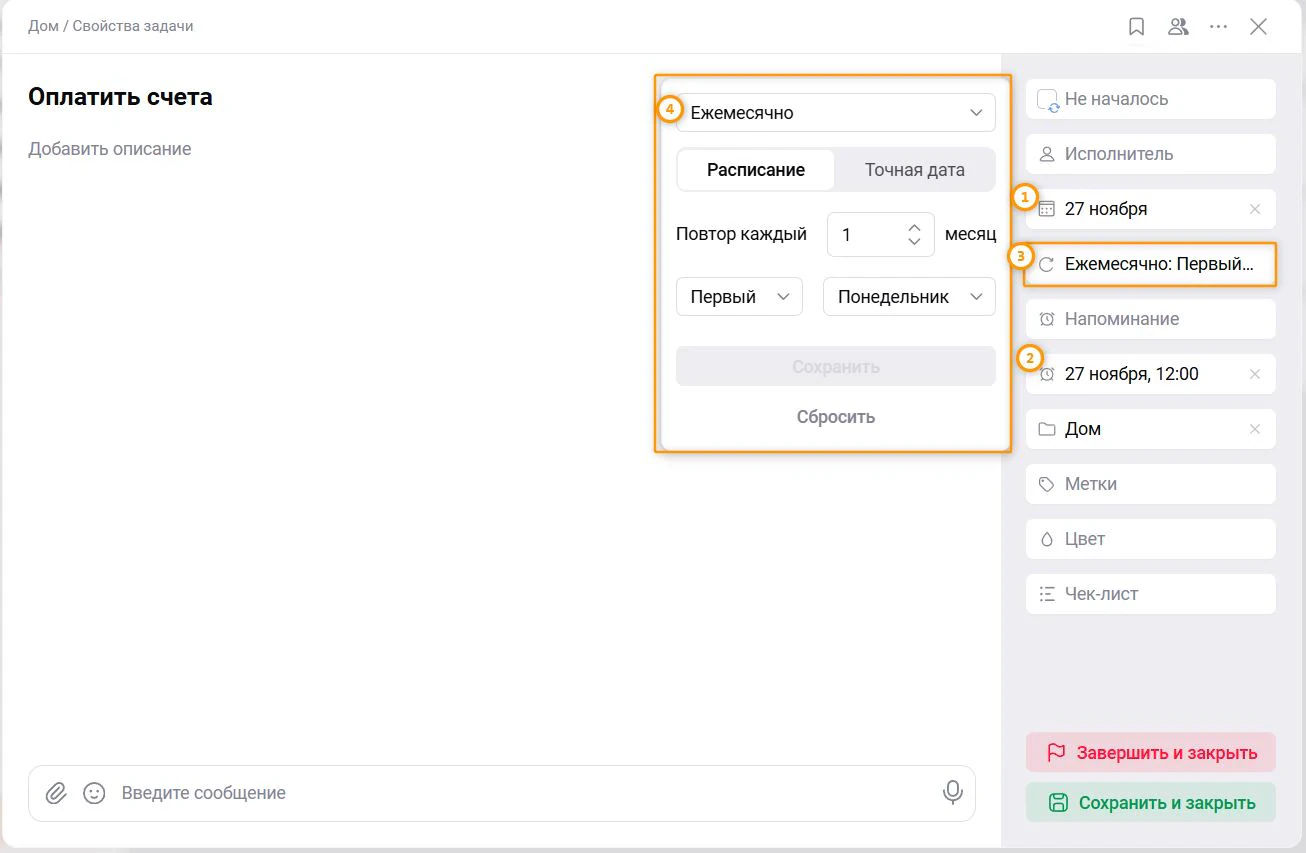
Для дела, о котором важно вспомнить вовремя, настройте напоминание. Например, задача «Оплатить счета» может быть запланирована на пятницу, а уведомление поможет вернуться к ней в выбранное время.
Если действие нужно выполнять регулярно, задайте повторение. Это пригодится для ежемесячных платежей, еженедельных отчётов или других повторяющихся дел.
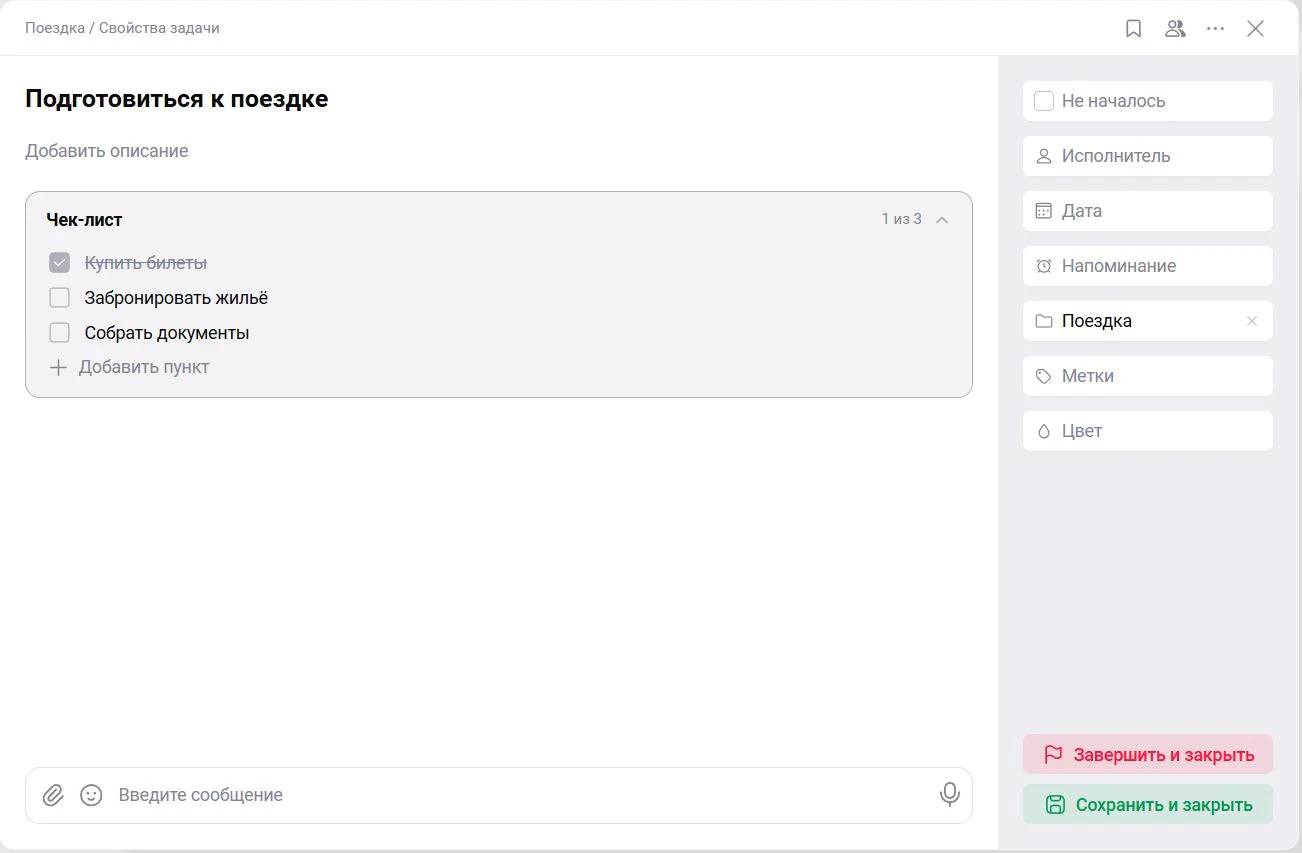
Шаги внутри задачи можно оформить чек-листом. Например, в «Подготовиться к поездке» добавить пункты «Купить билеты», «Забронировать жильё» и «Собрать документы». Выполненные пункты отмечаются отдельно, а сама задача хранит весь список подготовки.
Совместные дела и доступ с разных устройств
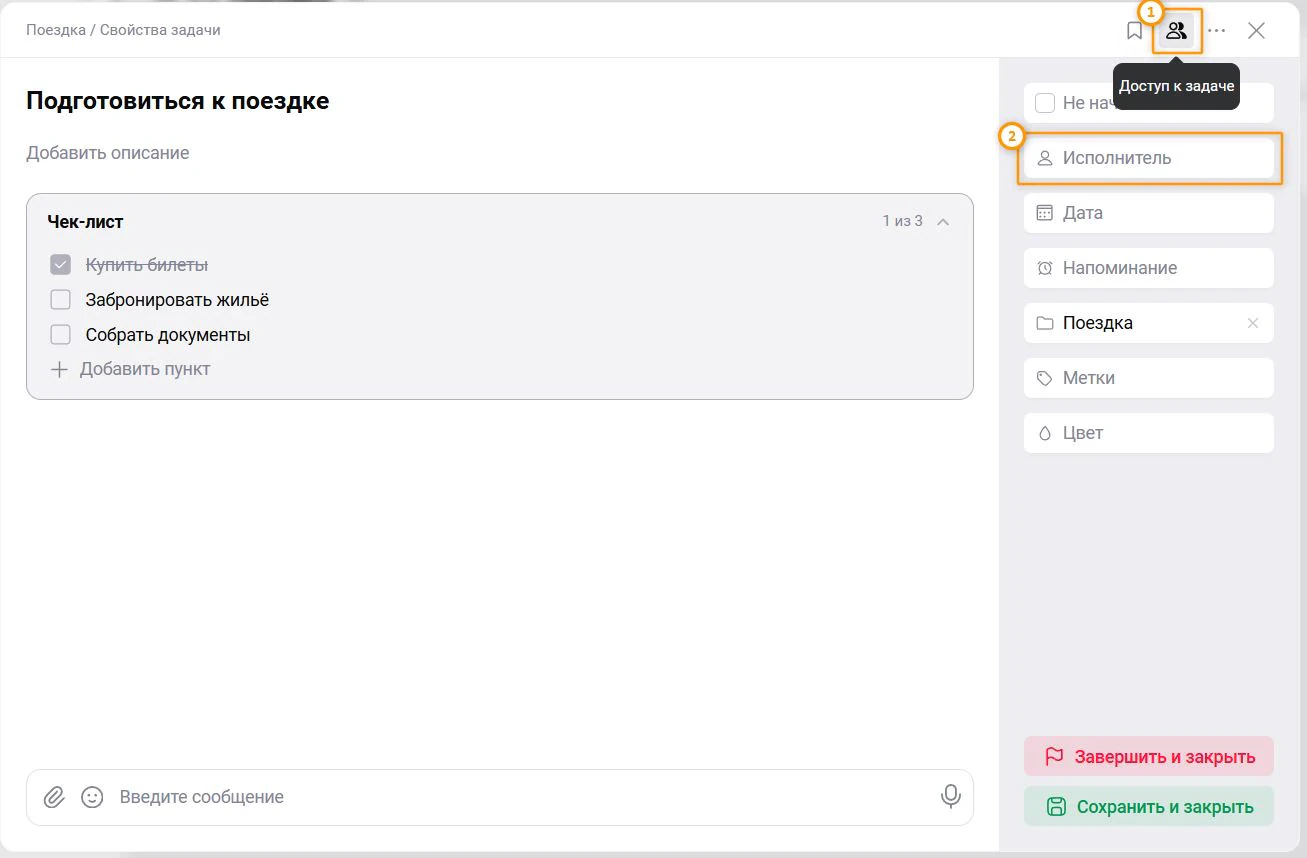
Для общих дел в LeaderTask есть совместные проекты и доступ к задачам. Например, подготовку семейной поездки можно собрать в одном проекте, а рабочие поручения — распределить между коллегами.
LeaderTask работает на Windows, Android, iOS и в браузере. На Mac можно пользоваться веб-версией. Если вы планируете вести дела на нескольких устройствах или подключать других участников, перед переходом проверьте условия выбранного тарифа.
Как подготовиться к переходу из Microsoft To Do
Начните с небольшого списка активных дел. На нём проще проверить новый планировщик и заметить, какие настройки придётся восстановить вручную.
- Разберите списки в To Do. Отделите текущие задачи от завершённых и тех, которые потеряли актуальность. Выберите дела, к которым нужно вернуться в ближайшее время.
- Отметьте важные детали. Для выбранных задач проверьте сроки, напоминания, повторения, шаги и вложения. В общих списках уточните, кто за что отвечает.
- Добавьте небольшой список в новое приложение. Если подтверждённого способа импорта нет, добавьте несколько задач вручную. Проверьте на них обычный день: найдите нужное дело, отметьте выполнение, дождитесь напоминания.
- Сверьте результат. Проверьте, что названия и даты верны, чек-листы полны, напоминания настроены, а участники получили нужный доступ. Если работаете с телефона и компьютера, убедитесь, что изменения видны на обоих устройствах.
- Переносите остальные дела после проверки. До завершения сверки сохраняйте исходные списки. Когда Microsoft опубликует инструкцию по экспорту, проверьте, какие данные получится выгрузить и поддерживает ли выбранный планировщик такой формат.
Для рабочих списков согласуйте переход с коллегами: определите, с какого дня новые поручения появляются в выбранном приложении. Так задачи не будут одновременно накапливаться в двух местах.
Частые вопросы
Нужно ли переходить с Microsoft To Do прямо сейчас?
Срочно отказываться от приложения не нужно: до объявленной даты можно продолжать им пользоваться. Переход можно подготовить постепенно, без переноса всех дел за один день.
Нужно ли переносить завершённые задачи?
Переносите их, если история нужна для отчётности, поиска решений или возвращения к прошлым договорённостям. В остальных случаях достаточно сохранить нужные сведения отдельно, а новый планировщик использовать для актуальных дел.
Можно ли автоматически перенести задачи из Microsoft To Do в LeaderTask?
Подтверждённого способа автоматического переноса из To Do в LeaderTask на момент подготовки статьи нет. Поэтому обещать автоматический импорт списков и всех их настроек пока нельзя.
Что проверить, если в To Do использовалось несколько аккаунтов?
Откройте каждый аккаунт и отдельно проверьте его списки: просмотр одного аккаунта не покажет все ваши дела. Сохраняйте разделение личной и рабочей информации; перенос рабочих сведений согласуйте с правилами своей организации.
Майя Балашёва Копирайтер
Много читаю — от публицистики до классики. Веду книжный блог, чтобы не забыть о прочитанном. Слежу за оригинальными маркетинговыми приемами и интересуюсь нейросетями. Учу три иностранных языка и надеюсь применить их в жизни.
142 опубликованных материалов
- Планирование
- Продуктивность
- Управление проектами