




Автор: Надежда Самусева
Контент-менеджер
10 минут
19 июня 2026
Обновлено: 5 октября 2026
Таблица удобна, пока задач немного и их нужно просто зафиксировать. Но когда появляются ответственные, сроки, правки, согласования и несколько этапов работы, строки начинают хуже показывать реальное состояние процесса. Если таблица стала перегруженной, активные задачи можно перенести в LeaderTask и вести их на канбан-доске.
Перенесите текущие задачи из таблицы на доску LeaderTask
Начните с одного процесса: контент-плана, поручений руководителя, клиентских заявок или задач отдела. В LeaderTask можно создать доску, разложить задачи по этапам, назначить ответственных и добавить сроки, чтобы не проверять статус вручную в строках таблицы.
Создать доску задач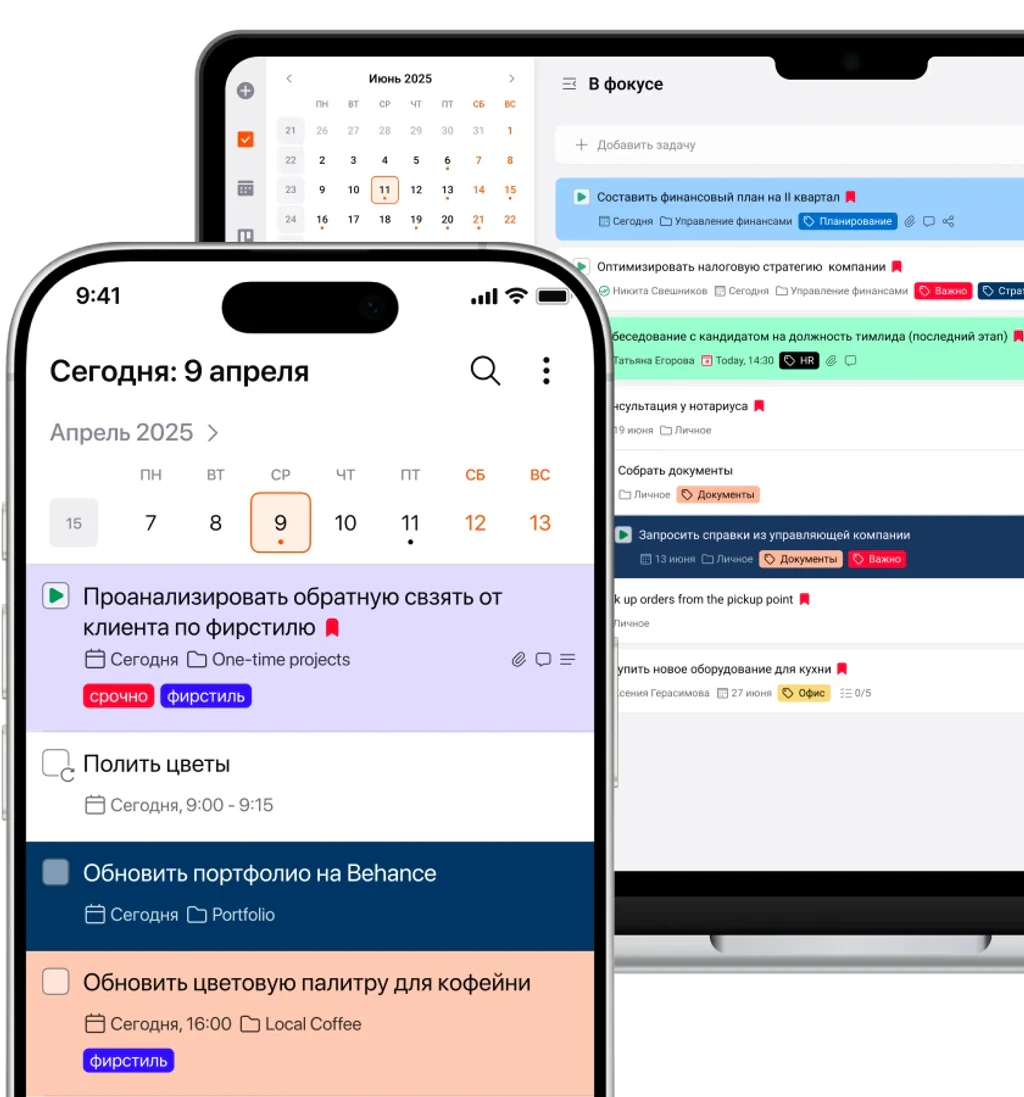
В статье сравним таблицу и канбан-доску, покажем порядок перехода без потери данных и приведем примеры досок для разных рабочих процессов.
Коротко: когда выбрать таблицу, а когда канбан
| Ситуация | Лучше выбрать таблицу | Лучше выбрать канбан-доску |
|---|---|---|
| Нужно вести справочник, реестр или базу | Таблица удобна для статичных данных | Доска обычно не нужна, если записи не проходят этапы |
| Нужно считать бюджет, суммы, остатки | Таблица подходит для расчетов | Канбан не заменяет финансовую таблицу |
| Нужно видеть, кто что делает сейчас | Можно, но статусы придется обновлять вручную | Карточки показывают этап и ответственного |
| Есть согласования и проверки | Таблица быстро разрастается комментариями | Этапы можно вынести в колонки |
| Задачи проходят понятный процесс | Можно вести через столбец «Статус» | Это сильная сторона доски |
| Нужно напоминать о сроках | Обычно требуются отдельные настройки | В таск-менеджере можно работать со сроками и уведомлениями |
| Команда работает вместе | Подходит для простого общего списка | Удобнее, когда есть исполнители, статусы и обсуждения |
| Нужно быстро начать без внедрения | Таблицу легко создать за несколько минут | Достаточно взять 3–5 колонок и перенести активные задачи |
Таблицы в работе команды: преимущества на старте и ограничения в процессе
Таблицы выбирают из-за простоты. Excel, Google Sheets и Яндекс Таблицы не требуют отдельной настройки: в них можно быстро зафиксировать задачу, срок и исполнителя. Сложности начинаются, когда таблица становится полноценным рабочим инструментом для команды.
В итоге таблица уже не дает быстрого ответа на несколько важных вопросов:
- какие задачи сейчас в работе;
- кто отвечает за конкретный результат;
- что задержалось на согласовании;
- по каким задачам уже истек срок;
- какие поручения завершены, а какие еще не начали выполнять;
- где искать файлы, ссылки и обсуждения по задаче.
Из-за этого таблица постепенно превращается в общий реестр, который приходится постоянно проверять и обновлять вручную.
Что такое канбан-доска простыми словами
Система канбан — это визуальный способ вести задачи по этапам. Работа делится на несколько колонок со статусами, а каждая карточка представляет отдельную задачу.
В карточке можно указать название задачи, описание результата, ответственного, срок, приоритет, чек-лист, комментарии, вложения и ссылки. Вся информация по работе остается рядом с задачей, а не распределяется между таблицей, перепиской и отдельными документами.
Простая доска может состоять из четырех этапов: «Нужно сделать», «В работе», «На проверке», «Готово». По мере работы карточки вручную переносят из одной колонки в другую. Задача принята исполнителем — она переходит в работу. Результат готов к проверке — на следующий этап. После завершения карточка оказывается в готовых.
За счет этого команда видит не только перечень дел, но и ход работы. Статус по-прежнему обновляют вручную, но для этого достаточно переместить карточку, а не искать нужную строку и менять значение в отдельной ячейке.
Чем канбан отличается от таблицы задач
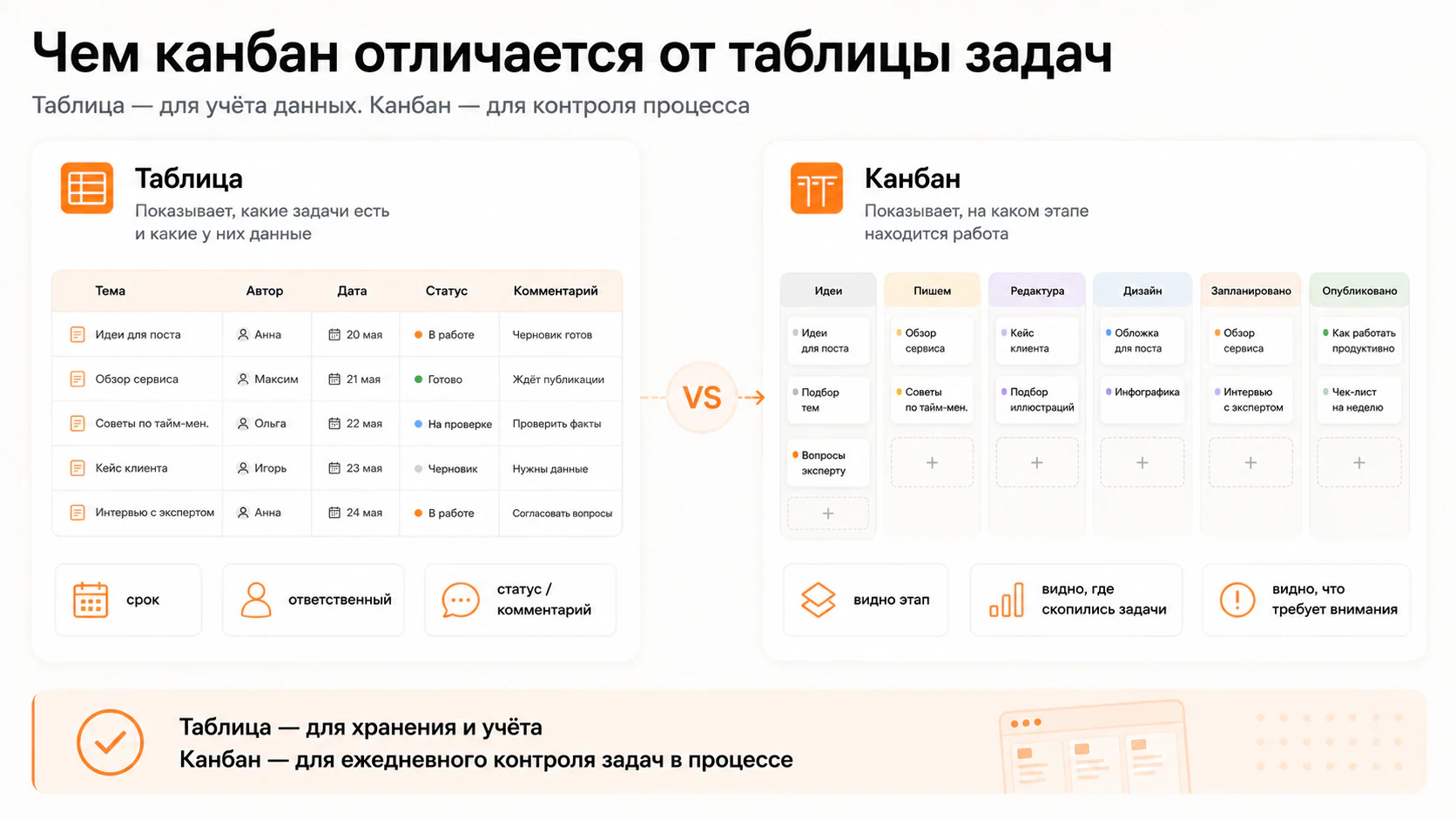
Таблица помогает собрать параметры задачи в одном месте: срок, ответственного, приоритет, статус, ссылку на материалы. Она отвечает на вопрос: «Какие задачи есть в списке и какие у них данные?»
Канбан-доска нужна для контроля текущего процесса. По ней видно, на каком этапе находится работа, где скопились задачи и что требует внимания команды.
На примере контент-плана это выглядит так. В таблице для каждой публикации обычно указывают:
- тему;
- автора;
- дату;
- статус;
- комментарий.
На канбан-доске те же материалы распределяют по этапам:
- идеи;
- пишем;
- редактура;
- дизайн;
- запланировано;
- опубликовано.
Таблица подходит для учета и хранения данных. Канбан удобнее использовать для ежедневного контроля задач, которые проходят несколько рабочих этапов.
Канбан или таблица: сравнение по критериям
| Критерий | Таблица задач | Канбан-доска |
|---|---|---|
| Наглядность | Удобна, пока строк немного. При большом списке приходится фильтровать и искать нужные записи | Показывает процесс по колонкам, поэтому легче увидеть, где находится задача |
| Статусы | Обычно фиксируются отдельным столбцом и обновляются вручную | Статус виден по положению карточки на доске |
| Ответственные | Можно указать в отдельной колонке | Ответственный закрепляется в карточке задачи |
| Сроки | Можно указать дату, но напоминания и контроль требуют дополнительных действий | Срок можно добавить в задачу, а в таск-менеджере настроить уведомления |
| Приоритеты | Можно вести через отдельный столбец, цвет или сортировку | Приоритет можно показать меткой, цветом, положением карточки или отдельной договоренностью команды |
| Командная работа | Подходит для общего списка, если все аккуратно обновляют данные | Удобнее для процессов, где несколько людей передают задачи между этапами |
| Обсуждения | Комментарии могут оставаться в ячейках, документах или мессенджерах | Обсуждение можно вести внутри карточки, если сервис поддерживает комментарии или чат |
| Файлы и ссылки | Обычно добавляются в отдельные ячейки | Материалы можно прикреплять к карточке задачи |
| Масштабирование | При росте списка таблица становится тяжелее для ежедневной работы | Доску можно разделять по проектам, процессам или командам |
| Отчеты и выгрузки | Сильная сторона таблиц, особенно для чисел и сводных данных | Подходит для оперативного контроля, но не заменяет аналитическую таблицу во всех задачах |
| Привычность | Высокая: почти все умеют работать со строками и столбцами | Требует договоренности по колонкам и правилам движения карточек |
| Стоимость входа | Можно начать бесплатно в привычном редакторе | Можно начать с простой доски задач онлайн или приложения |
Когда таблица задач лучше канбан-доски
Таблица и канбан-доска решают разные задачи. Таблицу лучше оставить, если нужно вести:
- справочник клиентов, подрядчиков, публикаций, документов или материалов;
- бюджет, план-факт, смету, остатки, суммы и расчеты;
- выгрузку из другой системы;
- простой список без этапов работы;
- архив выполненных задач;
- реестр договоров, заявок или документов;
- одноразовый план, который не требует ежедневного контроля.
Маркетологу удобно хранить в таблице список площадок, UTM-метки, бюджеты рекламных кампаний и итоговые показатели публикаций. Подготовку материалов удобнее вести на доске по этапам: идея, текст, редактура, дизайн, согласование, публикация.
Такой подход снижает риск перегрузить один файл. Таблица остается местом для учета, а доска помогает контролировать ход задач.
Когда канбан лучше таблицы
Канбан-доска подходит для повторяющихся процессов с понятной последовательностью действий. Например, когда задача проходит подготовку, проверку, согласование и завершение.
Канбан стоит выбрать, если нужно:
- видеть очередь задач на каждом этапе;
- отслеживать передачу работы между сотрудниками;
- быстро находить задачи, которые задержались на согласовании;
- замечать перегрузку отдельных исполнителей;
- понимать, какой следующий шаг нужен по каждой карточке.
Например, при согласовании договоров задачи можно распределить по этапам «Подготовка», «Юридическая проверка», «На согласовании», «Подписано». Если документы надолго остаются на одном этапе, руководитель видит, где требуется вмешательство или уточнение.
Как перейти с таблицы на канбан без хаоса
Если команда планирует перейти к канбану без остановки текущей работы, переход лучше проводить постепенно: так получится проверить структуру доски, договориться о правилах и скорректировать их до переноса остальных задач.
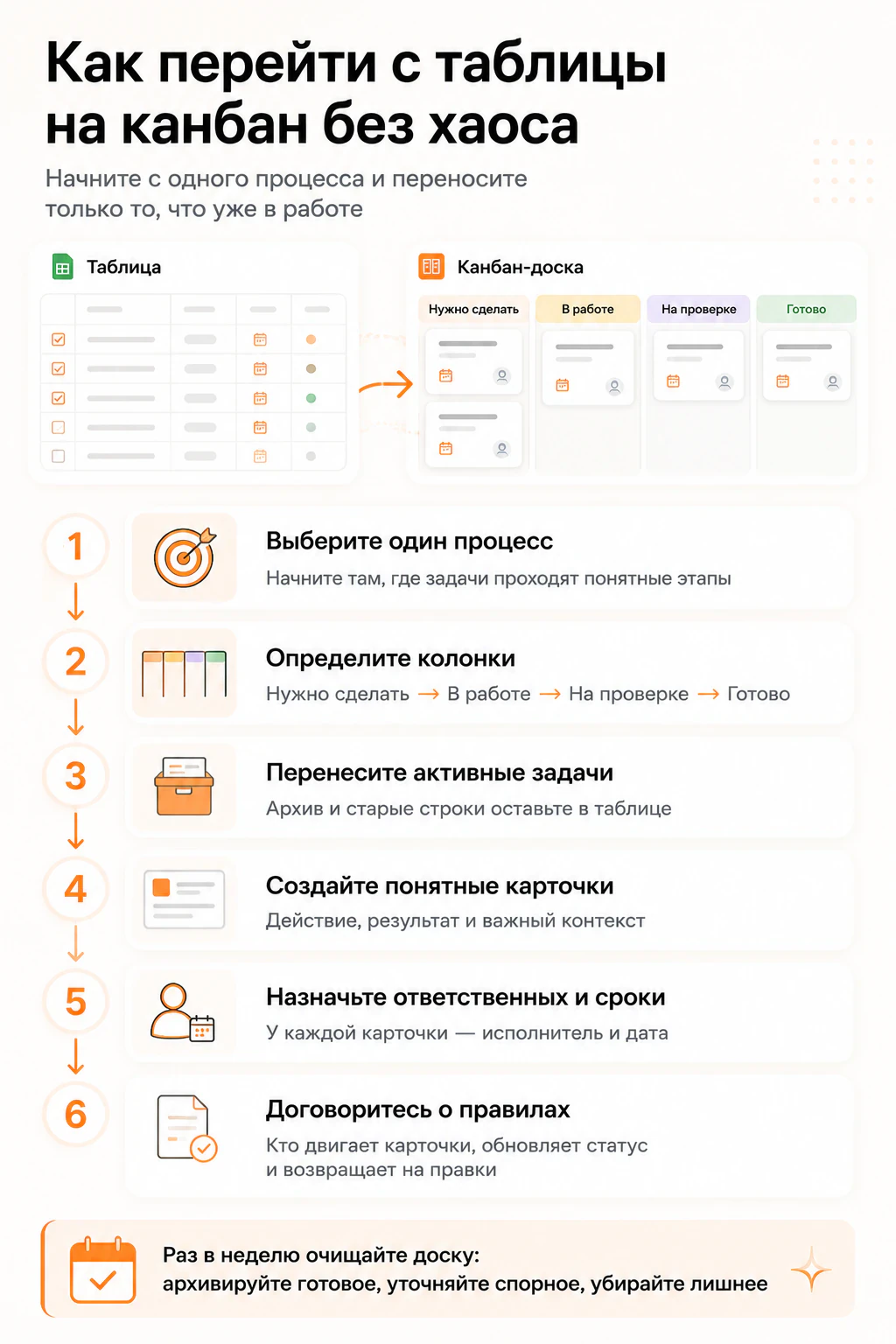
Порядок перехода может быть таким:
- Выберите один процесс. Для первого запуска возьмите направление, по которому сотрудники уже планируют работу в общей таблице и где есть понятные этапы.
- Определите колонки. Для старта достаточно 3–5 этапов: «Нужно сделать», «В работе», «На проверке», «Готово». Потом можно добавить «Ожидает ответа» или «Есть правки».
- Перенесите только активные задачи. Архив, старые строки и справочные данные лучше оставить в таблице.
- Создайте карточки. В название вынесите действие, в описание — ожидаемый результат и важный контекст.
- Назначьте ответственных. У каждой рабочей задачи должен быть человек, который отвечает за движение карточки.
- Добавьте сроки. Канбан не отменяет дедлайны. Даты лучше фиксировать внутри карточек.
- Договоритесь о правилах. Например: исполнитель сам переносит карточку в следующий статус, а проверяющий возвращает ее в «Есть правки», если результат не принят.
- Раз в неделю очищайте доску. Завершенные карточки отправляйте в архив, спорные задачи уточняйте, лишние этапы убирайте.
Примеры канбан-досок вместо таблиц
Виды канбан-досок и набор колонок зависят от процесса. В разных канбанах используются свои этапы — от подготовки до завершения.
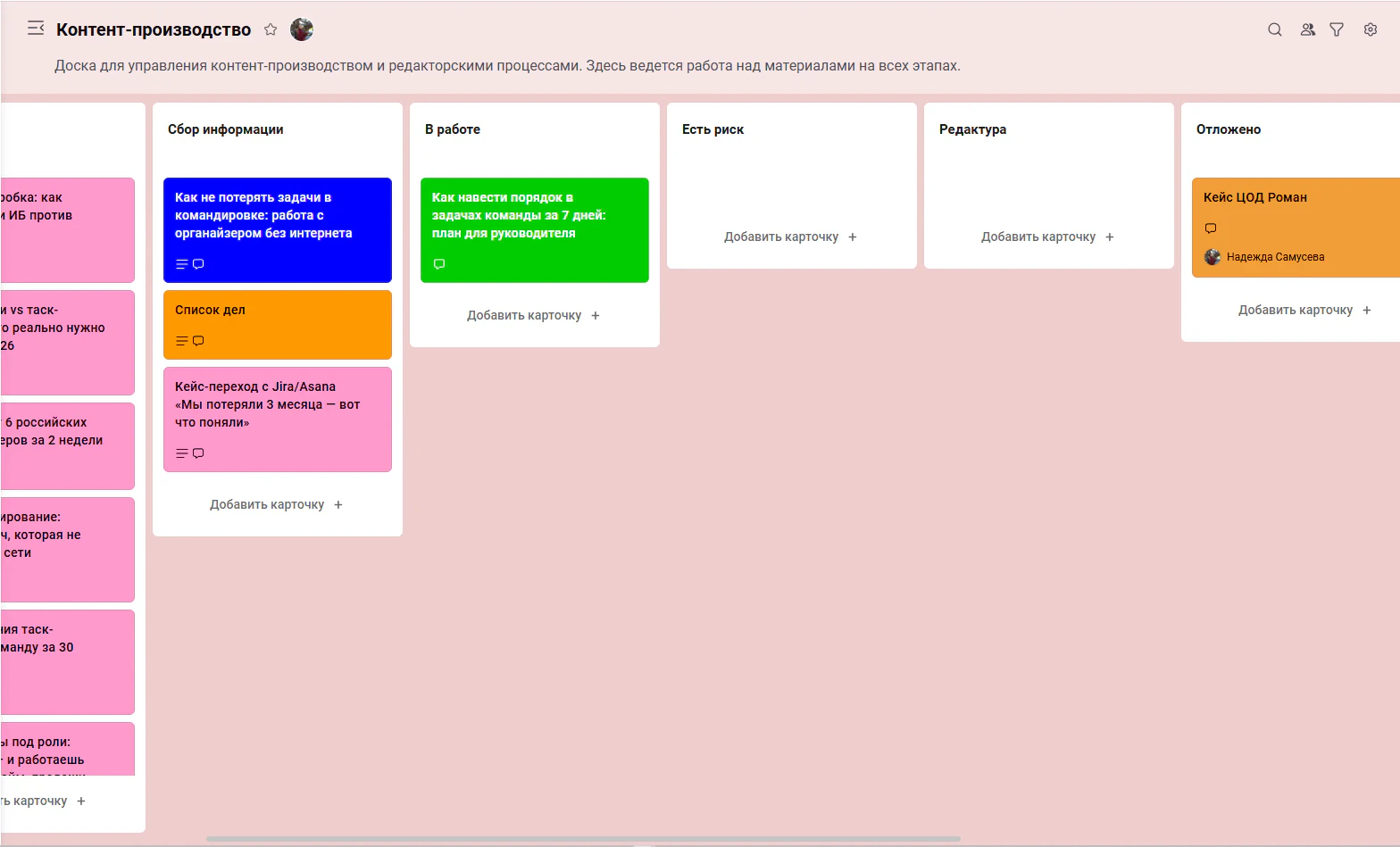
- Контент-план
Материалы можно вести по этапам «Идеи», «Сбор информации», «В работе», «Редактура», «Запланировано», «Опубликовано», чтобы сразу видеть, на каком шаге остановилась каждая публикация.
- Задачи отдела
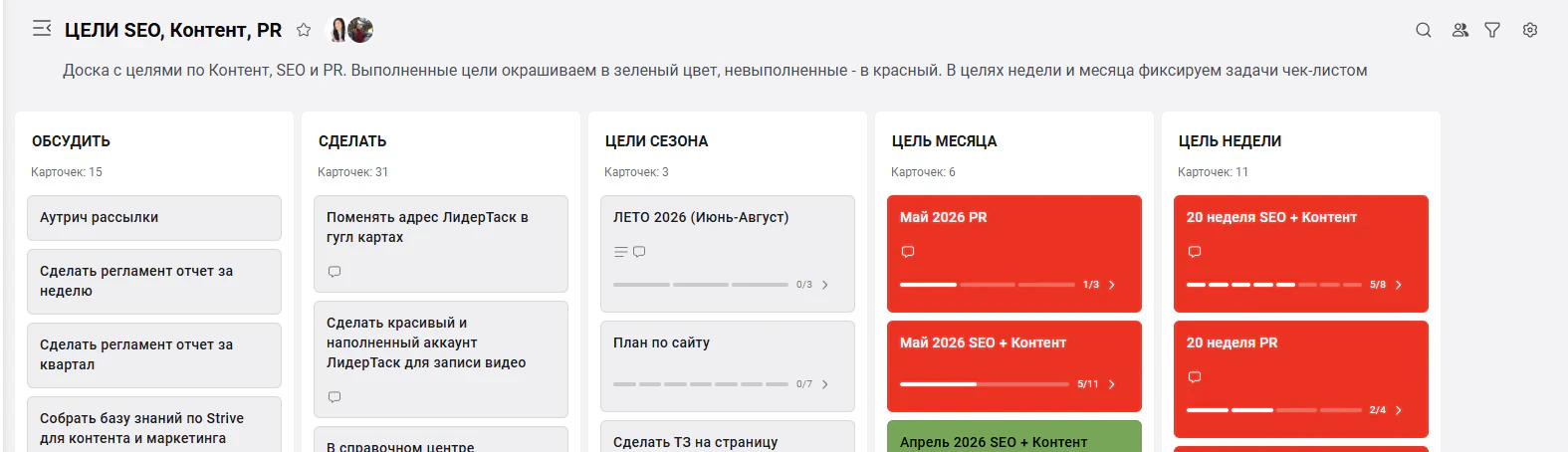
Колонки «Обсудить», «Сделать», «Цели сезона», «Цель месяца», «Цель недели» помогают отделить новые поручения от задач, по которым нужна реакция коллег или руководителя.
- Поручения руководителя
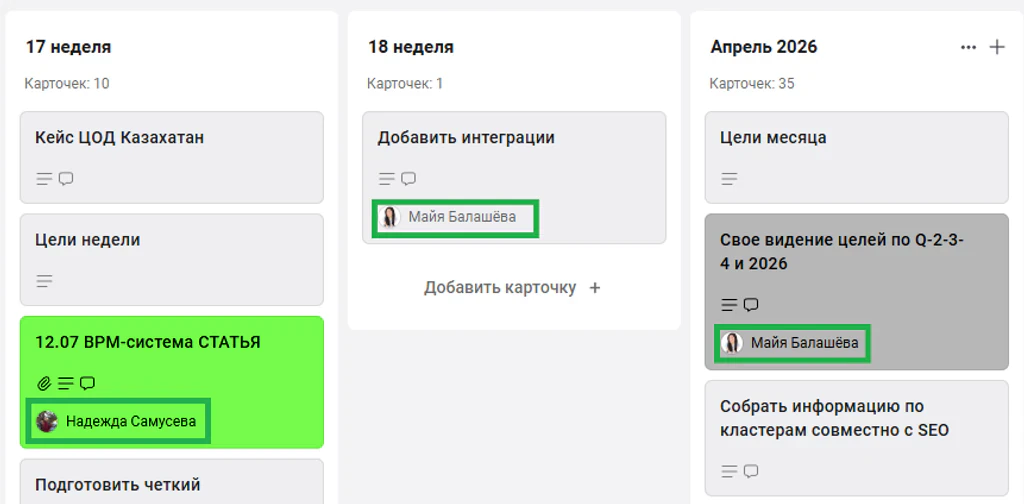
Доска показывает, принято ли поручение в работу, нужны ли уточнения и готов ли результат к проверке, поэтому статус не приходится отдельно запрашивать в переписке.
- Клиентские заявки
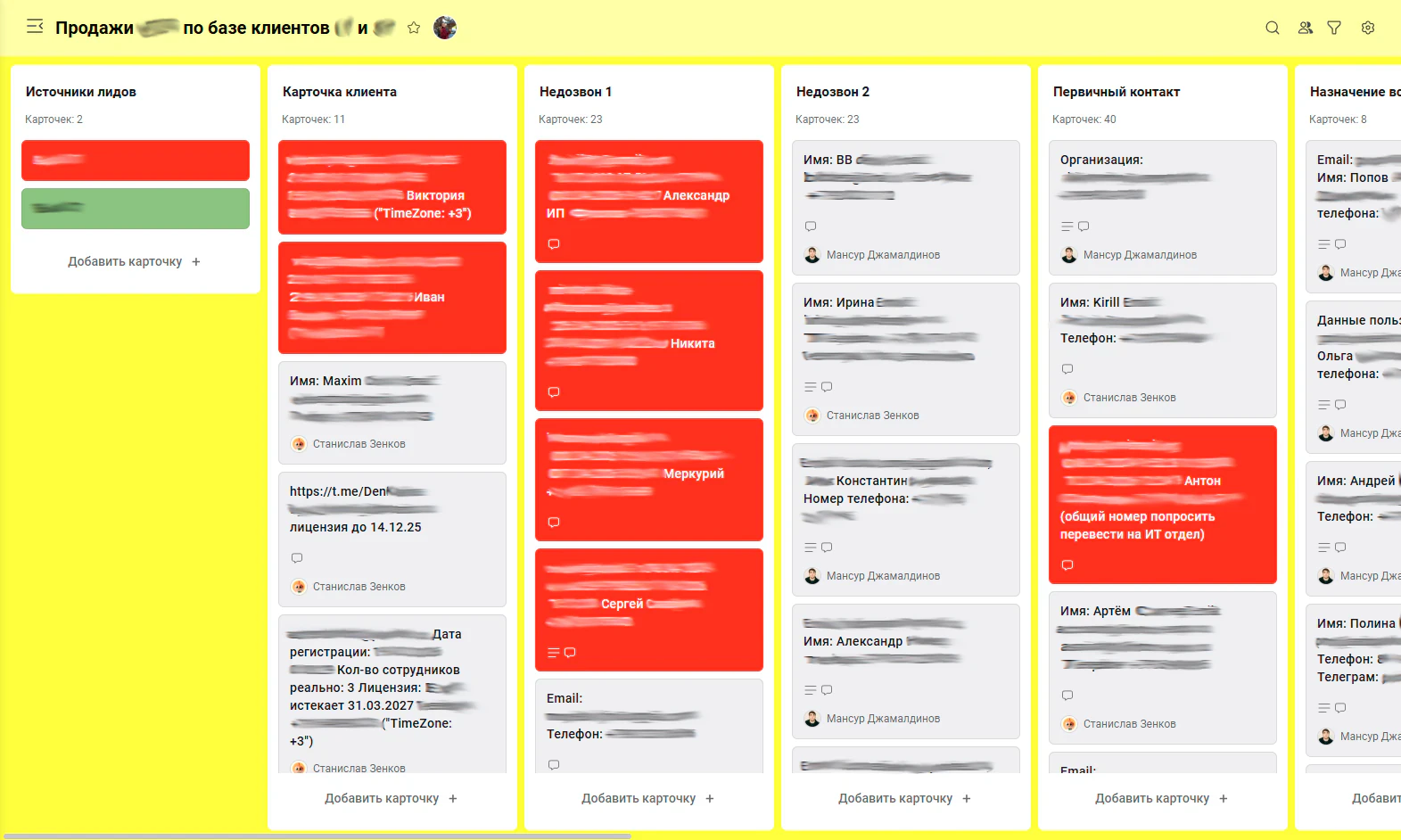
Этапы «Новая заявка», «В работе», «Ожидает клиента», «Закрыта» помогают не упустить обращение и сразу понять, на чьей стороне следующий шаг.
- HR-адаптация
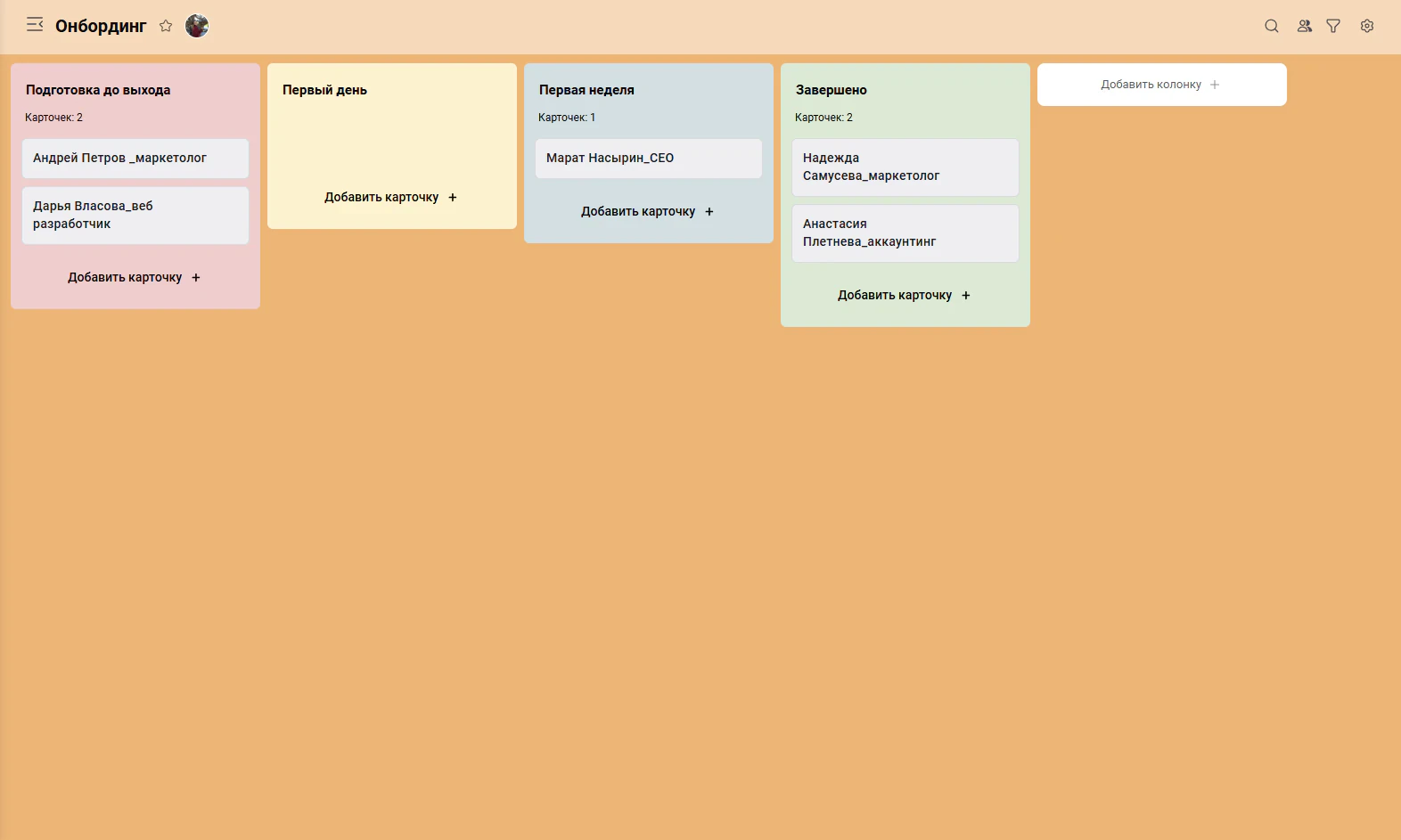
Для адаптации сотрудника можно создать этапы «Подготовка до выхода», «Первый день», «Первая неделя», «Завершено», чтобы контролировать задачи разных участников процесса.
- Личные дела и проекты
Подготовку поездки, ремонт, обучение или документы удобно вести по этапам «Запланировать», «В процессе», «Ждет ответа», «Готово», когда обычного списка уже недостаточно.
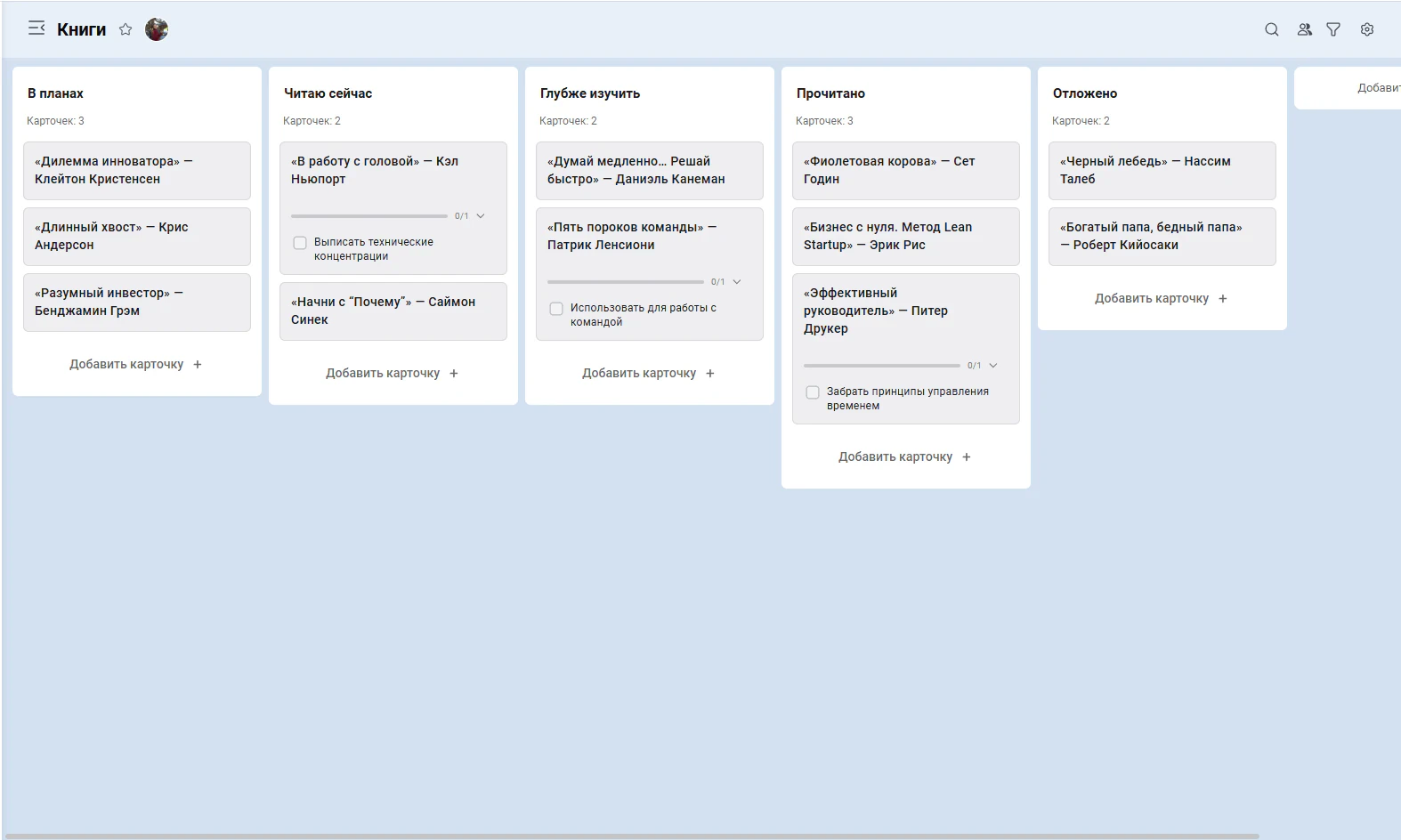
Как вести задачи на канбан-доске в LeaderTask
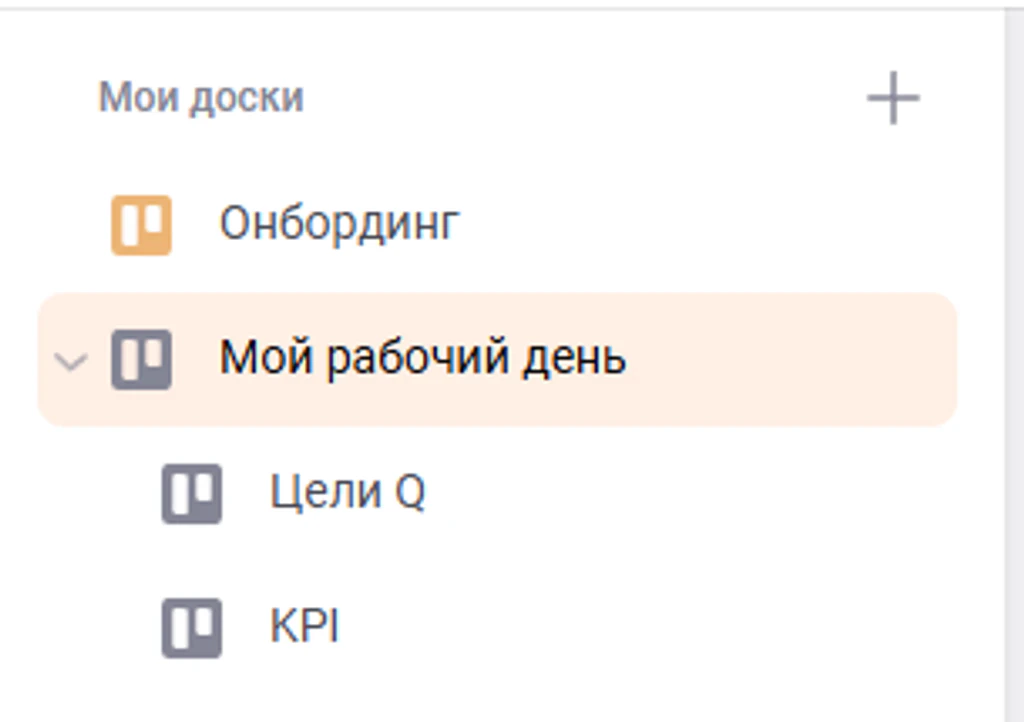
LeaderTask — программа для задач и проектов. Для проектной работы можно создать канбан-доску проектов, а для крупных направлений — добавить поддоски. Внутри доски карточки распределяются по этапам работы, а в каждой из них сохраняется информация, необходимая для выполнения задачи.
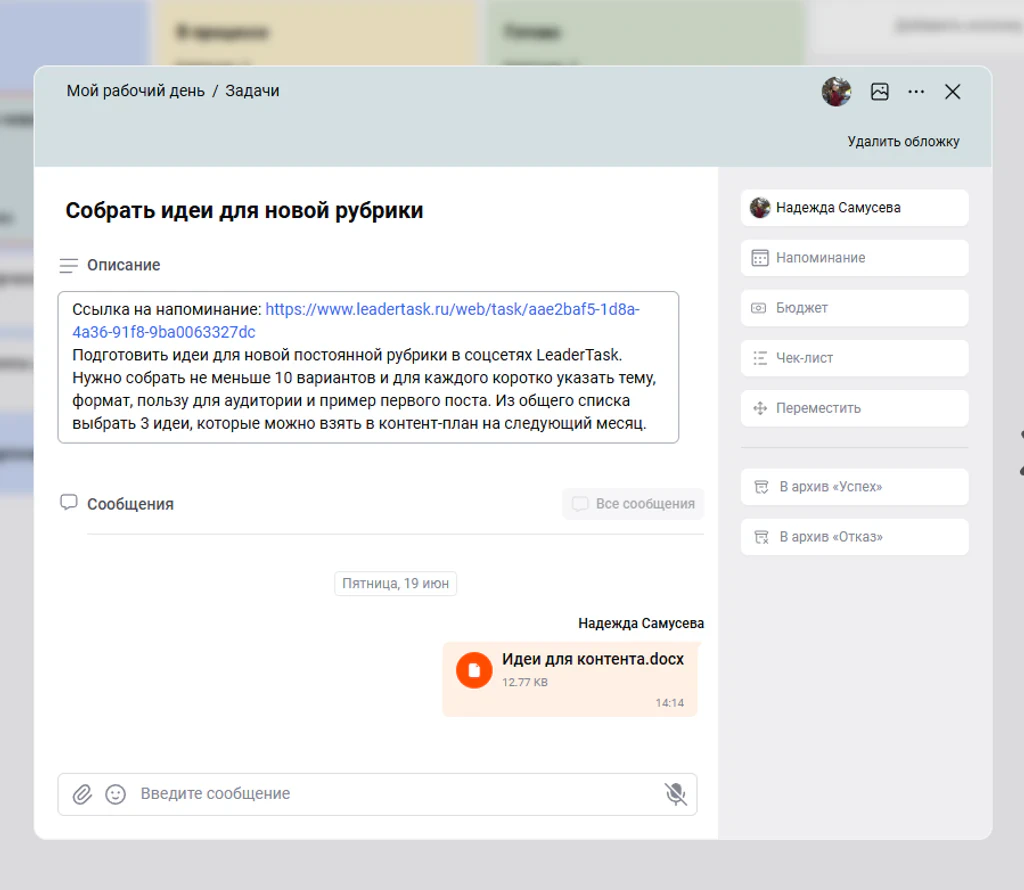
В карточке задачи можно указать:
- название;
- описание;
- ответственного;
- срок и напоминание;
- бюджет;
- чек-лист;
- файлы.
Обсуждение остается внутри карточки. Участники могут писать сообщения, отправлять голосовые, ставить реакции и отвечать на конкретные сообщения.
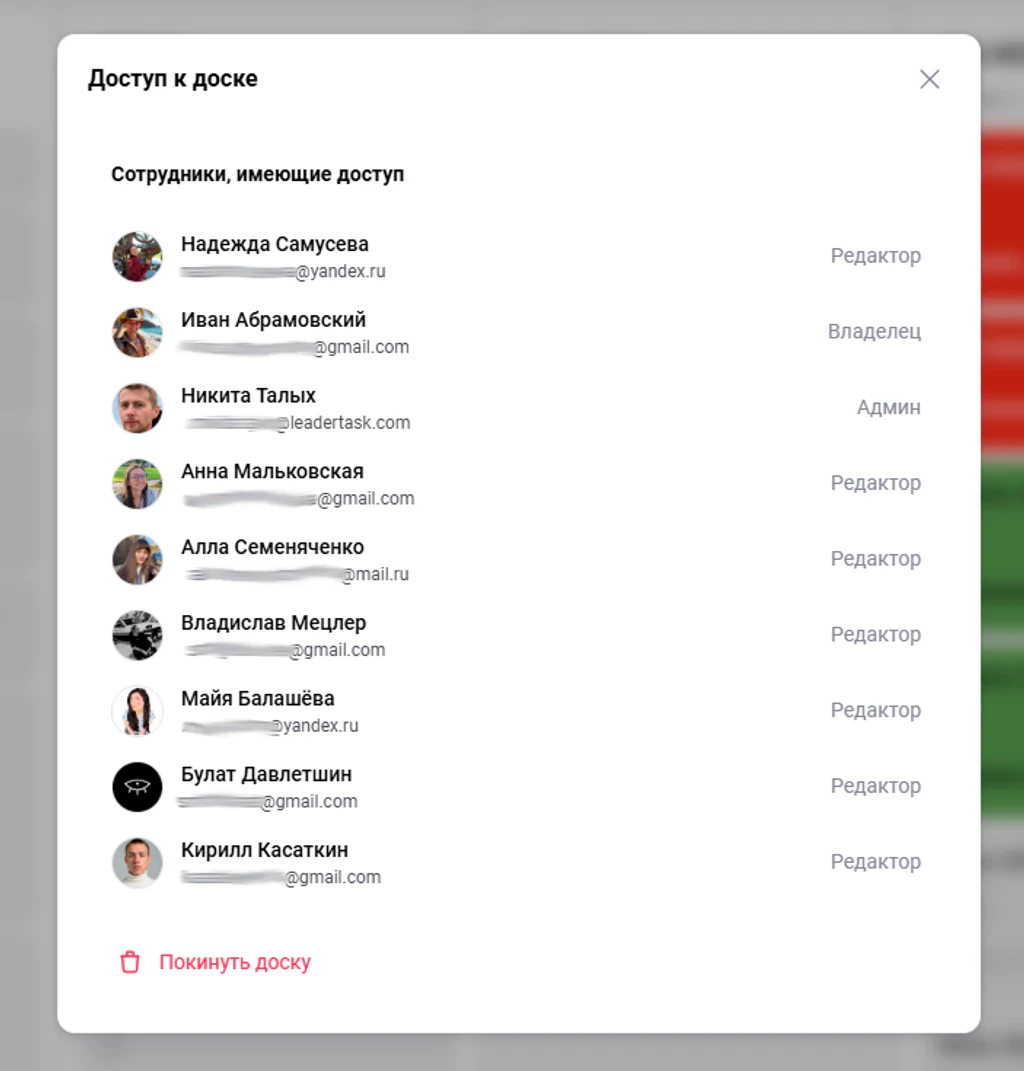
Для командной работы доступны общие доски, роли и права доступа. У задачи может быть один исполнитель, при этом доступ к карточке можно открыть другим участникам, чтобы они видели материалы, участвовали в обсуждении и добавляли файлы или комментарии.
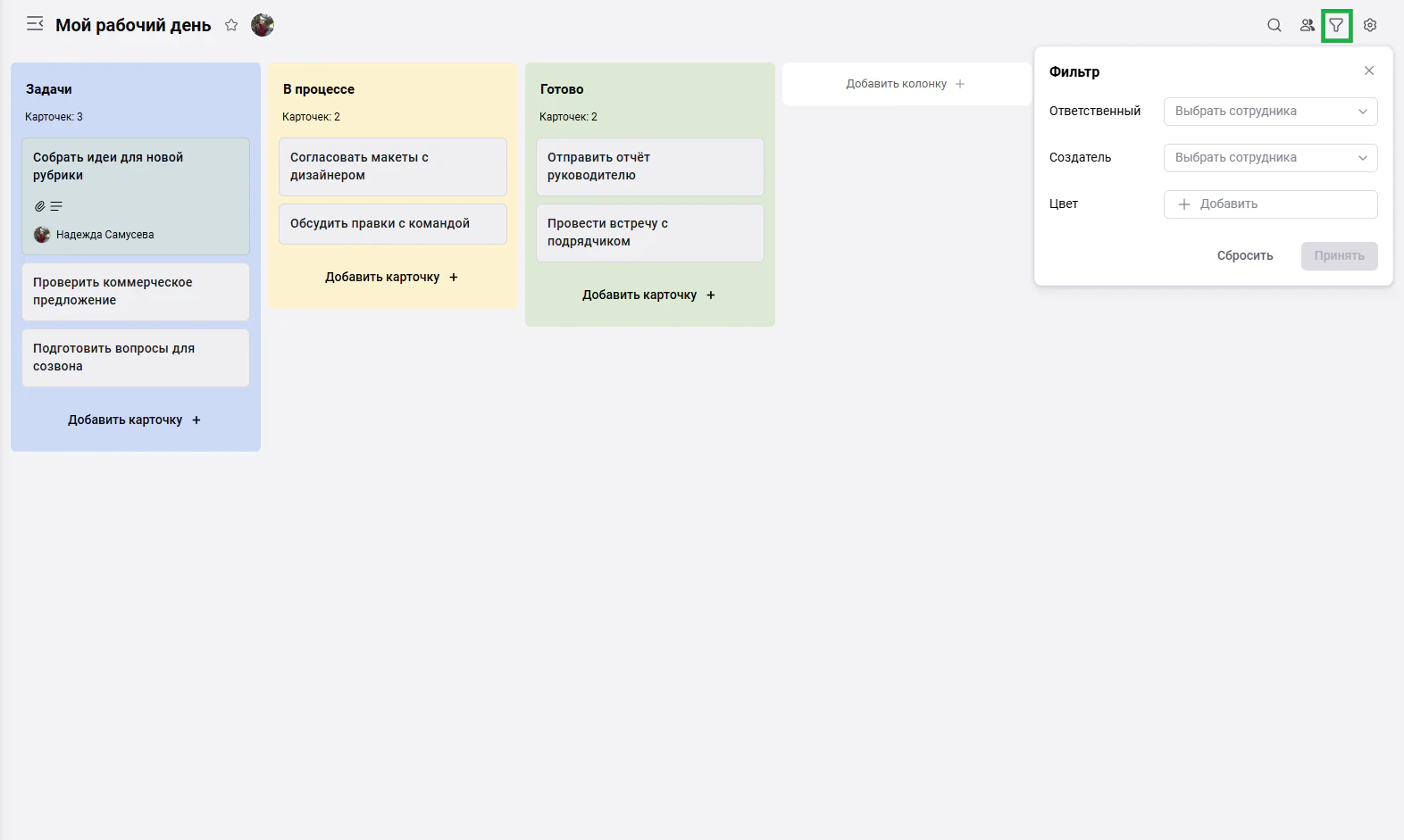
Внутри доски доступны фильтры, которые помогают быстрее находить нужные карточки. Их можно отобрать по ответственному, создателю и цвету. Завершенные карточки можно убрать в архив, чтобы они не занимали рабочее пространство.
Программа работает на web, Windows, Android и iOS и поддерживает синхронизацию между устройствами. Поэтому доску можно открыть с компьютера, а статус, срок или комментарий обновить с телефона.
Как выбрать колонки для первой доски
Главная ошибка при запуске канбана — сразу создать слишком много колонок. Если доска повторяет все статусы из старой таблицы, она становится такой же перегруженной.
Для начала достаточно простой схемы:
- нужно сделать;
- в работе;
- на проверке;
- готово.
Потом можно добавить дополнительные этапы, если они действительно нужны процессу:
- ожидает ответа — для задач, которые остановились из-за клиента, подрядчика или коллеги;
- есть правки — для материалов, которые вернули на доработку;
- запланировано — для задач, которые уже готовы, но должны выйти в конкретную дату;
- архив — для завершенных карточек, которые не должны мешать текущей работе.
Колонки должны отражать реальные этапы, а не красивую схему. Если команда не понимает разницу между «На проверке» и «На согласовании», одну колонку лучше убрать. Чем проще доска, тем выше шанс, что ее будут обновлять.
Можно ли использовать таблицу и канбан вместе
Да. Удобно разделить общий план и ежедневную работу. В таблице можно вести план на квартал или месяц: направления, контрольные даты, бюджет, ответственных, показатели и крупные результаты. На доску при этом переносят только активные задачи, по которым команда работает сейчас.
Например, руководитель готовит запуск нового направления. В таблице он фиксирует основные этапы, сроки, бюджет, ответственных и плановые показатели. На канбан-доске команда ведет конкретные действия: подготовить материалы, согласовать доступы, собрать данные, проверить готовность, закрыть задачи по запуску.
После завершения работ итоговые данные можно внести в таблицу и сравнить план с фактом. Такой подход снижает риск перегрузить один файл: таблица помогает видеть общую картину, а доска остается рабочим пространством для текущих задач.
FAQ: канбан, таблицы и задачи
Можно ли полностью заменить Excel канбан-доской?
Не всегда. Таблицы удобнее для расчетов, бюджетов, сводных данных, справочников и выгрузок. Канбан лучше подходит для задач, которые проходят этапы и требуют контроля статуса. Если есть и учет, и текущая работа, эти форматы лучше разделить.
Чем канбан-доска отличается от обычного списка задач?
Список показывает задачи подряд. На канбан-доске видно, на каком этапе находится каждая из них: что еще не начали, что уже в работе, что ждет проверки и что завершено.
Подходит ли канбан для личных дел?
Да, если личные дела проходят несколько этапов или их стало слишком много для обычного списка. Например, так можно вести ремонт, подготовку поездки, обучение, документы или клиентские заказы.
Что делать с дедлайнами на доске?
Сроки указывают внутри карточек. Канбан показывает состояние задачи, но не заменяет дедлайны. В таск-менеджере к карточке можно добавить дату, время и напоминание.
Есть ли бесплатная канбан-доска онлайн?
Да, есть бесплатные сервисы и приложения для канбан-планирования. При выборе стоит учитывать ограничения по количеству досок, синхронизации, вложениям, уведомлениям и возможностям командной работы.
Что делать со старой таблицей после перехода?
Не нужно удалять ее сразу. В таблице можно оставить архив, справочники, бюджеты и завершенные записи, а на доску перенести активные задачи, по которым идет работа.
Что выбрать: таблицу или канбан-доску
Выбор зависит от характера работы. Для хранения данных, расчета показателей, ведения реестров и простых списков удобнее таблица.
Если задачи проходят несколько этапов, у них есть исполнители, сроки, согласования и материалы, удобнее управлять задачами на канбан-доске. Она помогает быстро увидеть текущее состояние работы и карточки, которые требуют внимания.
Необязательно переносить все сразу. Оставьте таблицы для учета и данных, а на доску перенесите текущие задачи по одному процессу. В LeaderTask можно создать проект, добавить простые колонки и перенести 10–20 активных карточек, чтобы проверить формат в работе.
Надежда Самусева Контент-менеджер
Люблю спокойные прогулки, творчество и всё, что делает жизнь красивее.
40 опубликованных материалов

-2_medium.webp)