




Автор: Дмитрий Немешаев
Маркетолог
1 минута
20 марта 2025
Обновлено: 21 сентября 2026
Теперь задачи и события из Яндекс Календаря можно быстро перенести в ЛидерТаск. Импортированные задачи ставятся на ту же дату, что и в календаре — не нужно заново ставить сроки.
Как импортировать задачи — показали в видео и рассказали в инструкции ниже.
Инструкция
- Заходим в Яндекс Календарь.
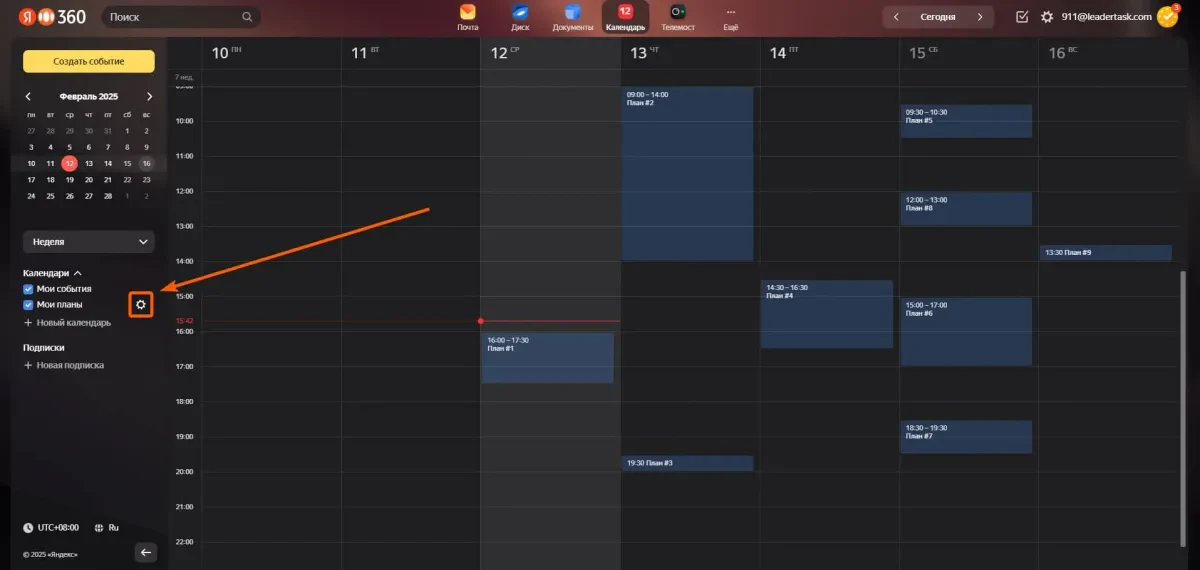
- Переходим в настройки нужного календаря.
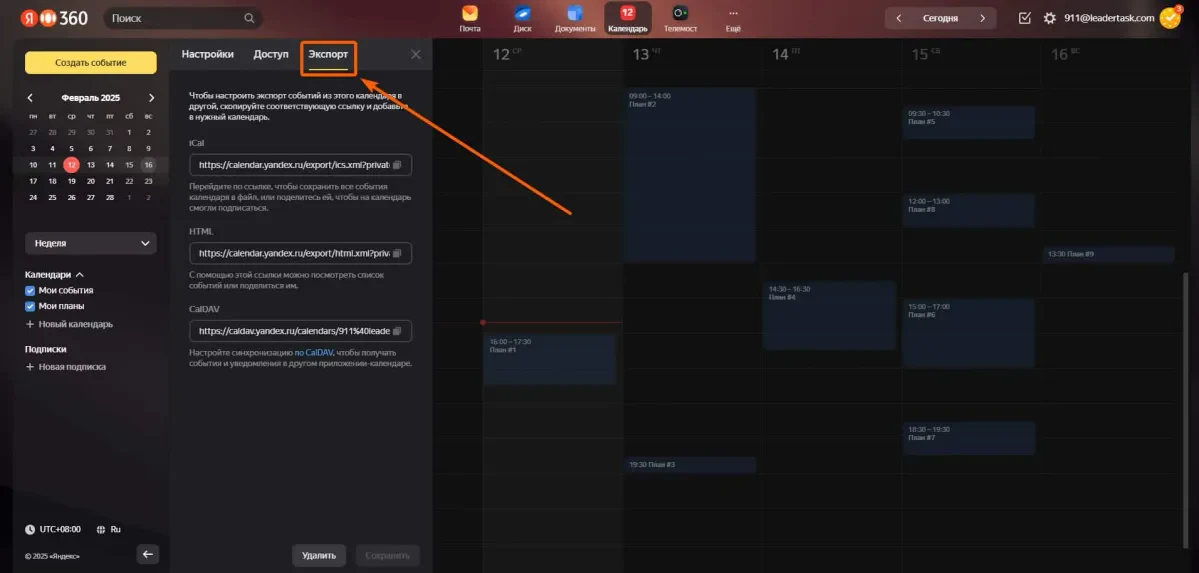
- Нажимаем Экспорт.
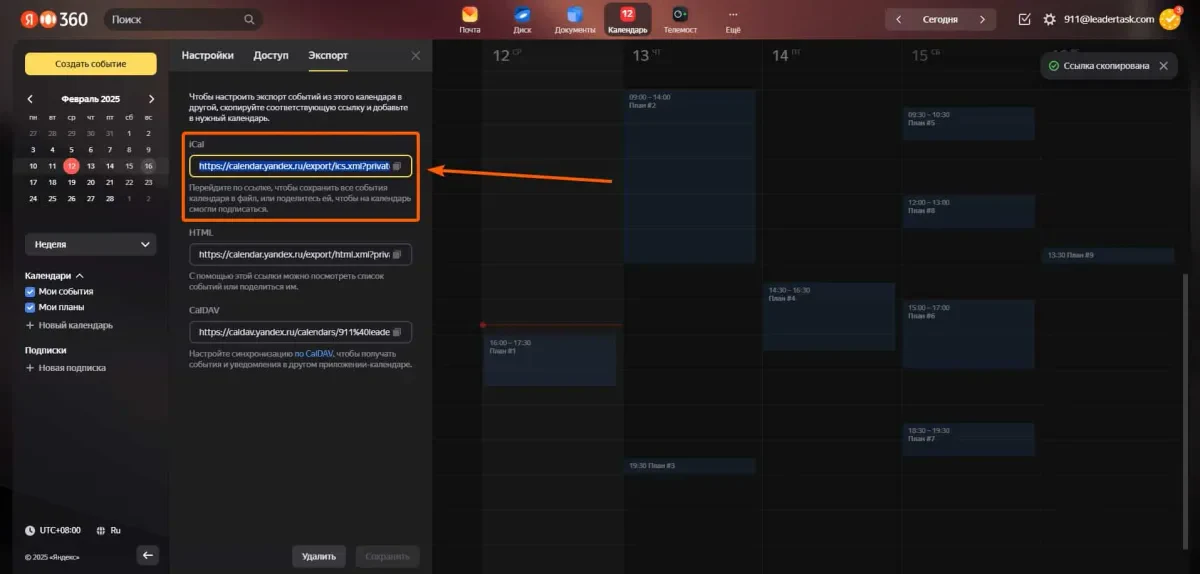
- Копируем верхнюю ссылку и открываем её в новой вкладке — скачивается файл с нашими задачами.
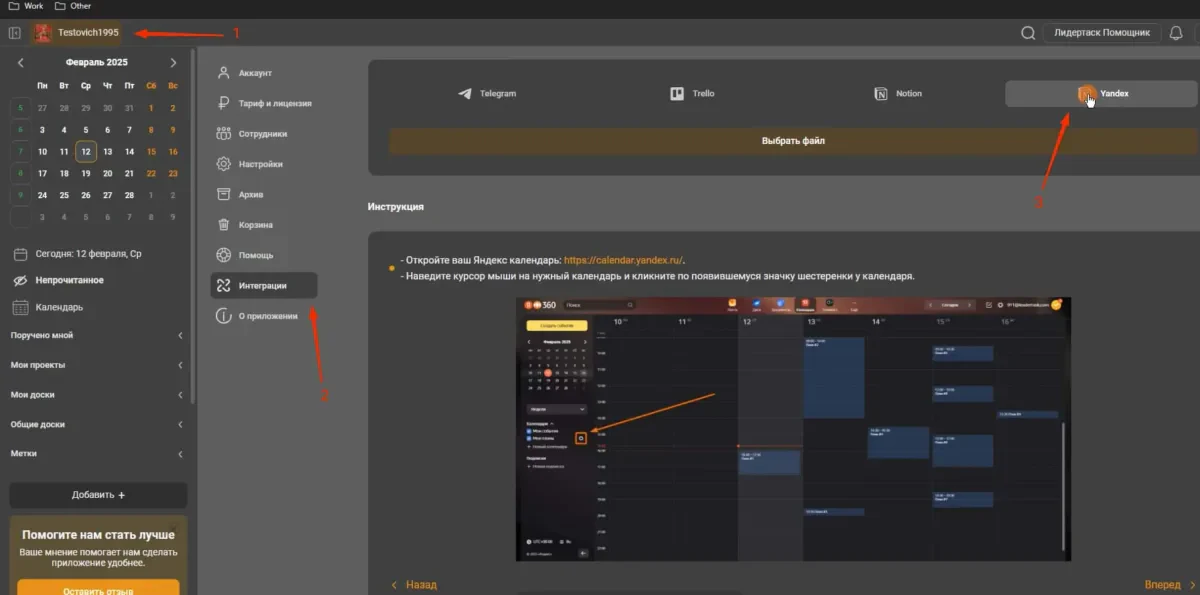
- Заходим по ссылке в Веб-версию ЛидерТаска и сразу попадаем в раздел Интеграции.
— Если при переходе по ссылке требуется войти в аккаунт, вводим данные и потом переходим в свой Профиль.
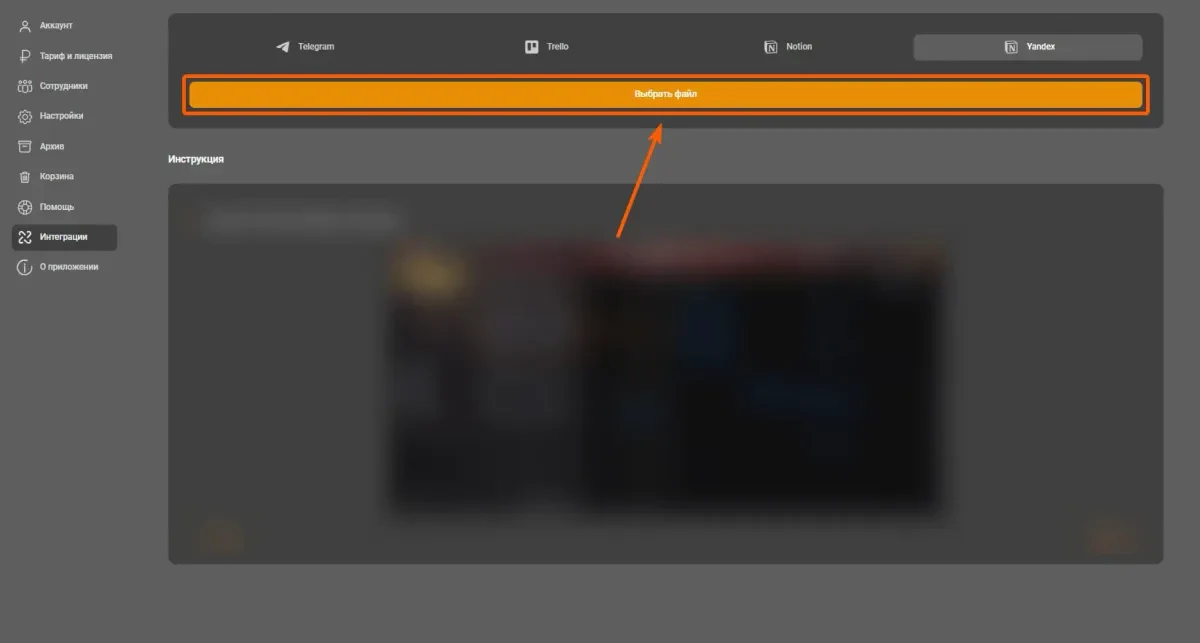
— Затем переходим в раздел Интеграции и выбираем Яндекс.
- Загружаем скачанный файл — готово!
Все задачи автоматически поставились на нужную дату.
У импортированных задач появляется метка “Яндекс Календарь”, можно их легко отсортировать и закинуть в отдельный проект.
FAQ
Что переносится из Яндекс Календаря в ЛидерТаск при импорте?
После загрузки файла события и задачи переносятся на те же даты, которые были указаны в календаре. У импортированных элементов появляется метка «Яндекс Календарь», поэтому их можно быстро отфильтровать, проверить и при необходимости перенести в отдельный проект.
Нужно ли вручную заново выставлять сроки после импорта?
Нет. При импорте даты сохраняются автоматически, поэтому повторно проставлять сроки не требуется. Это удобно, когда в календаре уже был собран рабочий или личный план и его нужно перенести без лишней ручной настройки.
Какой формат нужен для импорта из Яндекс Календаря?
Сначала из настроек нужного календаря нужно открыть экспорт, затем перейти по экспортной ссылке и скачать файл с задачами. После этого файл загружается в веб-версии ЛидерТаска через раздел интеграций.
Дмитрий Немешаев Маркетолог
Бесстрашно проверяю техники тайм-менеджмента на себе и пишу о своих наблюдениях в статьях. Если получится победить прокрастинацию, обязательно поделюсь секретом. Люблю дабстеп и советское кино.
45 опубликованных материалов

-2_medium.webp)