



Планы в календаре
Задача отображается рядом со встречами и другими событиями дня.
Для кого
Для всех и всего
Специальные условия
-50%Добавляйте задачи из LeaderTask в Google Календарь, чтобы видеть запланированные дела вместе с другими событиями и получать напоминания.
Начать бесплатно
 Google Календарь
 Задача отображается рядом со встречами и другими событиями дня.

Настройте уведомления о событии средствами Google Календаря.

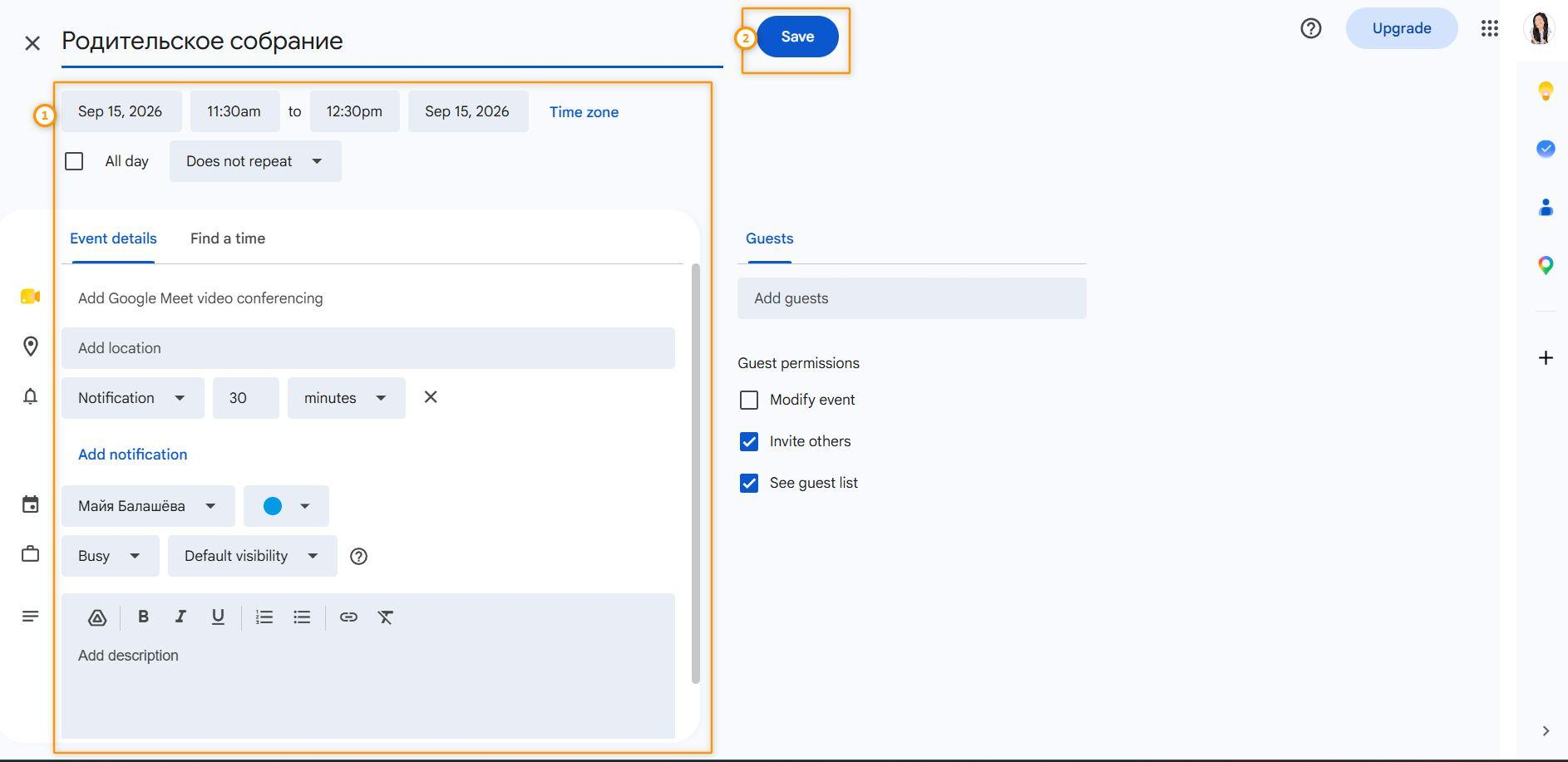
Проверьте название, дату, время и другие параметры события.
LeaderTask откроет форму события в Google Календаре. Перед сохранением вы сможете проверить и изменить его параметры.
Форма создания события откроется в новой вкладке браузера.
Название, дату, время и уведомления можно изменить перед сохранением.
Событие появится в календаре после нажатия кнопки «Сохранить».
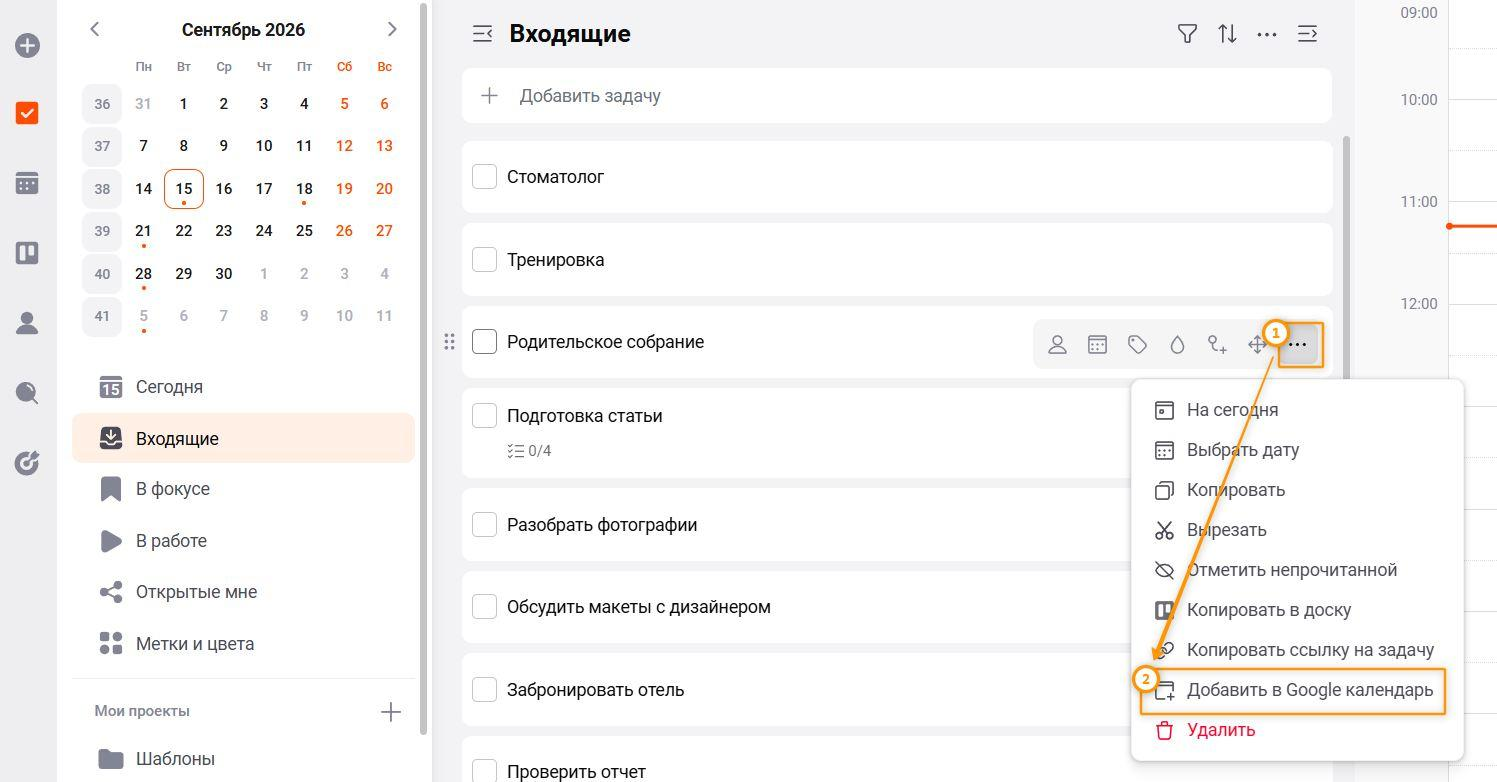
Выберите шаг слева — справа появятся действия и пояснения для выбранного этапа.
Откройте меню задачи с помощью значка с тремя точками и выберите «Добавить в Google Calendar».
Да. В открывшейся форме можно изменить название, дату, время и другие параметры события.
После проверки параметров нажмите «Сохранить» в форме Google Календаря.
Добавляйте нужные задачи из LeaderTask в Google Календарь.
Начать бесплатно