



События в одном месте
Перенесите календарные события в LeaderTask и работайте с ними рядом с задачами.
Для кого
Для всех и всего
Специальные условия
-50%Перенесите события из Яндекс Календаря в LeaderTask с помощью файла .ics. Даты событий сохранятся — добавлять их вручную не придётся.
Начать бесплатно Яндекс Календарь

Перенесите календарные события в LeaderTask и работайте с ними рядом с задачами.

Импортированные события останутся привязаны к датам из Яндекс Календаря.

Достаточно экспортировать файл .ics и загрузить его в Мастере импорта.
Перед загрузкой убедитесь, что файл сохранился в формате .ics.
Экспортируйте именно тот календарь, события которого хотите перенести.
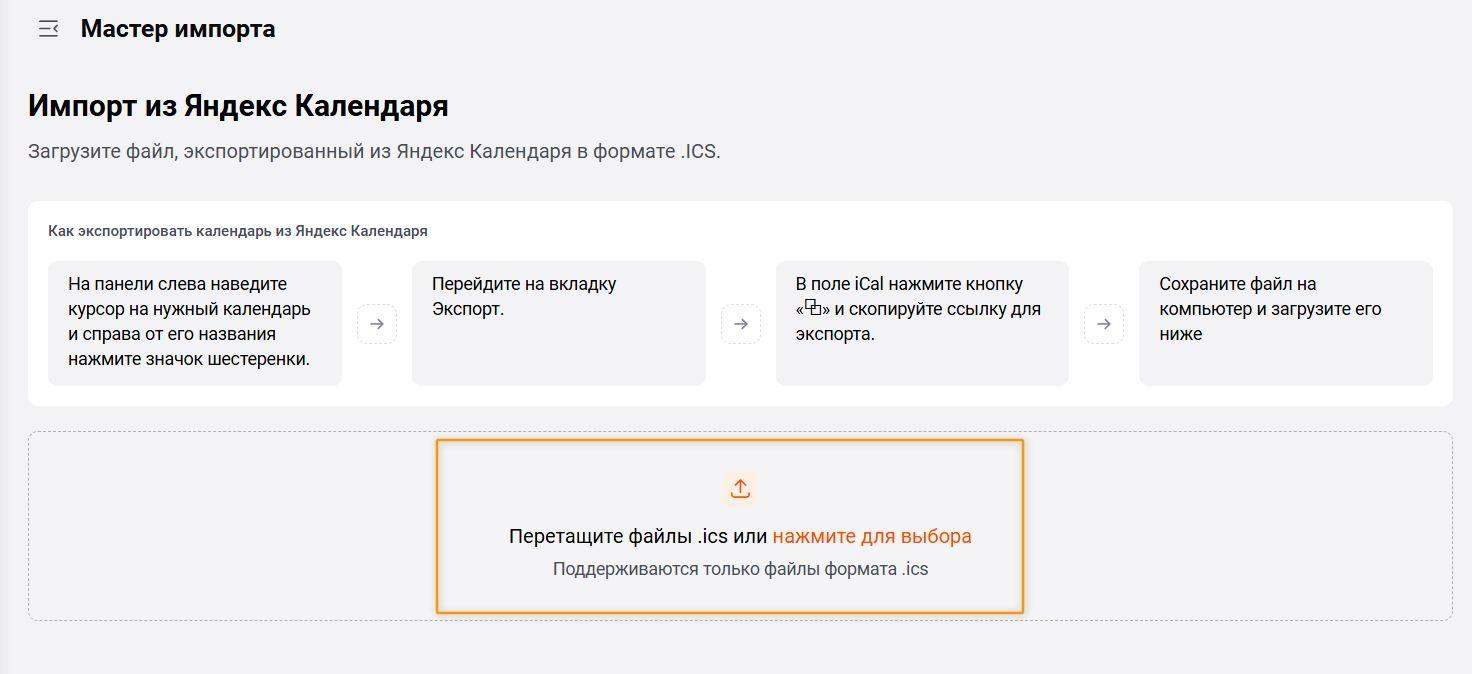
Мастер импорта принимает файл с расширением .ics.
После переноса проверьте даты импортированных событий в LeaderTask.
Получите файл .ics из нужного календаря Яндекса.
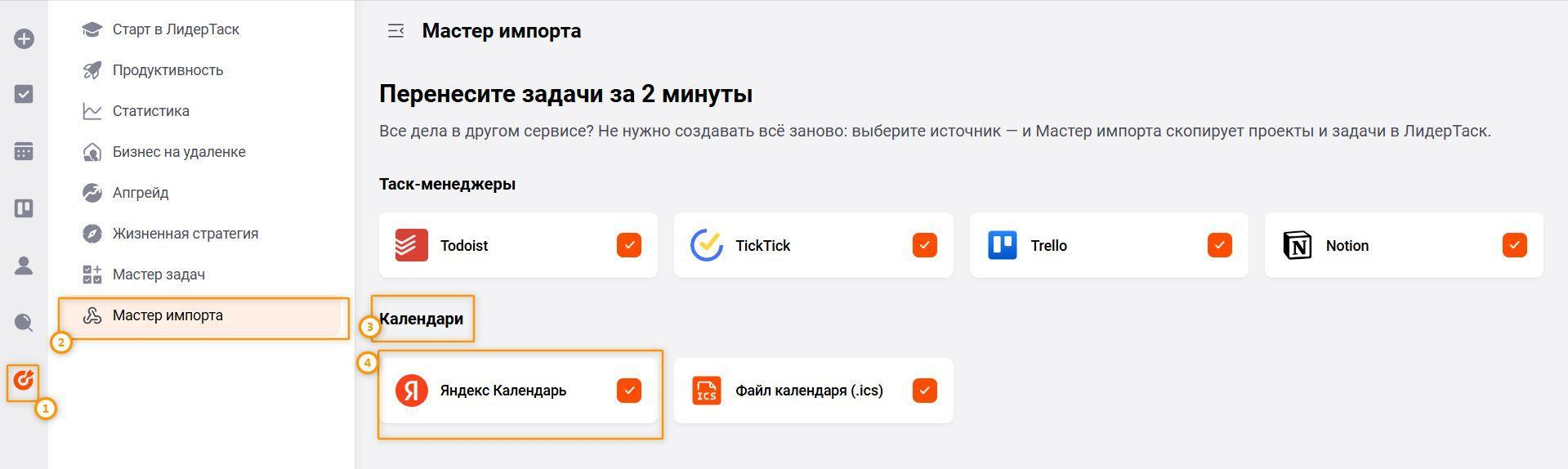
Откройте Мастер импорта и добавьте сохранённый файл.
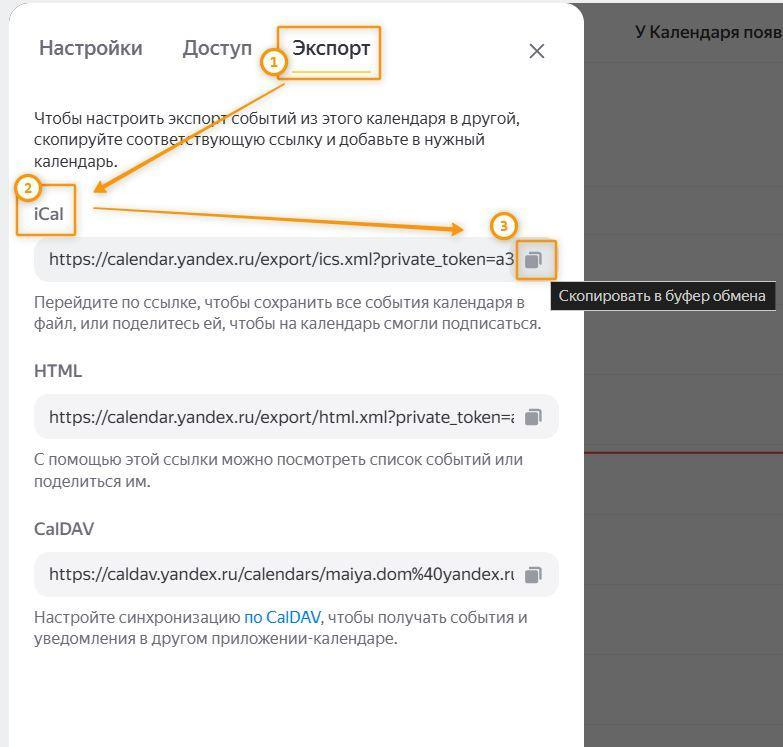
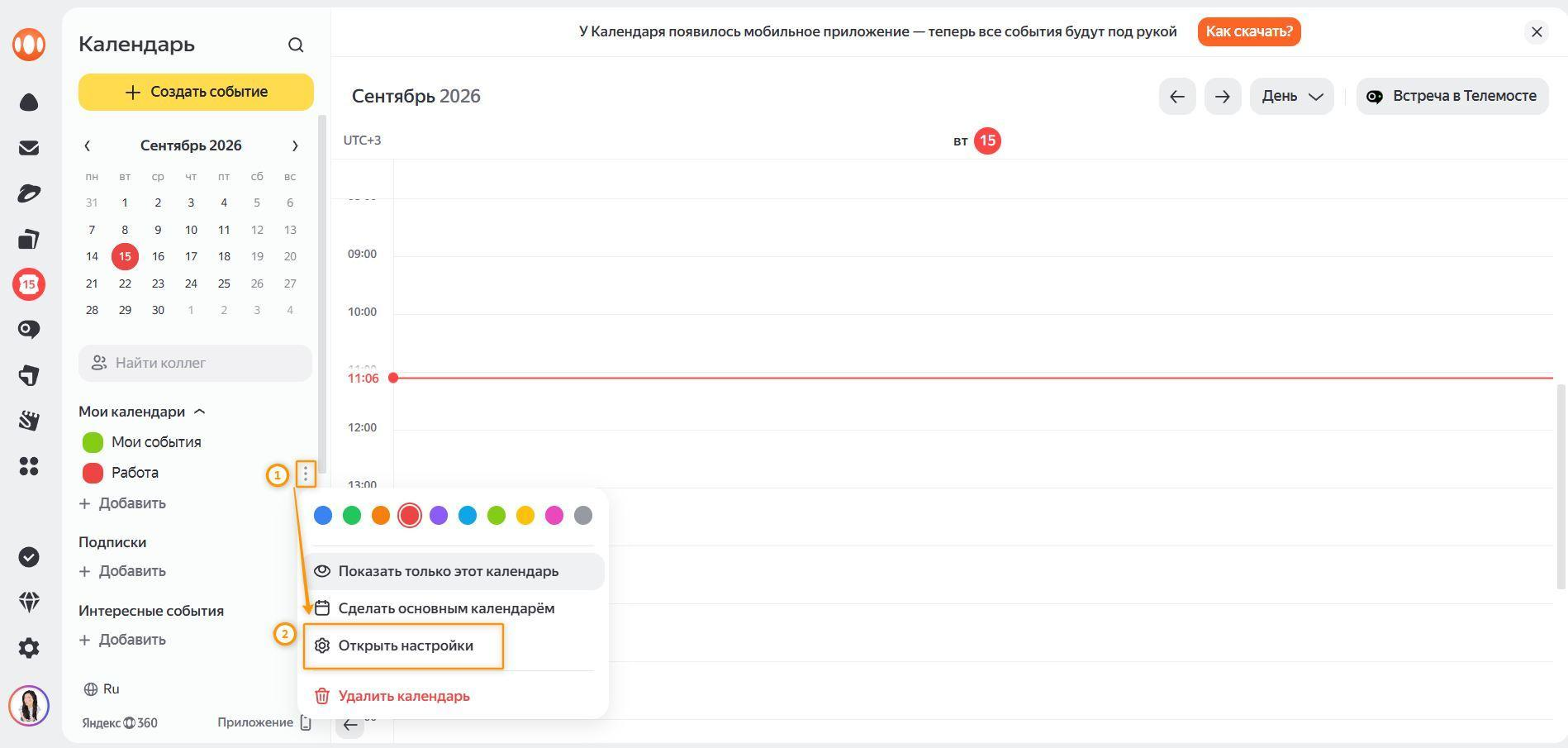
Откройте настройки нужного календаря, перейдите на вкладку «Экспорт», скопируйте ссылку iCal и откройте её в новой вкладке.
Да. После импорта события сохранят даты из исходного календаря.
Для этого сценария нужен файл календаря с расширением .ics.
Перенесите события из календаря и планируйте работу в LeaderTask.
Начать бесплатно