



-2_medium.webp)
Автор: Майя Балашёва
Копирайтер
21 минут
17 августа 2026
Задачи из писем и мессенджеров, встречи в календаре, рабочие проекты и личные дела легко теряются, когда хранятся в разных местах. Поэтому удобный органайзер для компьютера должен собирать их в одной системе: помогать планировать день, помнить о сроках и напоминаниях и быстро находить нужную информацию.
Превратите компьютер в удобный органайзер с LeaderTask
Соберите рабочие и личные задачи в одном месте, распределите их по проектам и запланируйте сроки. Используйте календарь, доски и напоминания, чтобы видеть всю картину дел и ничего не держать в голове.
Попробовать бесплатно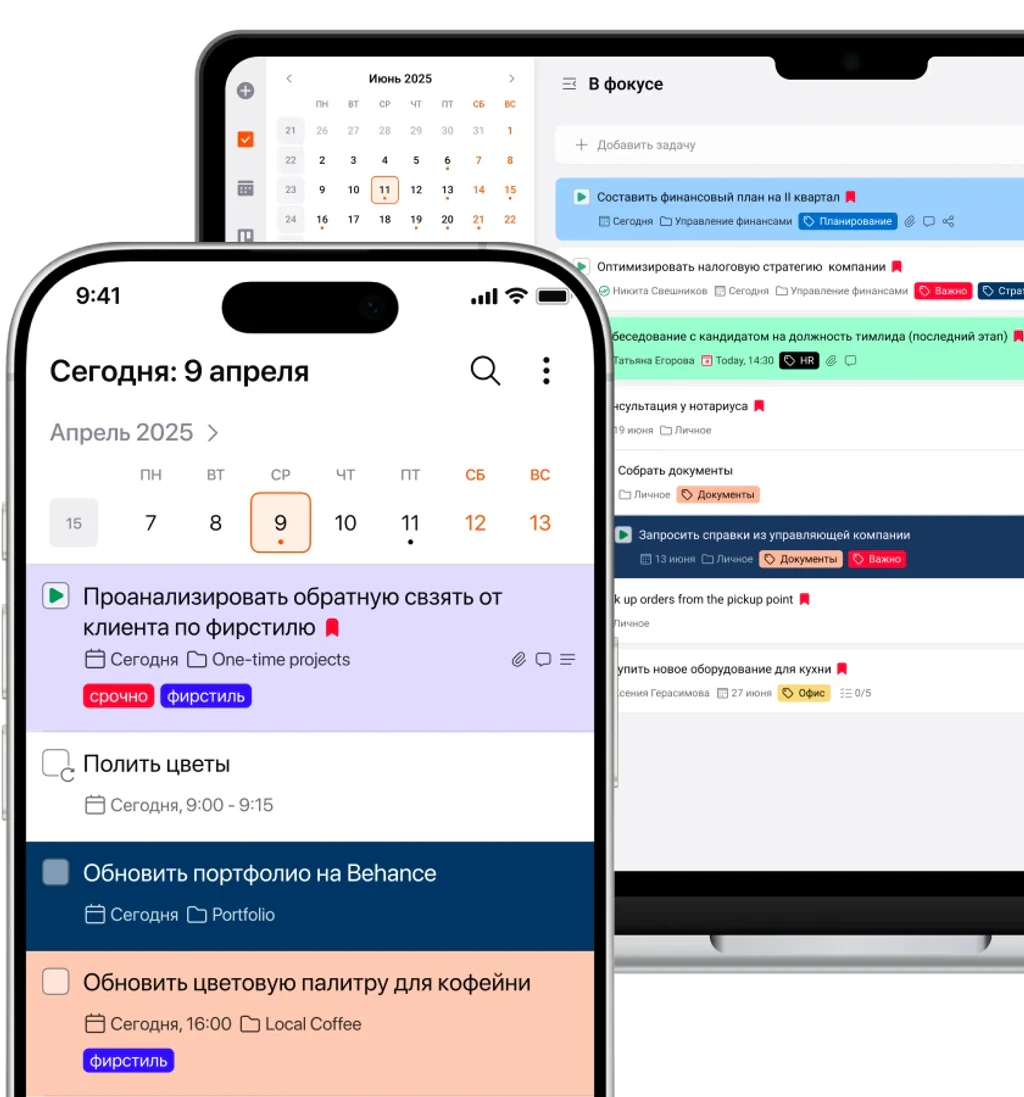
В статье разберем лучшие органайзеры для компьютера в 2026 году, сравним программы для ПК по возможностям и ограничениям и посмотрим, какие варианты подходят для личных задач, работы и проектов. А еще выясним, на что обратить внимание при выборе планировщика и когда особенно важны календарь, синхронизация и работа без интернета.
Какой органайзер для компьютера выбрать в 2026 году
Лучший органайзер для компьютера — тот, который подходит под ваш сценарий: для одних важны простые списки дел и напоминания, для других — проекты, календарь, совместная работа или полноценная программа для Windows. Поэтому при выборе лучше отталкиваться от того, какие задачи вы планируете решать каждый день.
| Если вам нужно | Что важно в органайзере | Какие программы посмотреть |
|---|---|---|
| Вести личные и рабочие задачи в одном месте | Задачи, проекты, календарь, напоминания, синхронизация, офлайн-режим | LeaderTask |
| Полноценная программа для Windows | Десктопная версия, календарь, задачи, заметки, работа без браузера | EssentialPIM, C-Organizer |
| Организовать сложную систему личных дел | Иерархия задач, проекты, многоуровневые списки, гибкая структура | MyLifeOrganized |
| Совмещать задачи с календарем и привычками | Планирование дня, календарь, повторяющиеся активности, синхронизация | TickTick |
| Вести простые списки дел | Быстрое добавление задач, напоминания, синхронизация между устройствами | Any.do, Remember The Milk |
| Работать с задачами и проектами | Проекты, подзадачи, сроки, совместная работа | Todoist |
Для некоторых зарубежных сервисов могут действовать ограничения на оплату подписки российскими картами. Этот момент отдельно учтем в подробном сравнении.
Что такое органайзер для компьютера и чем он отличается от планировщика
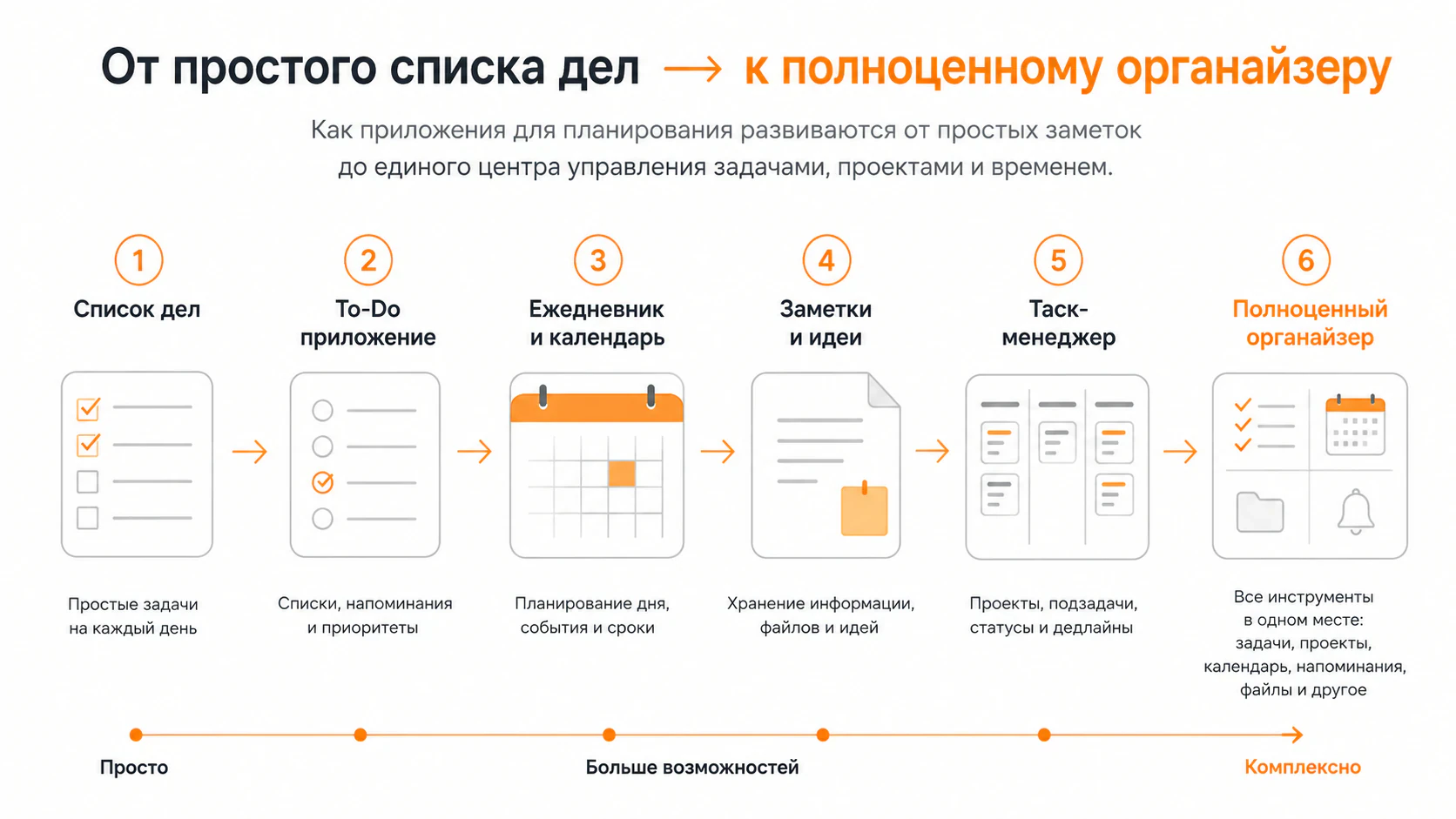
Органайзер для компьютера — это программа, которая помогает не только записывать дела, но и связывать их со сроками, напоминаниями, календарем, проектами и другим рабочим контекстом. Планировщик задач обычно решает более узкую задачу: помогает создать список дел, расставить приоритеты и контролировать выполнение.
На практике границы между такими приложениями размыты. Один сервис может одновременно работать как ежедневник, календарь и таск-менеджер. Поэтому важнее смотреть не на название программы, а на то, какие действия она позволяет выполнять.
| Инструмент | Для чего нужен | Когда его достаточно |
|---|---|---|
| Органайзер | Объединяет задачи, календарь, напоминания, проекты, заметки и другие элементы планирования | Когда личные и рабочие дела нужно вести в одной системе |
| To-Do приложение | Помогает быстро записывать и отмечать выполненные задачи | Для простого списка дел без сложной структуры |
| Ежедневник | Помогает распределять дела по дням и видеть план на сегодня или неделю | Когда главное — планирование времени, а не проекты |
| Календарь | Показывает дела и события, привязанные к конкретной дате и времени | Для встреч, повторяющихся событий и задач со сроками |
| Заметки | Хранят идеи, тексты, ссылки и справочную информацию | Когда нужно сохранить информацию, но не управлять ее выполнением |
| Таск-менеджер | Помогает вести задачи и проекты, назначать ответственных, отслеживать сроки и статусы | Для работы над проектами самостоятельно или в команде |
Например, список покупок можно вести в обычном To-Do приложении, встречу с врачом — в календаре, а конспект курса — в заметках. Но если одновременно нужно запланировать рабочий проект, разбить его на задачи, добавить дедлайны, сохранить материалы и не забыть о личных делах, удобнее использовать полноценный органайзер.
Дальше разберем, какие функции действительно стоит проверять перед выбором программы и какие из них важны именно для вашего сценария.
Как выбрать органайзер для компьютера
Чтобы выбрать органайзер для компьютера, сначала определите, какие действия вы будете выполнять в нем каждый день. Для простого списка дел хватит базовых задач и напоминаний, а для работы с проектами понадобятся календарь, чек-листы, поиск, фильтры, синхронизация и другие инструменты.
Количество функций само по себе мало о чем говорит. Гораздо важнее, чтобы приложение закрывало ваш сценарий без лишних действий: быстро принимало новые задачи, помогало не пропускать сроки и позволяло находить нужную информацию через несколько недель или месяцев.
| Функция | Для чего нужна | Кому особенно важна |
|---|---|---|
| Быстрое создание задач | Сразу фиксировать новое дело, пока оно не потерялось | Всем, особенно тем, кто получает много поручений и идей в течение дня |
| Сроки и напоминания | Привязывать дела к датам и получать уведомления перед дедлайном | Офисным специалистам, фрилансерам, руководителям |
| Календарь | Видеть нагрузку по дням и неделям, планировать встречи и дела на конкретные даты | Тем, кто работает со сроками и плотным расписанием |
| Повторы | Автоматически создавать регулярные задачи | Для платежей, отчетов, бытовых дел и других повторяющихся действий |
| Проекты | Разделять задачи по клиентам, направлениям или крупным целям | Фрилансерам, командам, руководителям |
| Чек-листы и подзадачи | Разбивать объемную работу на понятные этапы | Для сложных задач и многоэтапных процессов |
| Поиск, фильтры и сортировка | Быстро находить нужные дела и собирать выборки по срокам, проектам или другим признакам | Тем, у кого одновременно десятки или сотни активных задач |
| Офлайн-режим | Продолжать работу без стабильного подключения к интернету | Тем, кто часто работает в дороге или не хочет зависеть от браузера |
| Синхронизация | Продолжать работу с тем же списком на компьютере и телефоне | Тем, кто планирует на нескольких устройствах |
| Русский язык и доступность оплаты | Не тратить время на перевод интерфейса и заранее понимать, можно ли пользоваться платными функциями | Пользователям из России |
Для Windows стоит отдельно проверить, есть ли у сервиса полноценная десктопная версия. Установка программы на ПК дает быстрый доступ к задачам без постоянной вкладки в браузере, но наличие Windows-приложения еще не означает полноценную работу без интернета — офлайн-режим нужно проверять отдельно.
Например, если вы ведете несколько клиентов, одного списка дел быстро станет мало: понадобятся отдельные проекты, сроки, подзадачи, файлы и фильтры. А для домашних покупок и регулярных платежей такой набор может оказаться избыточным — достаточно простой структуры и напоминаний.
После этого уже имеет смысл сравнивать конкретные программы — по платформам, набору функций, офлайн-работе, синхронизации, русскому языку и ограничениям.
Какие органайзеры для компьютера лучшие в 2026 году
1. LeaderTask
LeaderTask подойдет тем, кому нужен органайзер для личных дел, рабочих проектов и совместной работы. Сервис сочетает планирование собственных задач с инструментами для ведения проектов и поручений сотрудникам.
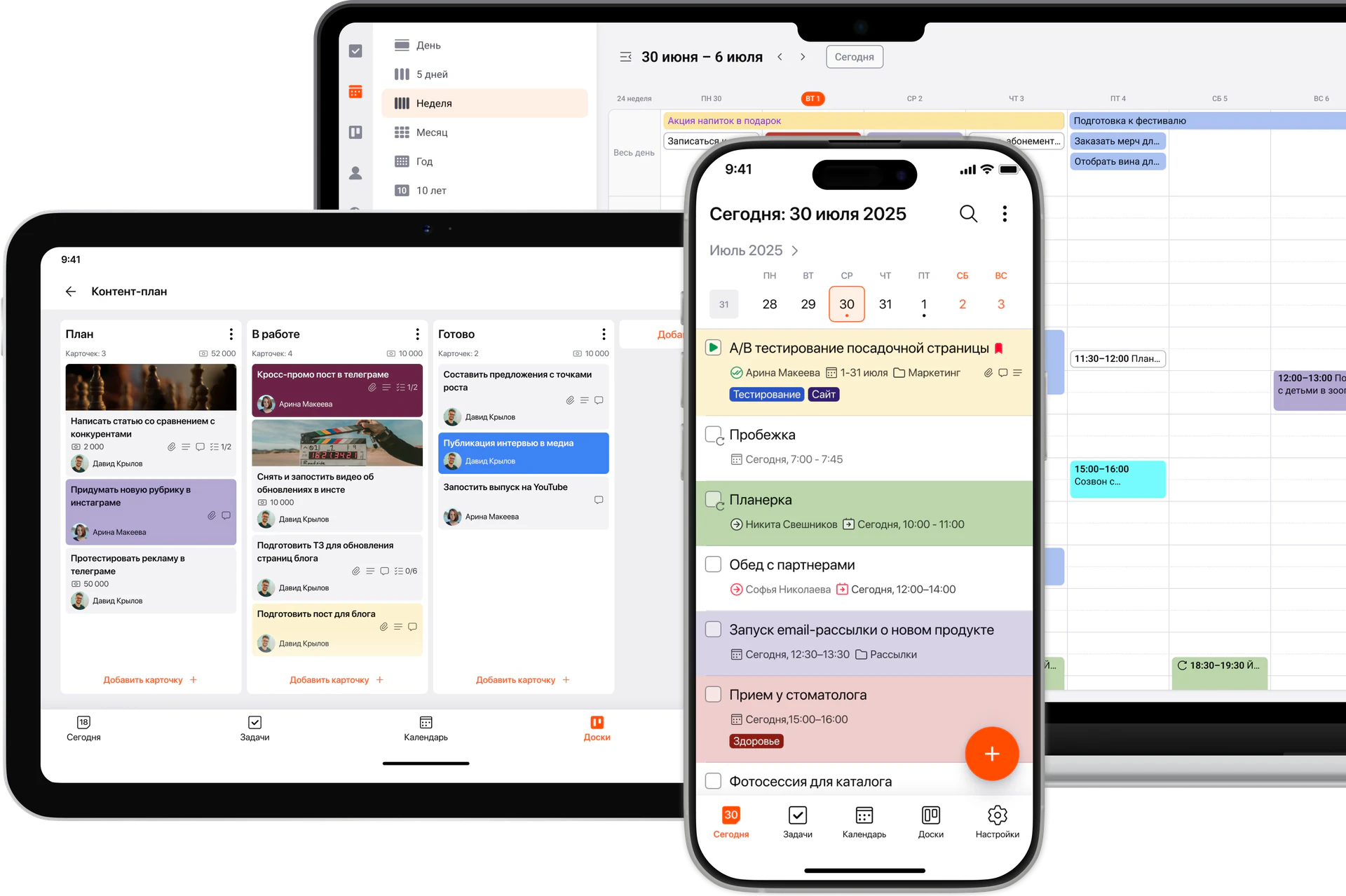
LeaderTask работает на Windows, в веб-версии, Android, iPhone и iPad. Для компьютера есть отдельное приложение, поэтому пользоваться сервисом можно без постоянной вкладки в браузере.
В задачах можно задавать сроки и напоминания, добавлять чек-листы, описания и вложения. Для более сложной работы предусмотрены проекты, канбан-доски и календарь, а для команды — поручения и общие рабочие пространства.
Например, фрилансер может разделить работу по клиентам и контролировать дедлайны, руководитель — распределять поручения между сотрудниками, а для личного планирования достаточно вести текущие дела и привязывать их к нужным датам.
Плюсы:
- отдельное приложение для Windows и русский интерфейс;
- подходит для личного и командного использования;
- работает без интернета;
- поддерживает синхронизацию между устройствами;
- подписку можно оплатить российской картой или по счету для юрлица.
Ограничения: бесплатная версия рассчитана на одно устройство и имеет лимиты по количеству задач, проектов и досок. Синхронизация и часть расширенных возможностей доступны на платных тарифах, а для командной работы потребуется Business.
Стоимость: есть бесплатная версия. Premium для личного использования стоит 3699 ₽ в год, Business для команды до 10 человек — 2999 ₽ в месяц или **32 399 ₽ **в год. Цены актуальны на август 2026 года.
Офлайн и синхронизация: без подключения к интернету можно продолжать работать с данными в приложении. После восстановления соединения изменения синхронизируются с другими устройствами на тарифах, где доступна синхронизация.
Вывод: LeaderTask стоит рассмотреть, если простой список дел уже не закрывает ваши задачи и нужен планировщик задач для компьютера с проектами, календарем и возможностью перейти к совместной работе.
2. EssentialPIM
EssentialPIM подойдет тем, кому нужен классический органайзер для Windows с задачами, календарем и хранением личной информации. Помимо планирования, программа объединяет заметки, почту и контакты, поэтому может заменить сразу несколько отдельных инструментов.
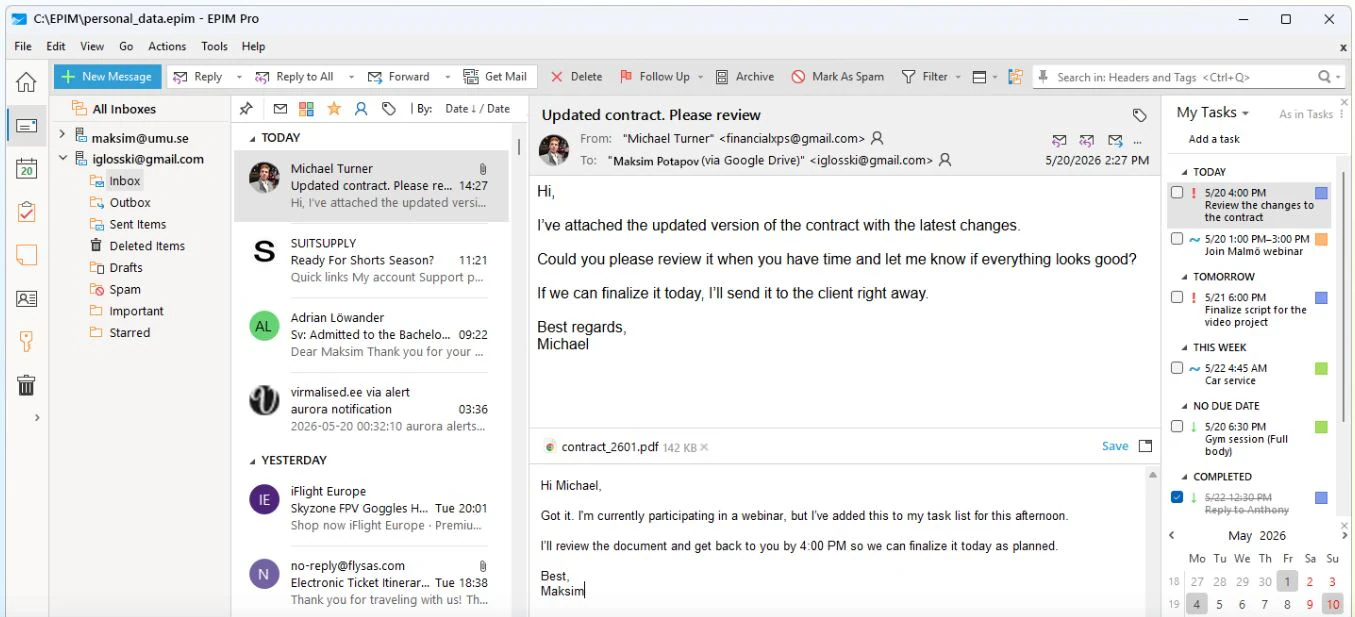
Основная версия работает на Windows, также есть приложения для Android и iOS и русский интерфейс. В задачах доступны иерархические списки, приоритеты, поиск и фильтры, а встречи можно планировать в календаре.
Например, в EssentialPIM можно вести рабочие дела и расписание, хранить связанные записи и одновременно работать с почтой и контактами.
Плюсы:
- полноценная программа для Windows, включая portable-версию;
- несколько инструментов в одном интерфейсе;
- локальное хранение данных;
- синхронизация с мобильными устройствами и облачными сервисами.
Ограничения: часть расширенных возможностей доступна только в EPIM Pro. Для совместной работы с централизованным хранением данных предназначен отдельный EPIM Server, поэтому EssentialPIM в первую очередь интересен как персональный органайзер, а командный сценарий потребует отдельного решения и дополнительных расходов.
Стоимость: EPIM Mail можно скачать бесплатно — приложение работает без рекламы и ограничений по времени. EPIM Pro стоит 45 € в год; в подписку входят обновления, продление происходит ежегодно, отменить ее можно в любое время. Также доступна бессрочная лицензия. Для команд есть EPIM Server — 450 € в год за 10 лицензий EPIM Pro. Бессрочная лицензия предусмотрена и для него.
Офлайн и синхронизация: база может храниться локально на компьютере, поэтому EssentialPIM подходит для работы без постоянного подключения к интернету. Синхронизировать данные можно с мобильными приложениями и облачными сервисами.
Вывод: EssentialPIM — хороший вариант, если нужен органайзер для компьютера с акцентом на Windows, календарь, задачи и локальное хранение данных. Для управления проектами и командной работы его возможности заметно скромнее.
3. TickTick
TickTick подойдет для личных дел и повседневной работы, особенно если кроме задач нужны календарь, привычки и инструменты фокусировки. Сервис доступен на Windows, macOS, Linux, Android и iOS, а также в веб-версии. Есть русский интерфейс.
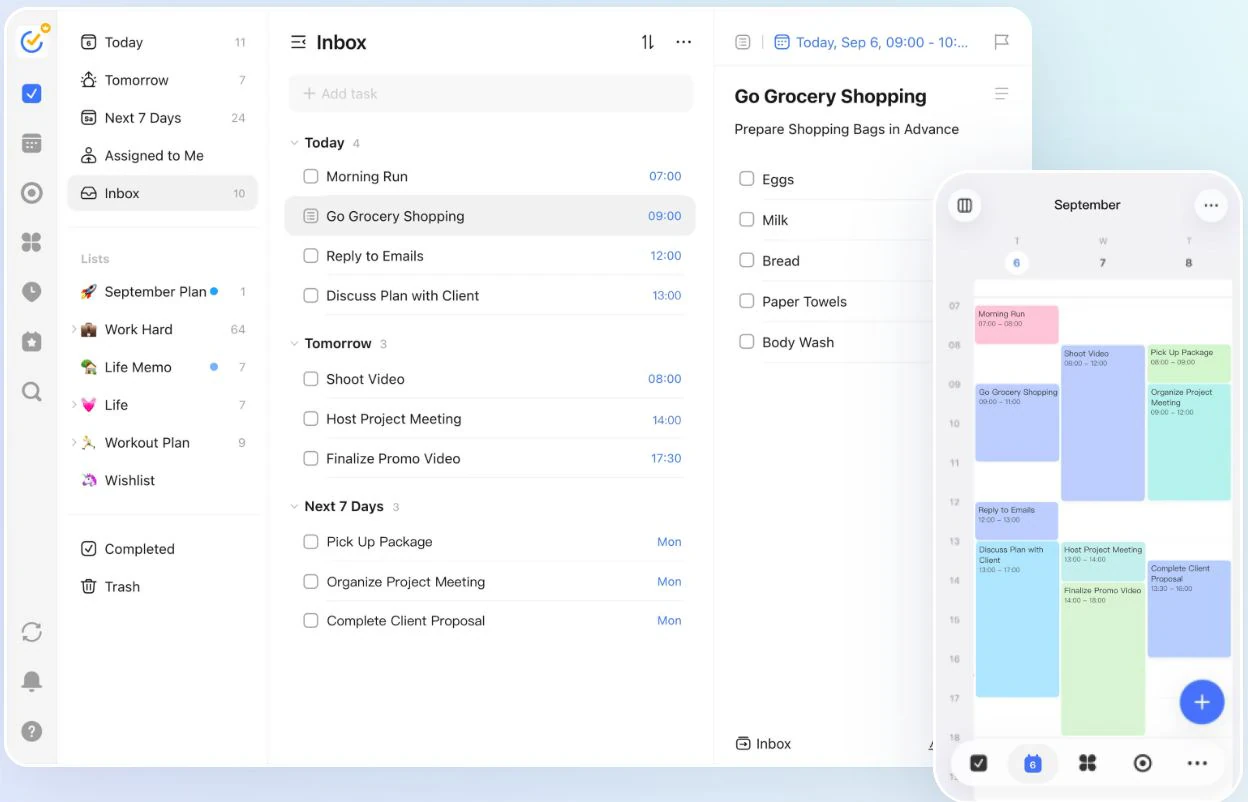
В TickTick можно вести списки дел, ставить сроки и напоминания, планировать день в календаре и использовать фильтры. Среди дополнительных возможностей — трекер привычек и Pomodoro. На Windows предусмотрены быстрый ввод и виджет для добавления задач.
Например, можно распределить рабочие дела по календарю, добавить повторяющиеся личные задачи и запускать таймер фокусировки во время работы.
Плюсы:
- широкий выбор платформ,
- развитый календарь,
- привычки и Pomodoro,
- синхронизация между устройствами.
Ограничения: часть функций и увеличенные лимиты доступны только в Premium. Пользователям из России также стоит учитывать возможные сложности с оплатой зарубежной подписки.
Стоимость: базовая версия бесплатная. Premium стоит $49,99 в год.
Офлайн и синхронизация: TickTick работает без интернета — задачи можно просматривать, создавать и редактировать, а после подключения к сети изменения синхронизируются между устройствами.
Вывод: TickTick — удобный планировщик задач для компьютера, если важны календарь, привычки и управление личной продуктивностью.
4. MyLifeOrganized
MyLifeOrganized подойдет тем, кому нужен планировщик задач для компьютера с гибкой иерархией и глубокой настройкой. Особенно удобен для сложного персонального планирования, когда дела нужно разбивать на несколько уровней, связывать зависимостями и фильтровать по собственным правилам.
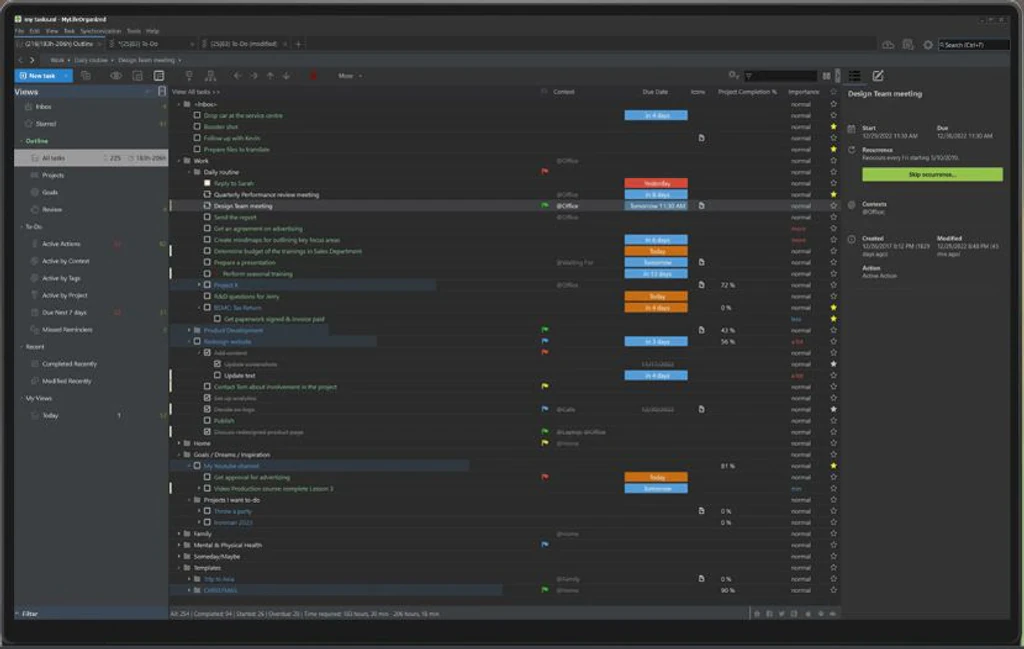
Приложение доступно на Windows, Android и iOS, включая iPad и Apple Watch. Есть русский интерфейс. В MyLifeOrganized можно создавать проекты и подзадачи, настраивать повторы, напоминания, зависимости, контексты и фильтры.
Плюсы:
- развитая иерархия задач,
- гибкие фильтры и представления,
- зависимости между делами,
- полноценная Windows-версия
- и работа без постоянного подключения к интернету.
Ограничения: из-за большого количества настроек сервис может быть сложным для простых списков дел. Облачная синхронизация оплачивается отдельно.
Стоимость: версия для Windows стоит $59,95 — это разовая покупка без ежемесячных платежей. Приложения для Android и iOS доступны бесплатно, Pro для каждой платформы стоит $29,99. Облачная синхронизация — $19,95 в год или $12,95 за 6 месяцев.
Офлайн и синхронизация: с локальными задачами можно работать без интернета. Для автоматической синхронизации данных между Windows и мобильными устройствами потребуется подписка MLO Cloud.
Вывод: MyLifeOrganized — сильный органайзер для Windows для сложного персонального планирования. Его стоит выбирать, если важнее гибкая структура задач и зависимостей, чем простота интерфейса или командная работа.
5. Todoist
Todoist подойдет для личных и рабочих задач, если нужен простой планировщик с проектами, сроками и совместной работой. Сервис доступен на Windows, macOS, Linux, Android, iOS и в веб-версии, есть русский язык.
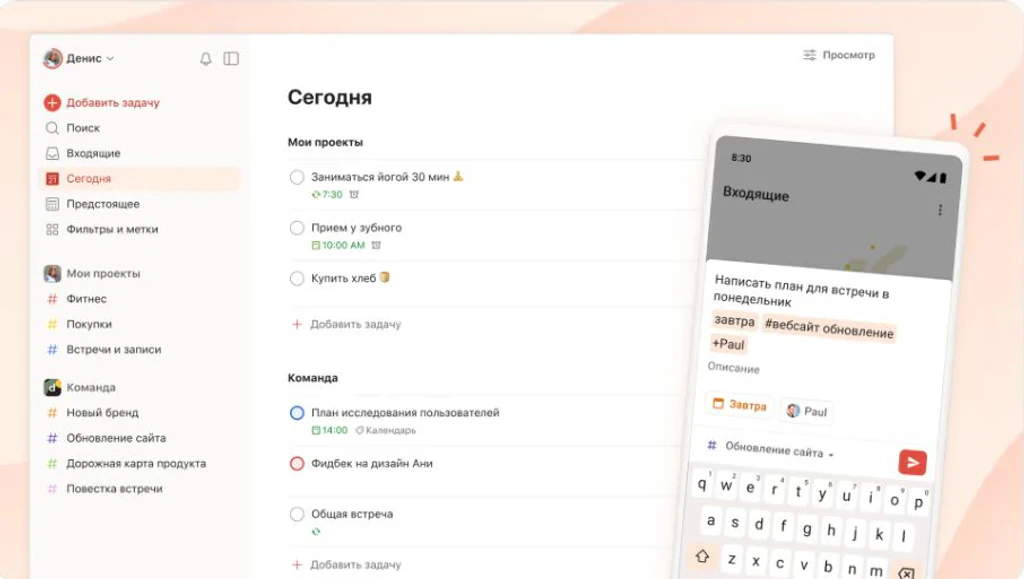
В Todoist можно создавать проекты и подзадачи, устанавливать сроки и напоминания, использовать приоритеты, фильтры, списки и доски. Для совместной работы доступны общие пространства, назначение задач и комментарии.
Плюсы:
- понятный интерфейс,
- приложения для разных платформ,
- синхронизация между устройствами.
Ограничения: в Beginner доступно до 5 личных проектов и 3 фильтров, а календарное отображение и часть расширенных функций входят в Pro. При оплате подписки из России могут возникнуть сложности с российскими банковскими картами.
Стоимость: Beginner — бесплатно. Pro — $5 за пользователя в месяц при годовой оплате ($60 в год), **Business — $8 **за пользователя в месяц ($96 в год).
Офлайн и синхронизация: Todoist позволяет работать с задачами без интернета, а после подключения изменения синхронизируются между устройствами.
Вывод: Todoist — удобный планировщик задач для компьютера для личных дел и совместной работы.
6. Any.do
Подойдет тем, кому нужен простой органайзер для личных дел и повседневного планирования. Сервис работает на Windows 10 и выше, macOS, Android, iOS и в веб-версии, поддерживает русский язык.
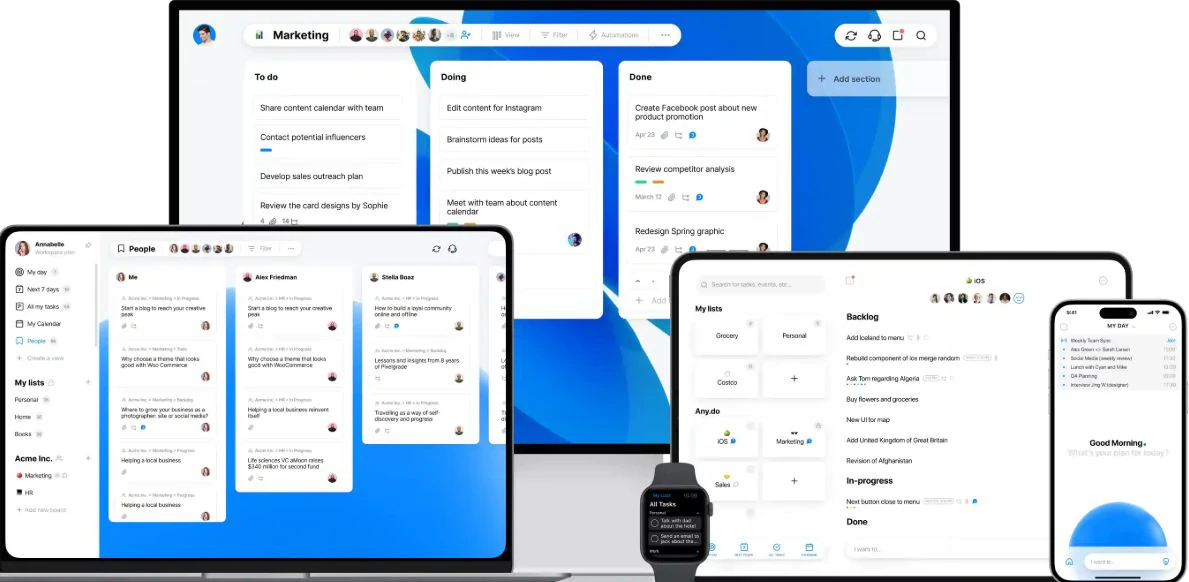
Можно вести задачи и списки, ставить напоминания, планировать дела в календаре и синхронизировать данные между устройствами. Premium добавляет повторяющиеся задачи, цветные метки, напоминания в WhatsApp и ИИ-функции.
Плюсы:
- простой интерфейс,
- приложение для Windows,
- бесплатный тариф,
- календарь и синхронизация.
Ограничения: часть функций доступна только в Premium, а для семей и команд предусмотрены отдельные тарифы. При оплате из России могут возникнуть сложности с российскими картами.
Стоимость: персональный тариф — бесплатно. Premium — $7,99 в месяц, семейный на 4 участников — $9,99 в месяц, Teams — $7,99 за пользователя в месяц. При годовой оплате стоимость ниже.
Офлайн и синхронизация: задачи синхронизируются между устройствами. Без интернета можно просматривать и добавлять дела, но для длительной офлайн-работы подходит хуже десктопных органайзеров.
Вывод: удобный органайзер для компьютера для списков дел, напоминаний и календаря.
7. C-Organizer
C-Organizer подойдет тем, кому нужен классический органайзер для Windows с локальным хранением данных. Программа объединяет задачи, календарь, заметки, контакты, пароли и напоминания и работает без постоянного подключения к интернету.
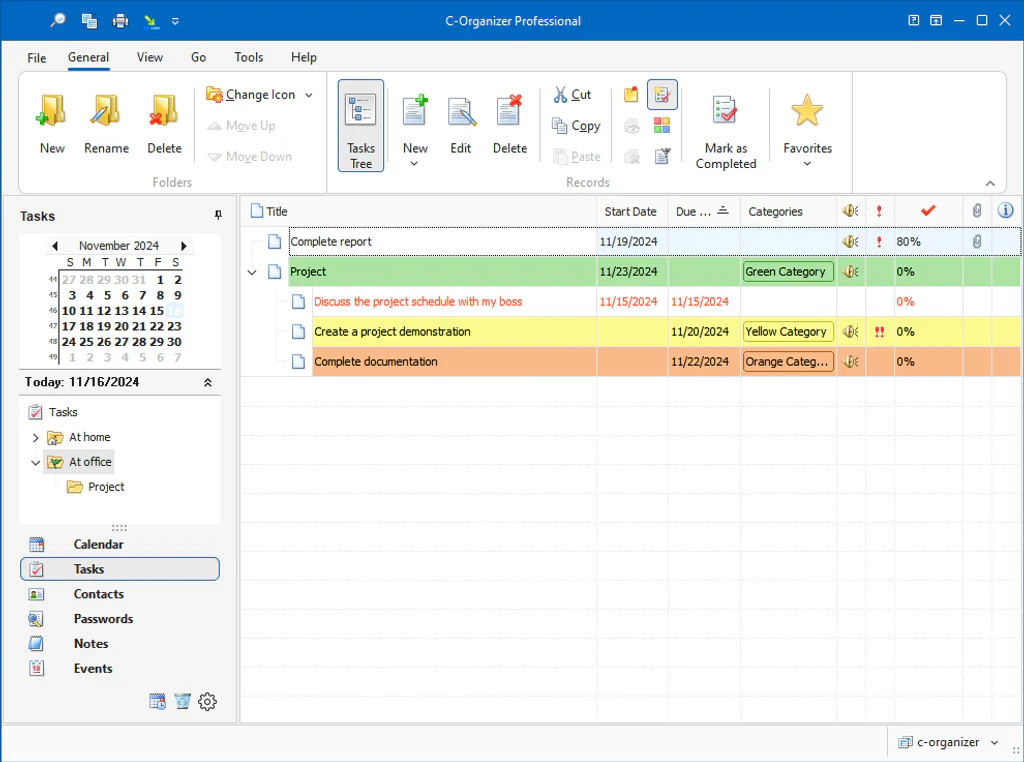
C-Organizer поддерживает Windows Vista, 7, 8, 10 и 11 и русский язык. В задачах доступны иерархия, приоритеты, повторы, категории, фильтры и сортировка.
Плюсы:
- полноценная десктопная программа,
- локальная база,
- офлайн-работа,
- русский интерфейс
- и 30-дневный пробный период.
Ограничения: приложение доступно только для Windows, собственной мобильной версии нет. В Professional предусмотрена синхронизация с сервисами Google.
Стоимость: C-Organizer Professional — 2000 ₽, Lite — 1500 ₽. Лицензия бессрочная, без ежемесячной подписки.
Офлайн и синхронизация: данные можно хранить локально на ПК, а базу — синхронизировать через облачные хранилища.
Вывод: C-Organizer — хороший органайзер для Windows, если нужна устанавливаемая программа для задач, календаря и личных данных.
8. Remember The Milk
Remember The Milk подойдет тем, кому нужен простой планировщик задач для компьютера со списками дел и напоминаниями. Есть версии для Windows, macOS, Linux, Android, iOS и браузера, поддерживается русский язык.
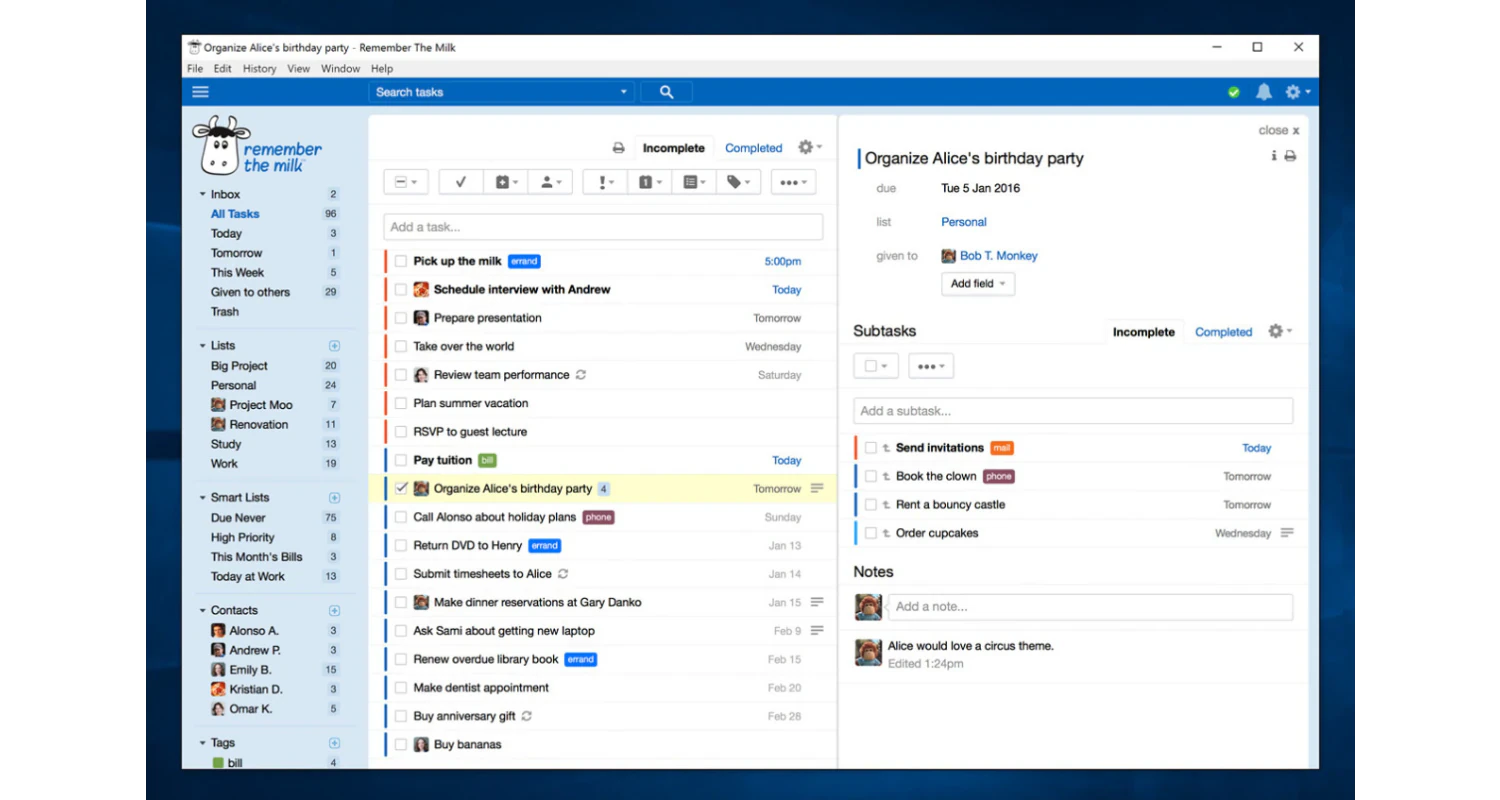
Сервис позволяет создавать задачи и списки, задавать сроки, приоритеты и напоминания, синхронизировать данные между устройствами. В Pro доступны подзадачи, расширенная сортировка, вложения и офлайн-режим.
Плюсы:
- отдельное приложение для Windows,
- простой интерфейс,
- бесплатный аккаунт,
- синхронизация и интеграции.
Ограничения: часть функций доступна только в Pro, а возможности для проектов и командной работы довольно простые.
Стоимость: базовая версия — бесплатно, Pro — $49,99 в год.
Офлайн и синхронизация: синхронизация между устройствами поддерживается, полноценный офлайн-доступ входит в Pro.
Вывод: хороший органайзер для компьютера для личных задач и напоминаний.
Сравнение лучших органайзеров для компьютера
| Органайзер | Платформы | Лучше всего для | Офлайн | Бесплатная версия | ||||||
|---|---|---|---|---|---|---|---|---|---|---|
| LeaderTask | Windows, macOS, Android, iOS, Web | Личные дела, проекты, команда | Да | Да | ||||||
| EssentialPIM | Windows, Android, iOS | Личное планирование и хранение данных | Да | Да | ||||||
| TickTick | Windows, macOS, Linux, Android, iOS, Web | Задачи, календарь, привычки | Да | Да | ||||||
| MyLifeOrganized | Windows, Android, iOS | Сложные списки и иерархия задач | Да | Частично | ||||||
| Todoist | Windows, macOS, Linux, Android, iOS, Web | Личные задачи и совместная работа | Да | Да | ||||||
| Any.do | Windows, macOS, Android, iOS, Web | Простые дела и календарь | Ограниченно | Да | ||||||
| C-Organizer | Windows | Локальное планирование на ПК | Да | Нет* | ||||||
| Remember The Milk | Windows, macOS, Linux, Android, iOS, Web | Списки дел и напоминания | В Pro | Да |
* Доступен 30-дневный пробный период.
Какой органайзер выбрать для личных дел, работы и проектов
Выбирайте органайзер под задачи, которые будете решать каждый день. Для личных дел важны простота и напоминания, для проектов — структура и сроки, для команды — поручения и совместная работа, а для ПК — полноценная Windows-версия и офлайн-доступ.
Для личных дел
Для покупок, встреч, платежей и бытовых задач достаточно списков, календаря, повторов и напоминаний. Под такой сценарий подойдут Any.do, TickTick или Remember The Milk. Если вместе с повседневными делами нужно вести более крупные личные проекты, можно выбрать LeaderTask.
Для работы и проектов
Органайзер для работы должен поддерживать проекты, сроки, подзадачи, файлы и фильтры. Для сложного персонального планирования подойдет MyLifeOrganized, а для ведения рабочих проектов — LeaderTask или Todoist.
Для руководителя и команды
Руководителю нужны не только собственные списки дел, но и ответственные, поручения, статусы и общие проекты. Среди участников рейтинга для такого сценария стоит рассмотреть LeaderTask и Todoist. Первый особенно уместен, если важны русский интерфейс, командные задачи и стабильная работа в российском контексте.
Для Windows 10 и 11
Если нужен именно органайзер для Windows 10 или Windows 11, обратите внимание на полноценную десктопную версию. EssentialPIM, MyLifeOrganized и C-Organizer ориентированы на работу на ПК; LeaderTask подойдет, если вместе с Windows-приложением нужны проекты, поручения и синхронизация с телефоном.
Для работы без интернета
Для офлайн-работы важно, чтобы задачи можно было просматривать и изменять без подключения к сети. Такой сценарий поддерживают C-Organizer, EssentialPIM, MyLifeOrganized, LeaderTask и TickTick. При выборе стоит отдельно проверить, какие функции доступны офлайн и как данные синхронизируются после подключения.
Для простых списков дел
Если нужно только записывать дела, ставить сроки и получать напоминания, сложная система управления проектами не обязательна. Для такого сценария подойдут Remember The Milk или Any.do. Более функциональный таск-менеджер понадобится, когда появятся проекты, подзадачи или совместная работа.
Бесплатный или платный органайзер
Бесплатный органайзер для компьютера подойдет для базовых списков и личных задач. Платный тариф стоит рассматривать, если нужны расширенные напоминания, больше проектов, офлайн-возможности или командные функции. Для зарубежных сервисов пользователям из России также стоит заранее проверить доступные способы оплаты.
Как использовать LeaderTask как органайзер на компьютере
Органайзер удобнее настраивать под реальные дела, а не пытаться сразу освоить все его возможности. Покажем базовый сценарий работы с LeaderTask на компьютере — от первой задачи до проектов и совместной работы.
1. Откройте LeaderTask на компьютере
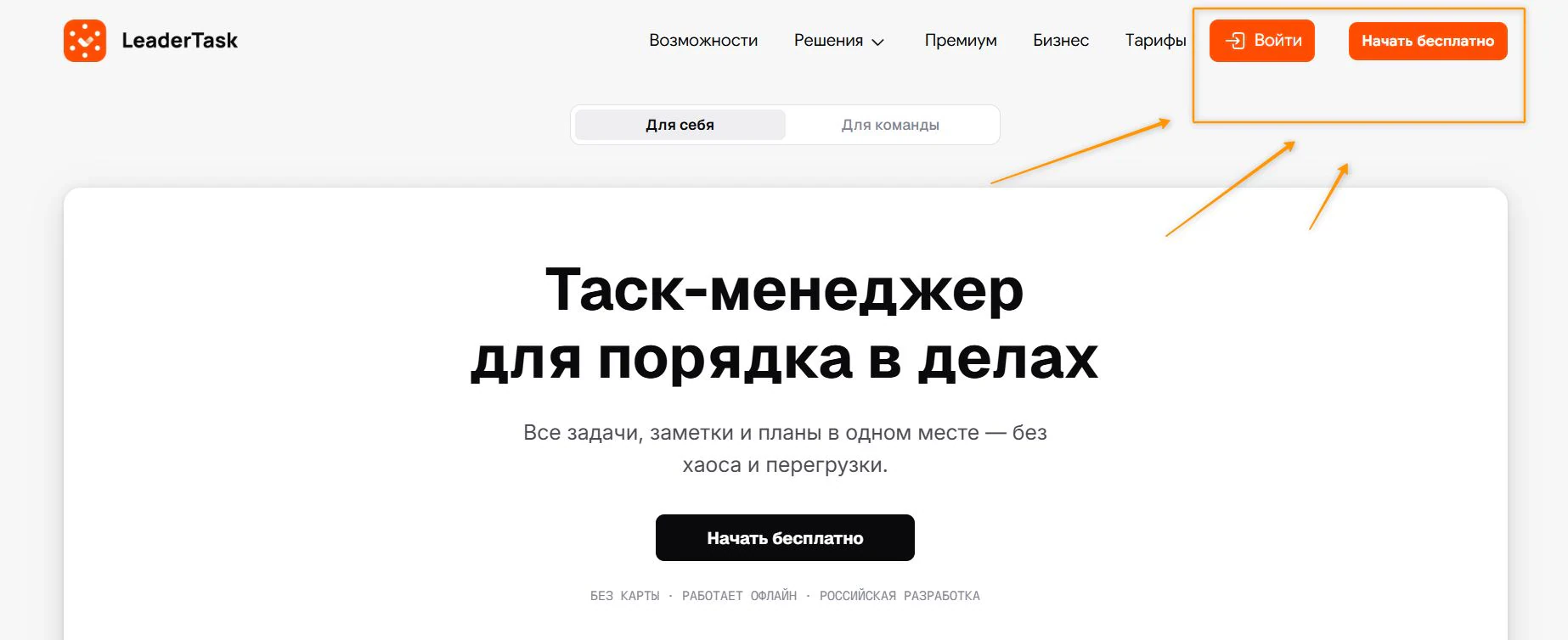
Работать с сервисом можно в веб-версии через браузер или установить приложение для Windows. Если не нужен отдельный десктопный клиент, достаточно войти в аккаунт онлайн. Windows-версия пригодится в том числе для работы без постоянного подключения к интернету.
2. Создайте первые задачи
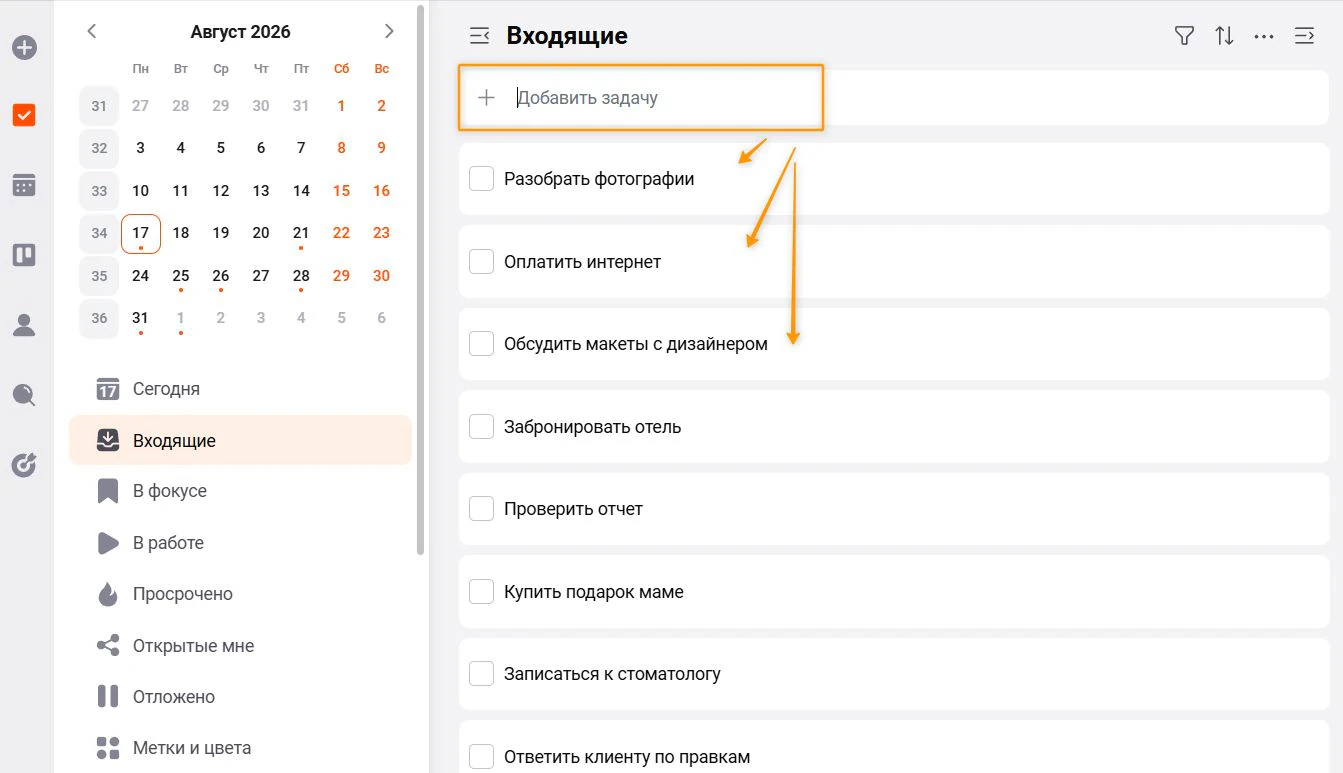
Перенесите в планировщик текущие дела на сегодня и ближайшие дни. Например: «Отправить договор», «Записаться к врачу», «Подготовить отчет». При необходимости добавьте описание, метки или файлы.
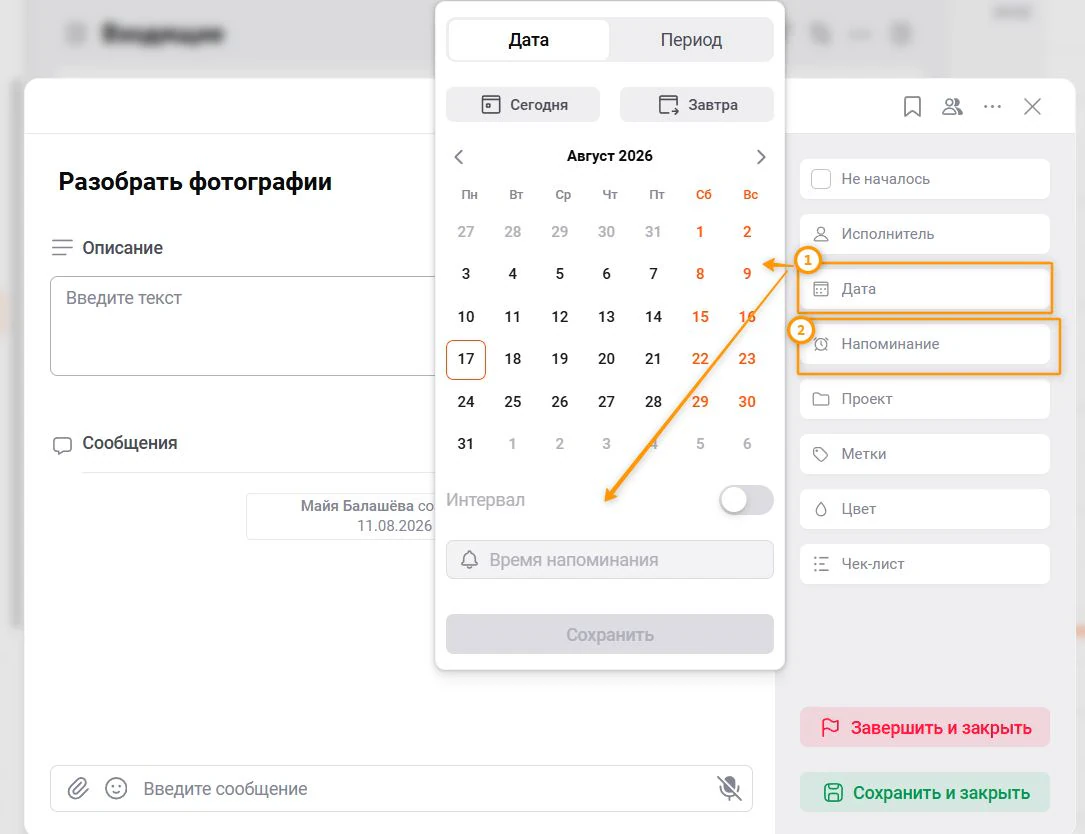
3. Добавьте сроки и напоминания
Для дел с дедлайном укажите дату выполнения, а для важных встреч, звонков и платежей настройте напоминания. Так задачи не просто хранятся в списке, а появляются в плане в нужный момент.
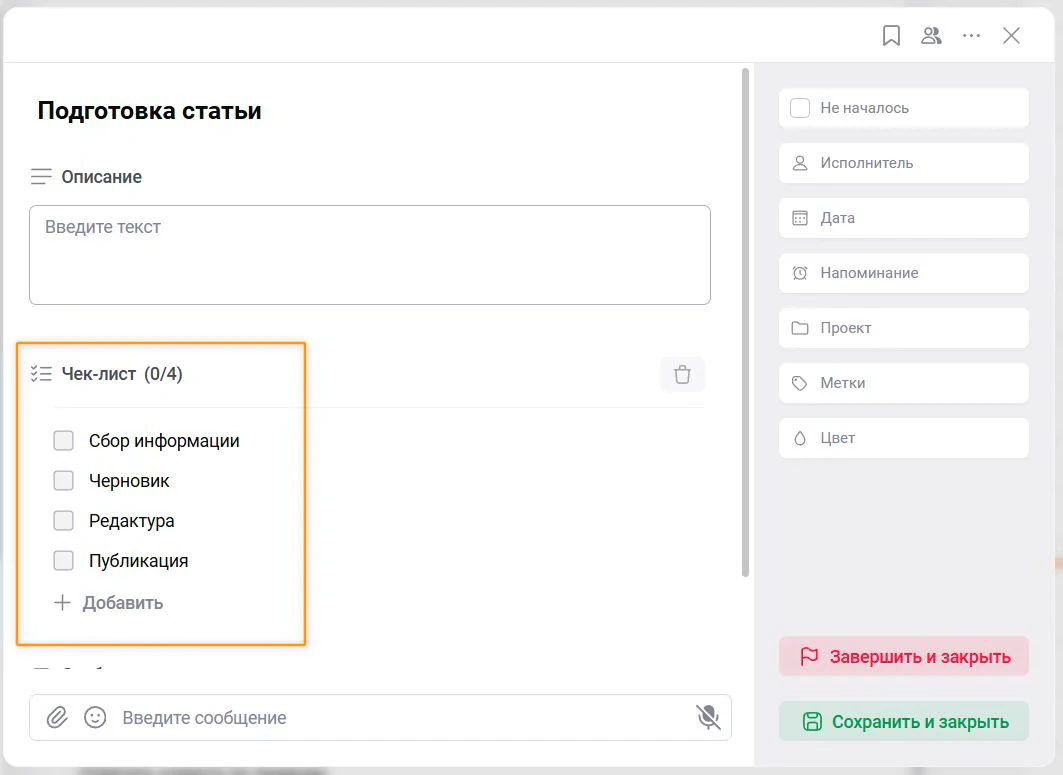
4. Разбейте большую задачу на шаги
Объемную работу удобнее разделить с помощью чек-листа или подзадач. Например, подготовку статьи — на сбор информации, черновик, редактуру и публикацию.
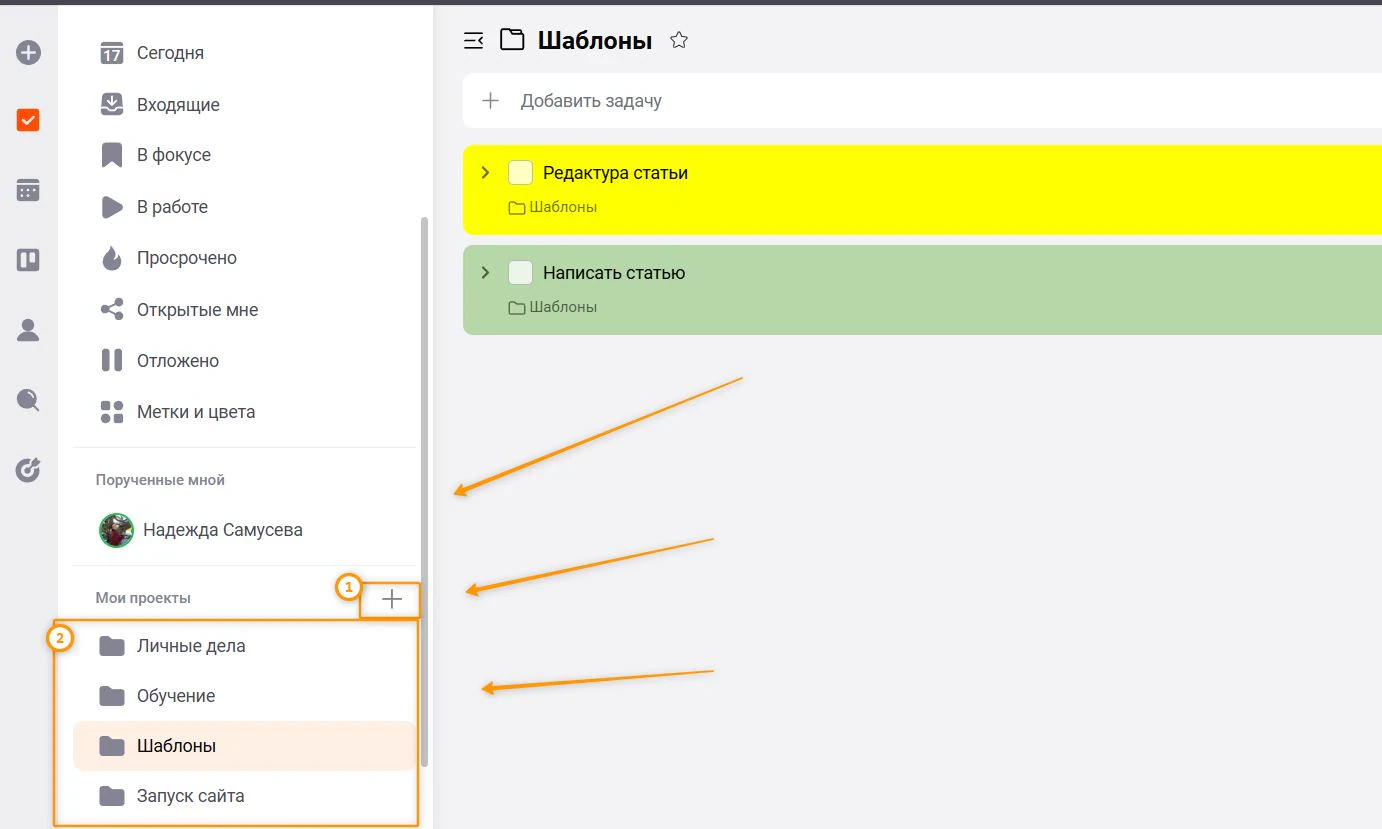
5. Соберите связанные дела в проекты
Рабочие и личные направления можно разделить по проектам — например, «Обучение», «Ремонт» или по отдельным клиентам. Так проще работать с большим количеством задач и не смешивать разные контексты.
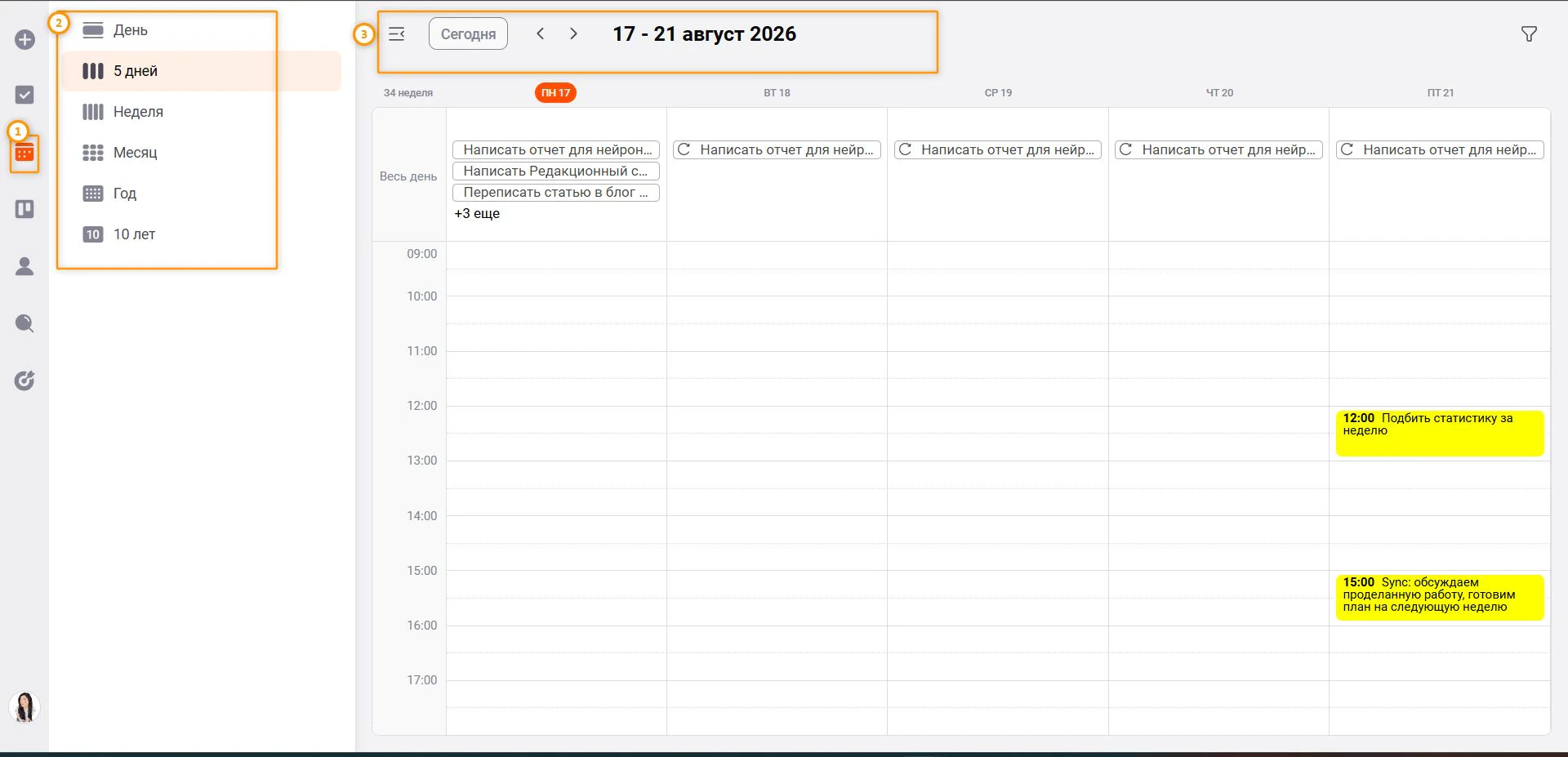
6. Планируйте в календаре
Календарь помогает распределить дела по датам и увидеть загрузку на день, неделю или месяц. Если на один период приходится слишком много задач, часть из них можно перенести заранее.
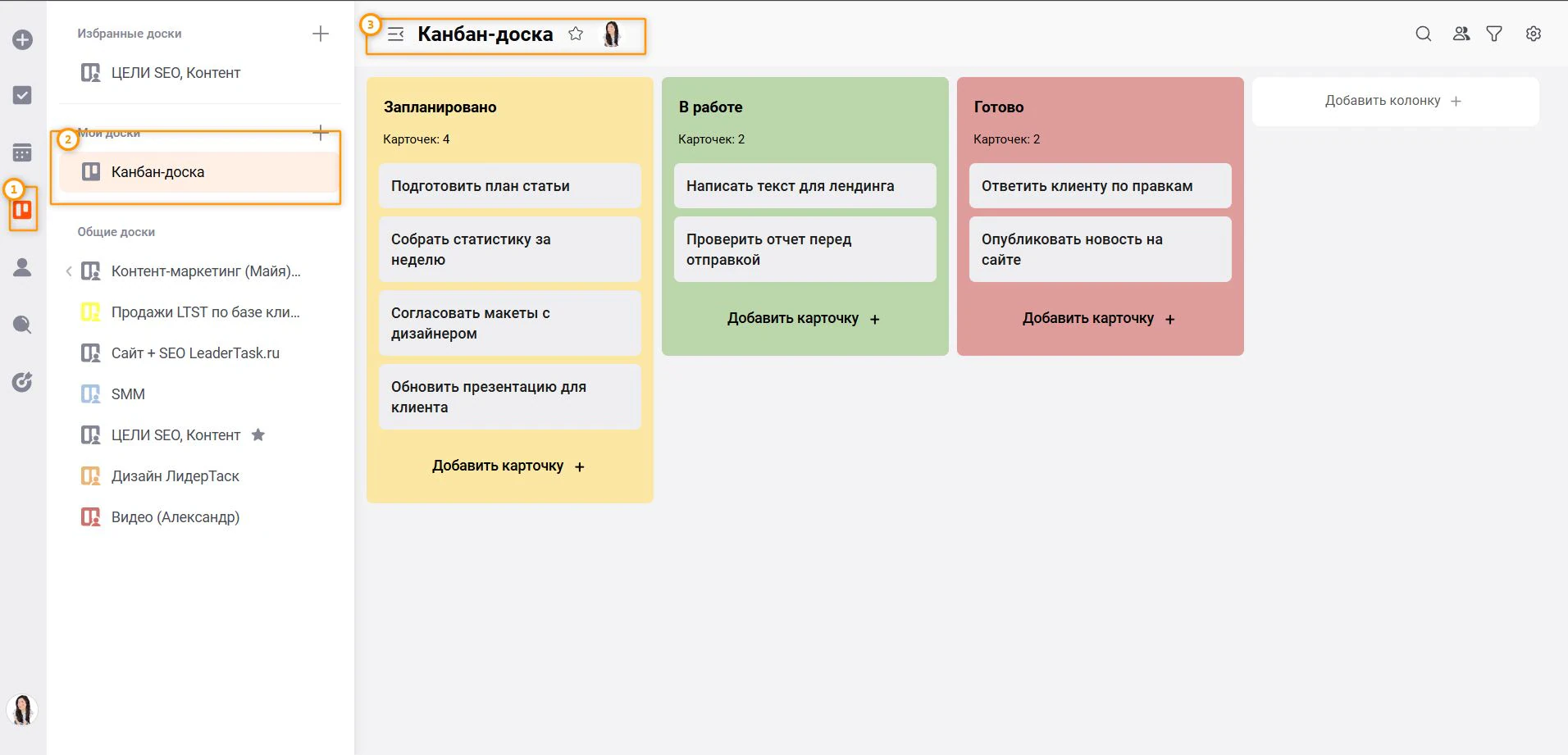
7. Используйте доски
Для процессов с несколькими этапами подойдет канбан-доска. Например, карточки можно распределить по колонкам «Запланировано», «В работе» и «Готово», а затем перемещать по мере выполнения.
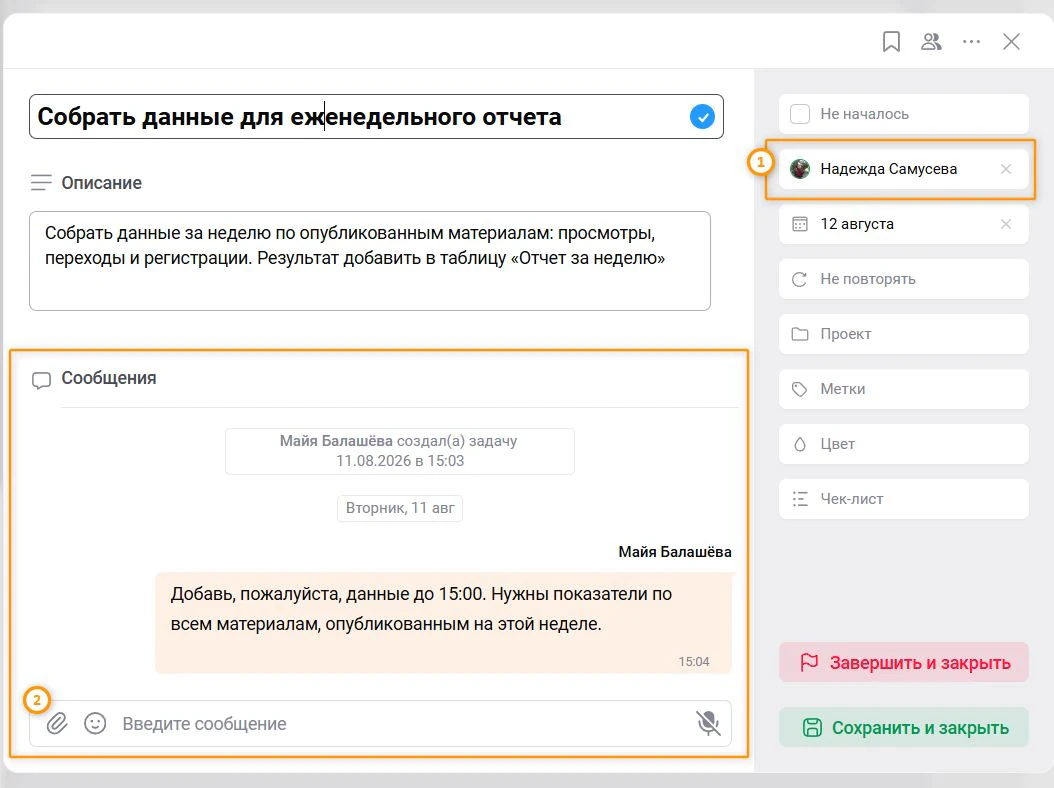
8. Поручайте задачи коллегам
Если органайзер используется для командной работы, задачи можно назначать исполнителям, устанавливать сроки, прикреплять файлы и обсуждать детали в комментариях. Рабочий контекст при этом остается внутри задачи.
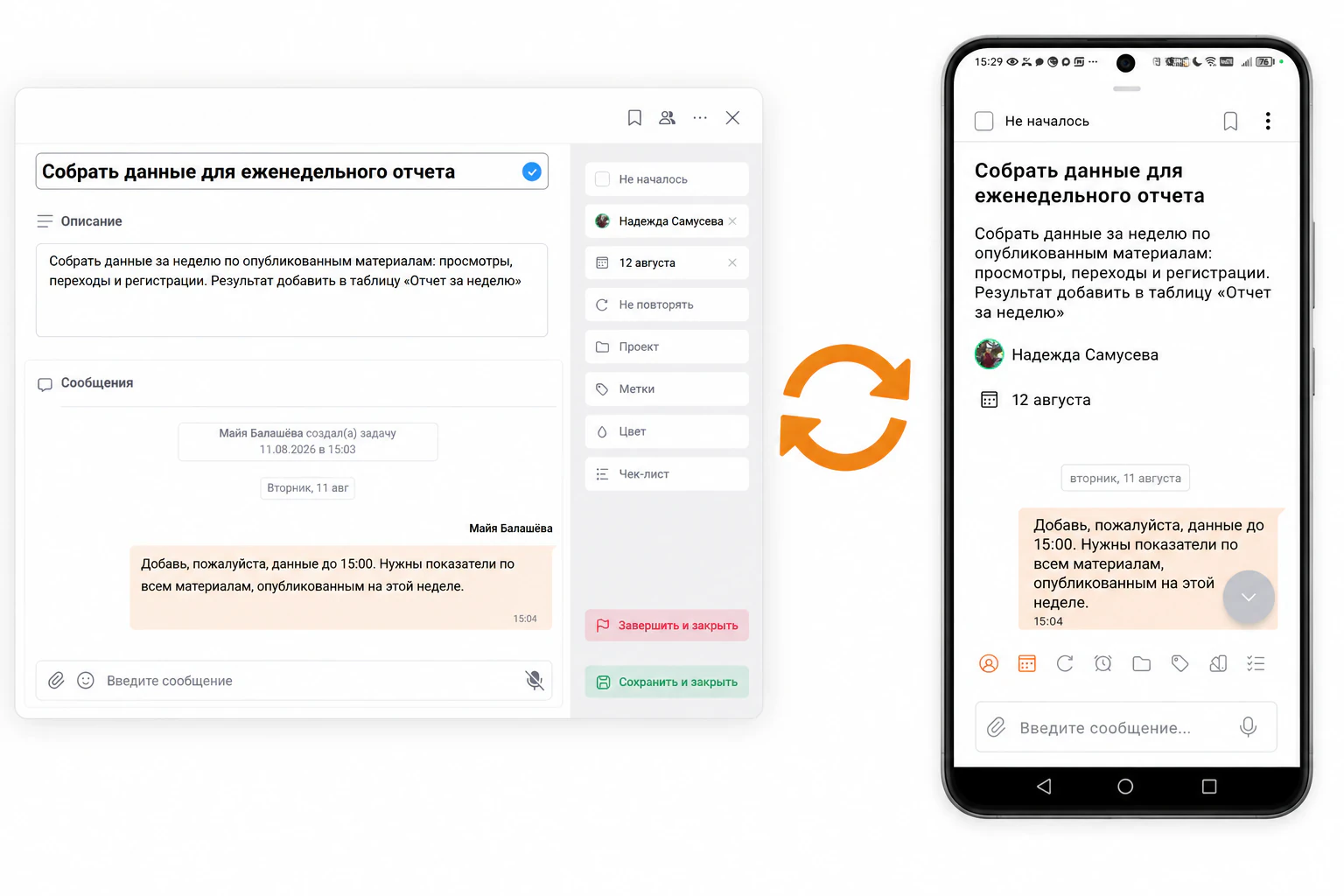
9. Синхронизируйте данные с телефоном
Установите мобильное приложение и войдите в тот же аккаунт. Можно планировать задачи и проекты на компьютере, а со смартфона проверять список дел, добавлять новые задачи и отмечать выполненные.
Необязательно использовать все функции сразу. Начните с списка текущих дел и сроков, а проекты, календарь, доски и командные возможности подключайте тогда, когда они действительно понадобятся.
Какие ошибки допускают при выборе органайзера
Даже хороший органайзер для компьютера может оказаться неудобным, если выбирать его только по списку функций. Чаще всего проблемы начинаются не из-за самого сервиса, а из-за того, что он не подходит под реальный сценарий работы.
- Слишком сложный инструмент. Если для простого списка дел приходится осваивать десятки настроек, система быстро начинает мешать. Лучше выбирать уровень функциональности под свои задачи, а не «с запасом».
- Нет полноценной версии для ПК. Веб-сервис может быть удобным, но если вы привыкли работать в отдельном приложении, заранее проверьте наличие версии для Windows и возможность пользоваться ею без постоянной вкладки браузера.
- Не проверили офлайн-режим. Сам факт наличия десктопного приложения еще не означает, что оно полноценно работает без интернета. Важно понять, что доступно офлайн и как изменения синхронизируются после подключения.
- Не посмотрели ограничения тарифа. Бесплатная версия может ограничивать количество проектов, устройств, напоминаний или синхронизацию. Лучше проверить эти условия до того, как перенесете в сервис все рабочие данные.
- Задачи остаются в разных местах. Если часть дел хранится в мессенджере, часть — в заметках, а часть — в планировщике, единая система так и не появляется. Выбранный инструмент должен стать основной точкой, куда попадают новые задачи и сроки.
Как настроить органайзер на компьютере за 15 минут
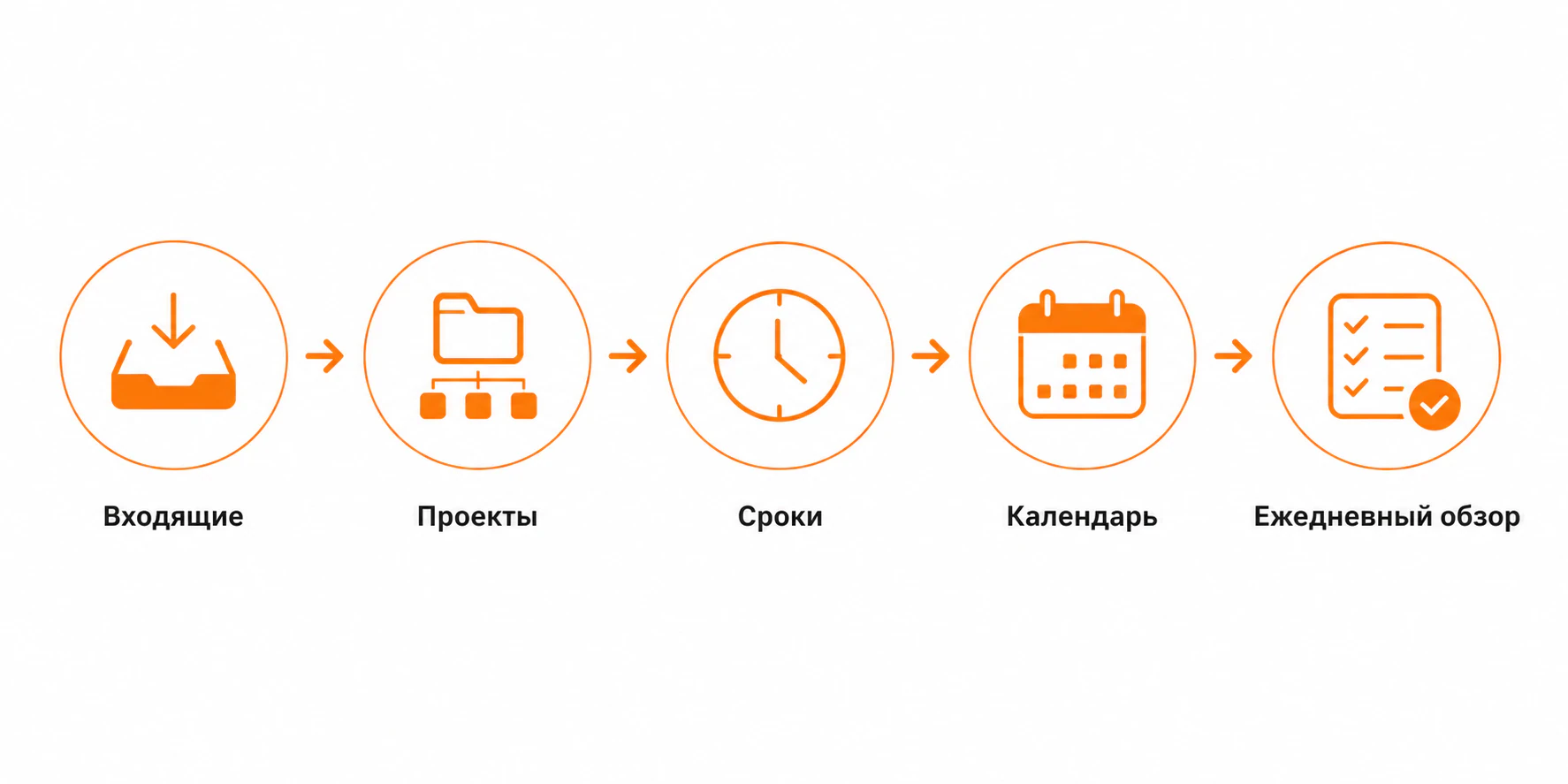
Чтобы программа для планирования дел на компьютере действительно помогала, достаточно один раз настроить простую систему: куда попадают новые задачи, как они распределяются и когда вы их пересматриваете. Необязательно сразу создавать сложную структуру — важнее, чтобы ей было легко пользоваться каждый день.
Шаг 1. Создайте единое место для входящих
Все новые дела сначала складывайте в один список. Это могут быть задачи из писем, мессенджеров, встреч или собственные идеи. Главное — не решать сразу, куда относится каждое дело, а быстро зафиксировать его.
Шаг 2. Перенесите текущие задачи
Соберите в органайзере то, что уже держите в заметках, чатах и календаре. Начните с актуального: дел на сегодня, ближайших дедлайнов и незавершенных обязательств. Старые архивы переносить сразу не нужно.
Шаг 3. Разделите задачи по проектам
Объедините связанные дела в несколько понятных направлений: например, «Работа», «Обучение», «Дом» или проекты по отдельным клиентам. Не создавайте десятки категорий — структура должна помогать находить задачи, а не усложнять поиск.
Шаг 4. Добавьте сроки и напоминания
Срок ставьте только там, где он действительно есть. Для встречи, платежа или сдачи проекта добавьте напоминание, чтобы не держать дату в голове. Задачи без жесткого дедлайна можно оставить в общем списке и планировать позже.
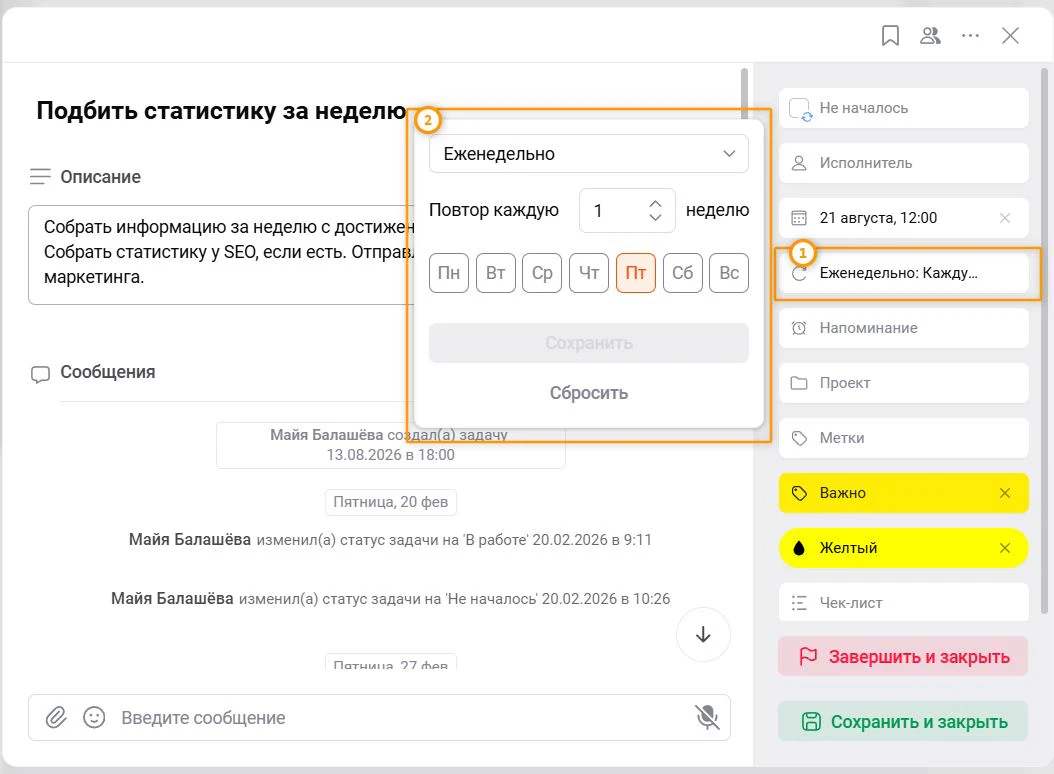
Шаг 5. Настройте повторяющиеся дела
Регулярные платежи, отчеты, тренировки и другие повторяющиеся задачи лучше создавать один раз с автоматическим повтором. Так планировщик сам будет возвращать их в нужный день.
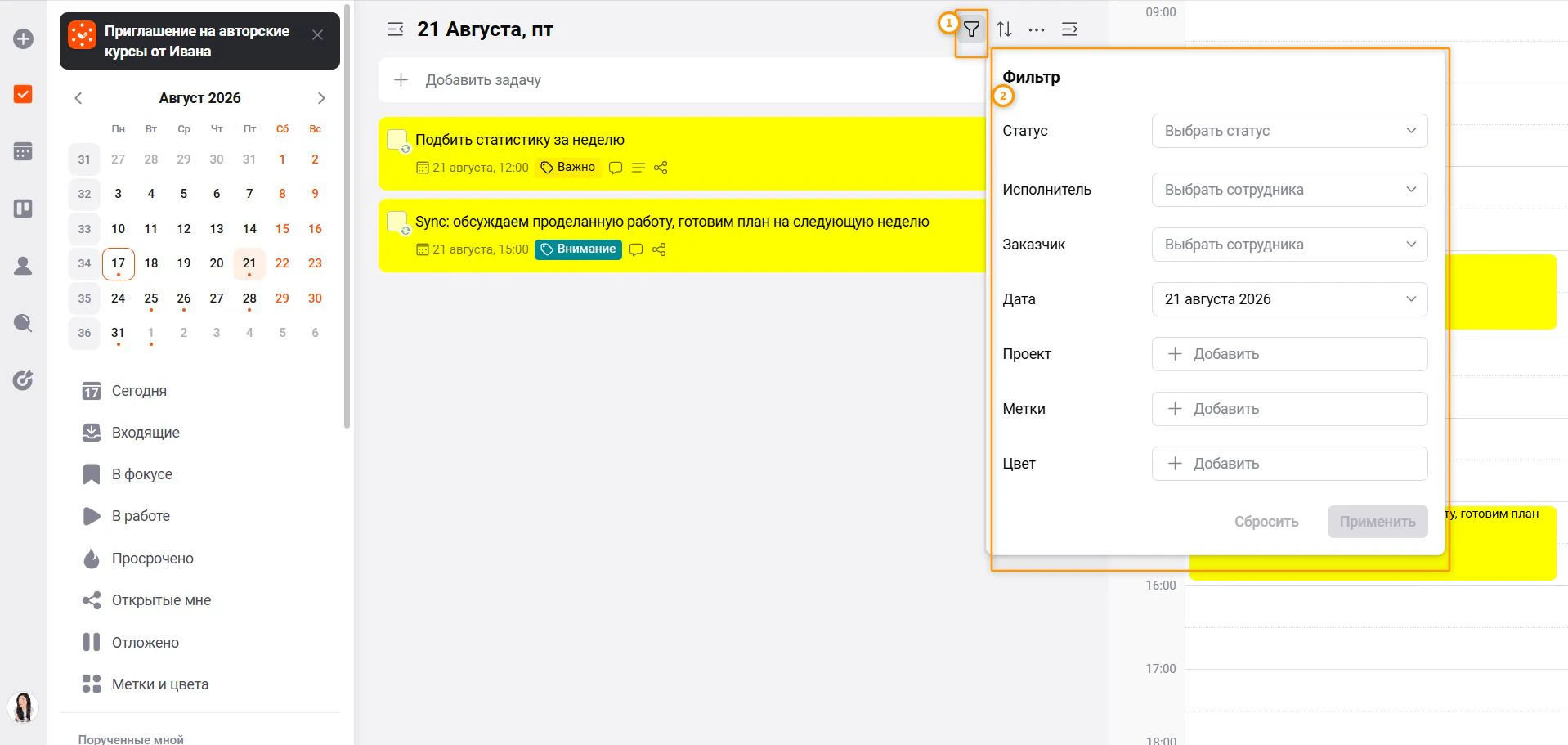
Шаг 6. Создайте удобные фильтры
Когда задач становится больше, используйте фильтры по сроку, проекту, приоритету или другим признакам. Например, отдельная выборка «Сегодня» помогает видеть только то, что требует внимания прямо сейчас.
Шаг 7. Запланируйте ежедневный обзор
Выделите несколько минут в начале или конце дня, чтобы разобрать входящие, отметить выполненное и скорректировать план. Именно регулярный обзор превращает список дел в рабочую систему, а не в еще одно место, где копятся задачи.
Такой подход подойдет почти для любого органайзера для задач: сначала вы создаете понятный поток входящих, затем добавляете проекты, сроки, повторы и фильтры. А конкретный сервис уже можно выбирать по тому, насколько удобно он поддерживает эту систему.
Частые вопросы об органайзерах для компьютера
Какой органайзер для компьютера лучше?
Лучший органайзер для компьютера — тот, который подходит под ваш сценарий. Для личных дел важны списки и напоминания, для работы — проекты и сроки, для команды — поручения и совместный доступ. Универсальный вариант стоит выбирать, если все эти задачи нужно вести в одной системе.
Какой органайзер скачать бесплатно?
Бесплатно можно начать с LeaderTask, TickTick, Todoist, Any.do или Remember The Milk. Возможности бесплатных тарифов отличаются: где-то ограничены проекты, фильтры, синхронизация или дополнительные функции. Перед установкой лучше проверить, хватает ли бесплатной версии именно для вашего сценария.
Какой органайзер выбрать для Windows 10?
Для Windows 10 подойдут LeaderTask, EssentialPIM, MyLifeOrganized, C-Organizer, TickTick, Todoist и другие программы из рейтинга с отдельным десктопным приложением. Если важна именно локальная работа на ПК, особенно стоит обратить внимание на EssentialPIM, MyLifeOrganized и C-Organizer.
Какой органайзер выбрать для Windows 11?
Для Windows 11 можно рассматривать те же актуальные десктопные решения: LeaderTask, EssentialPIM, MyLifeOrganized, C-Organizer, TickTick и Todoist. При выборе дополнительно проверьте офлайн-режим и синхронизацию с телефоном — наличие Windows-приложения само по себе не гарантирует полноценную работу без интернета.
Чем органайзер отличается от планировщика задач?
Планировщик задач обычно сосредоточен на списках дел, сроках и напоминаниях. Органайзер шире: помимо задач, он может объединять календарь, проекты, заметки, файлы и другие инструменты для организации работы и личных дел.
Можно ли пользоваться органайзером без интернета?
Да, если конкретная программа поддерживает офлайн-режим. Например, без сети можно работать в LeaderTask, EssentialPIM, MyLifeOrganized, C-Organizer и TickTick, но объем доступных функций может различаться. После подключения изменения обычно синхронизируются с другими устройствами.
Как синхронизировать органайзер на компьютере и телефоне?
Обычно достаточно установить приложение на оба устройства и войти в один аккаунт. После этого задачи, сроки и другие данные передаются через облачную синхронизацию. У отдельных десктопных программ синхронизация может требовать отдельной подписки или настройки.
Как выбрать органайзер для компьютера и начать планировать задачи
Выбирайте органайзер для компьютера под свой сценарий: для простых списков достаточно базового планировщика, а для проектов и совместной работы понадобятся более широкие возможности.
Главное, чтобы программа помогала быстро добавлять задачи, контролировать сроки и напоминания, не усложняя ежедневное планирование.
Попробовать этот подход можно в LeaderTask: откройте веб-версию или установите приложение, перенесите первые 10 задач и добавьте к важным делам сроки и напоминания.
Майя Балашёва Копирайтер
Много читаю — от публицистики до классики. Веду книжный блог, чтобы не забыть о прочитанном. Слежу за оригинальными маркетинговыми приемами и интересуюсь нейросетями. Учу три иностранных языка и надеюсь применить их в жизни.
115 опубликованных материалов
- Планирование
- Продуктивность
- Управление проектами