



Автор: Кирилл Попов
Контент маркетолог
1 минута
18 октября 2023
Импорт из Trello
Трелло ушел с российского рынка, но ЛидерТаск поможет легко заменить зарубежный сервис.В нашем приложении мы реализовали простой и удобный процесс миграции из Трелло. А также мы подготовили пошаговую инструкцию и видео, чтобы импортировать доски из трелло было ещё проще!
Импорт из Notion
Для импорта досок из Notion:
- Перейдите в веб-версию ЛидерТаск
- Нажмите кнопку “Подключить интеграции” в навигаторе и выберите пункт “Notion”
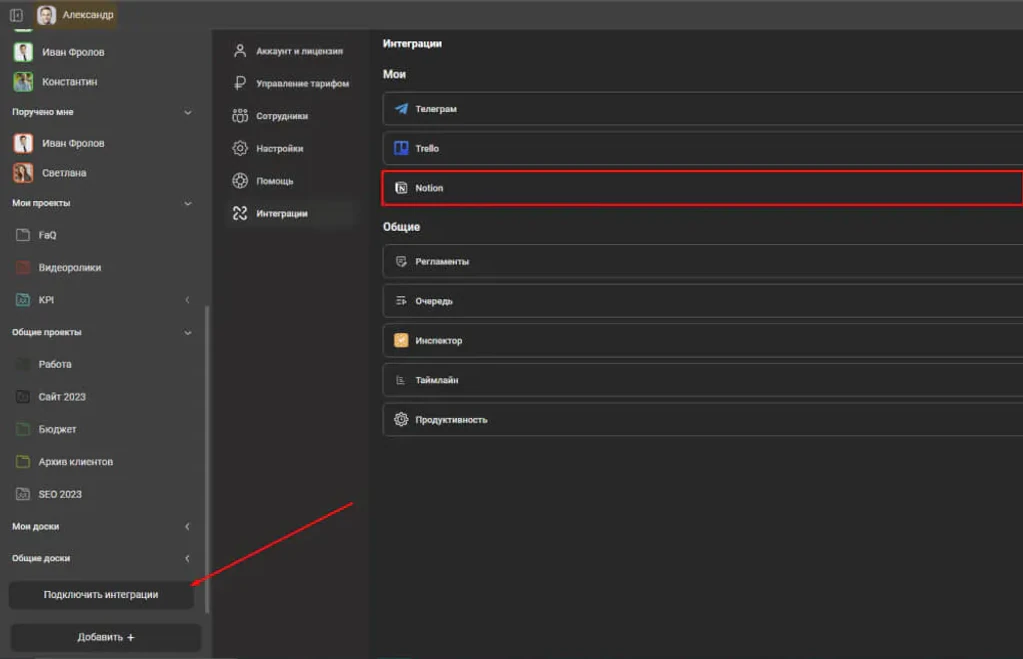
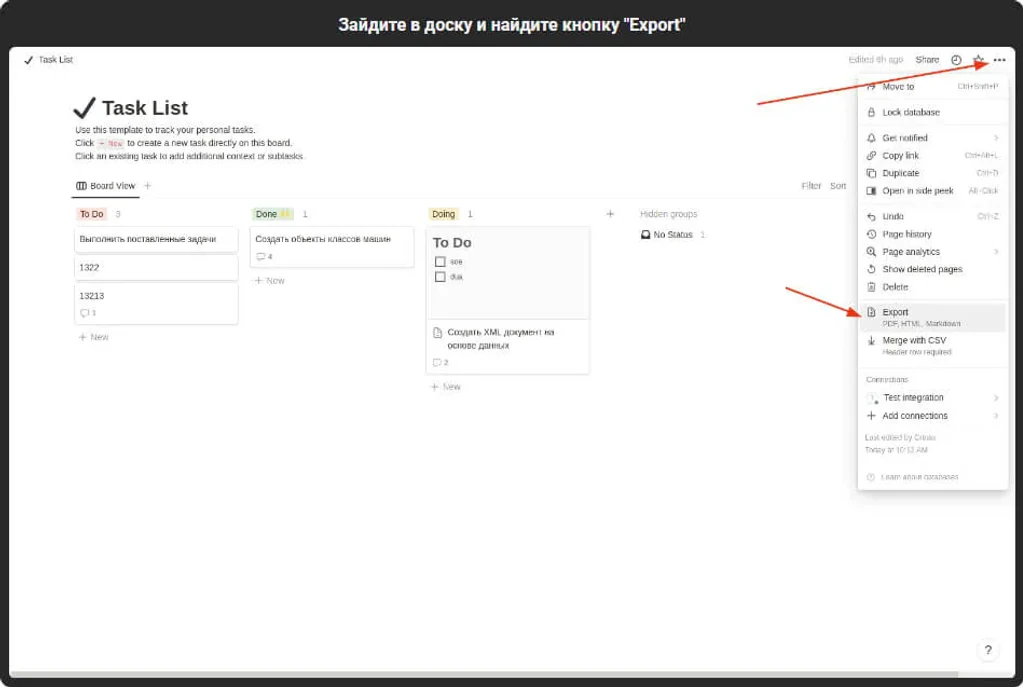
- Следуя рекомендациям инструкции перейдите в нужную доску Notion и экспортируйте её
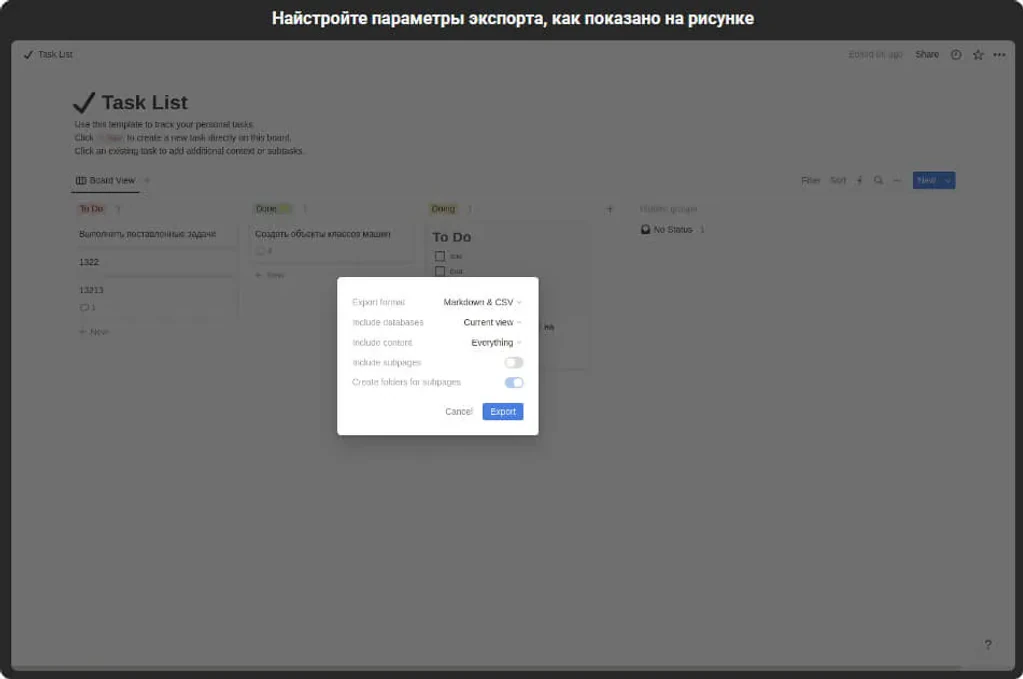
- Установите настройки экспорта как указано на изображении ниже
- После сохранения проекта из Notion в архив, перейдите в LeaderTask и нажмите на кнопку “Выбрать файл” - Выберите архив с проектом на вашем компьютере
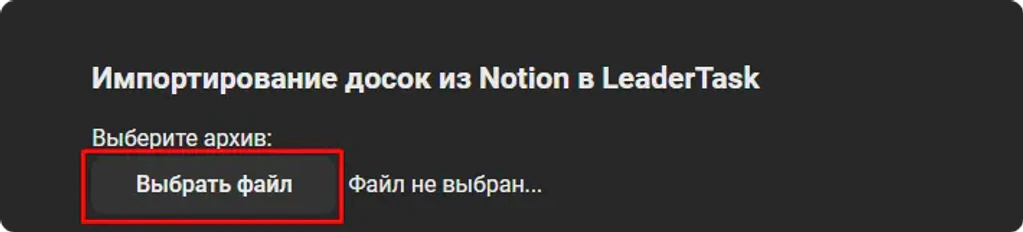
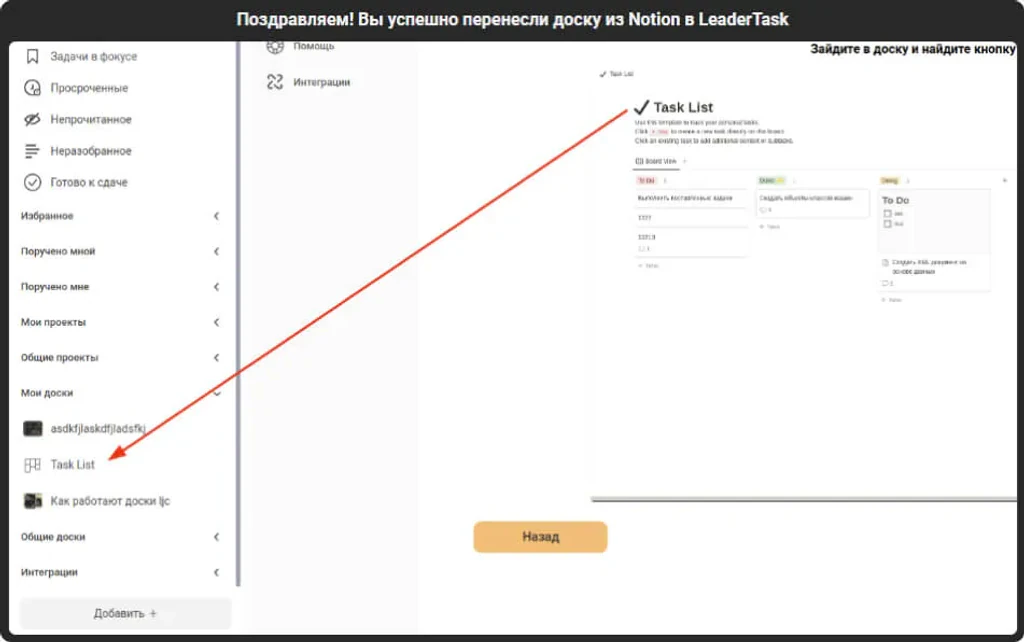
- Готово! Проект перенесен в ЛидерТаск
FAQ
Когда импорт из других сервисов действительно нужен, а когда проще начать заново?
Импорт полезен, если у вас уже есть рабочая структура задач, проектов и контекста, которую жалко собирать с нуля. Но если старая система давно захламлена и не отражает реальную работу, иногда быстрее и чище начать заново.
Что важно проверить перед переносом данных из другого сервиса?
Нужно понять, что именно вы хотите перенести: только активные задачи, всю историю, вложения, статусы или структуру проектов. Чем яснее это решение заранее, тем меньше хаоса и случайного мусора переедет вместе с полезными данными.
Как сделать переход после импорта менее болезненным для команды?
Лучше не переносить все без разбора, а сначала навести порядок в структуре и договориться о новых правилах работы. Когда после импорта команда сразу понимает, где теперь лежат проекты, задачи и обсуждения, адаптация проходит заметно спокойнее.
Кирилл Попов Контент маркетолог
Люблю digital искусство, интересуюсь саморазвитием и методиками планирования. Применяю в своей жизни Канбан Доски для хранения всех своих дел. Хочу стать космонавтом, когда вырасту.
50 опубликованных материалов

-2_medium.webp)