



Доски и карточки
Доски и карточки переносятся в LeaderTask без ручного создания.
Для кого
Для всех и всего
Специальные условия
-50%Перенесите доски и карточки из Trello в LeaderTask, чтобы продолжить работу над задачами и проектами в одном приложении.
Начать бесплатно Trello
Доски и карточки переносятся в LeaderTask без ручного создания.

Прикреплённые к карточкам файлы сохраняются при импорте.

Комментарии к карточкам переносятся вместе с данными.
Учтите ограничения импорта и проверьте результат после переноса.
История активности из Trello не переносится.
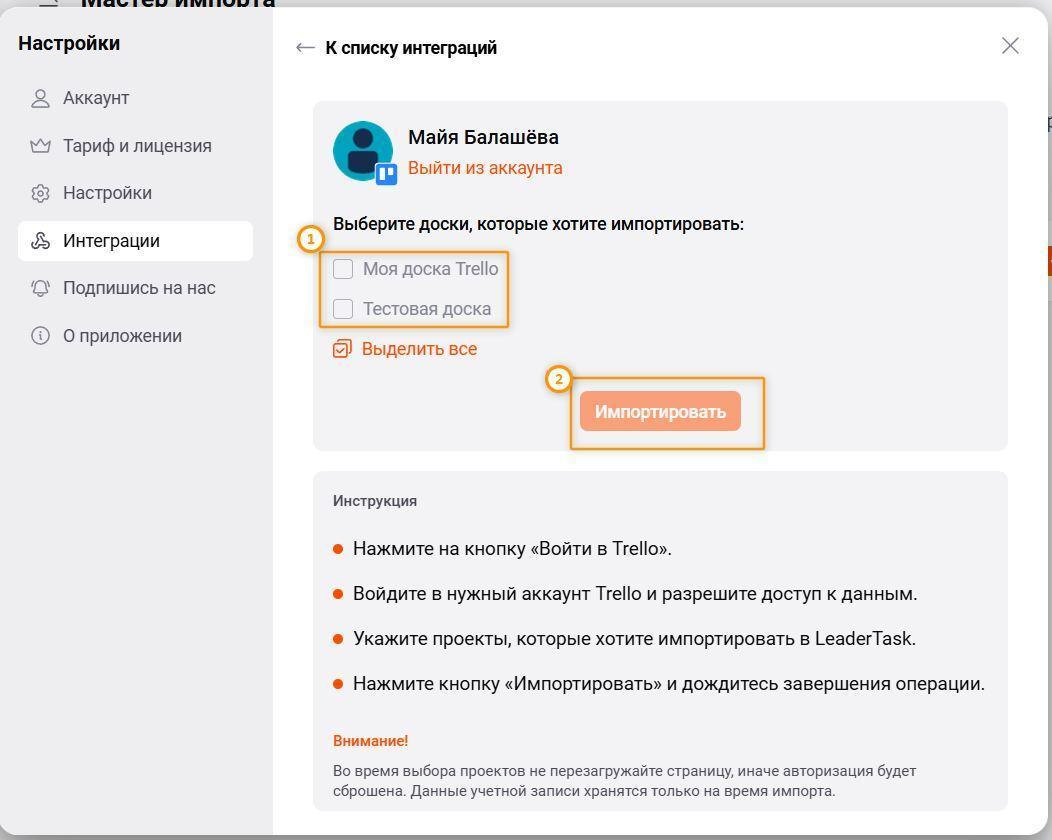
Иначе авторизация может быть сброшена.
Убедитесь, что доски, карточки, файлы и комментарии отображаются корректно.
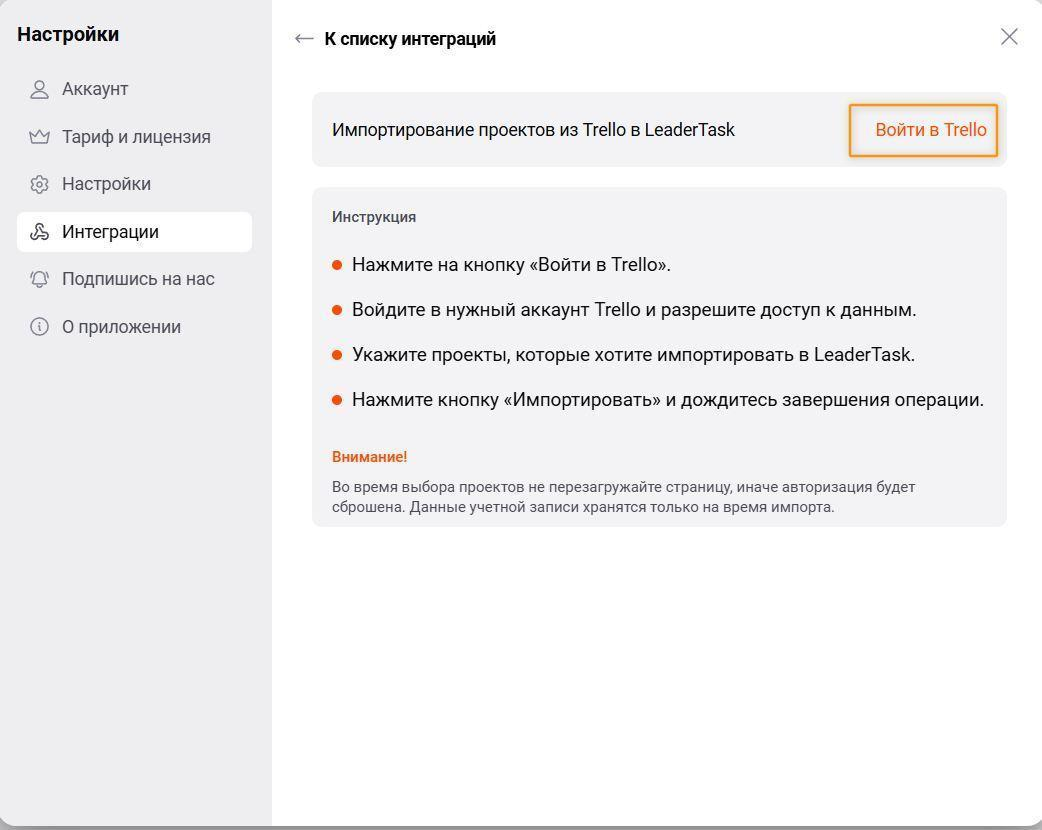
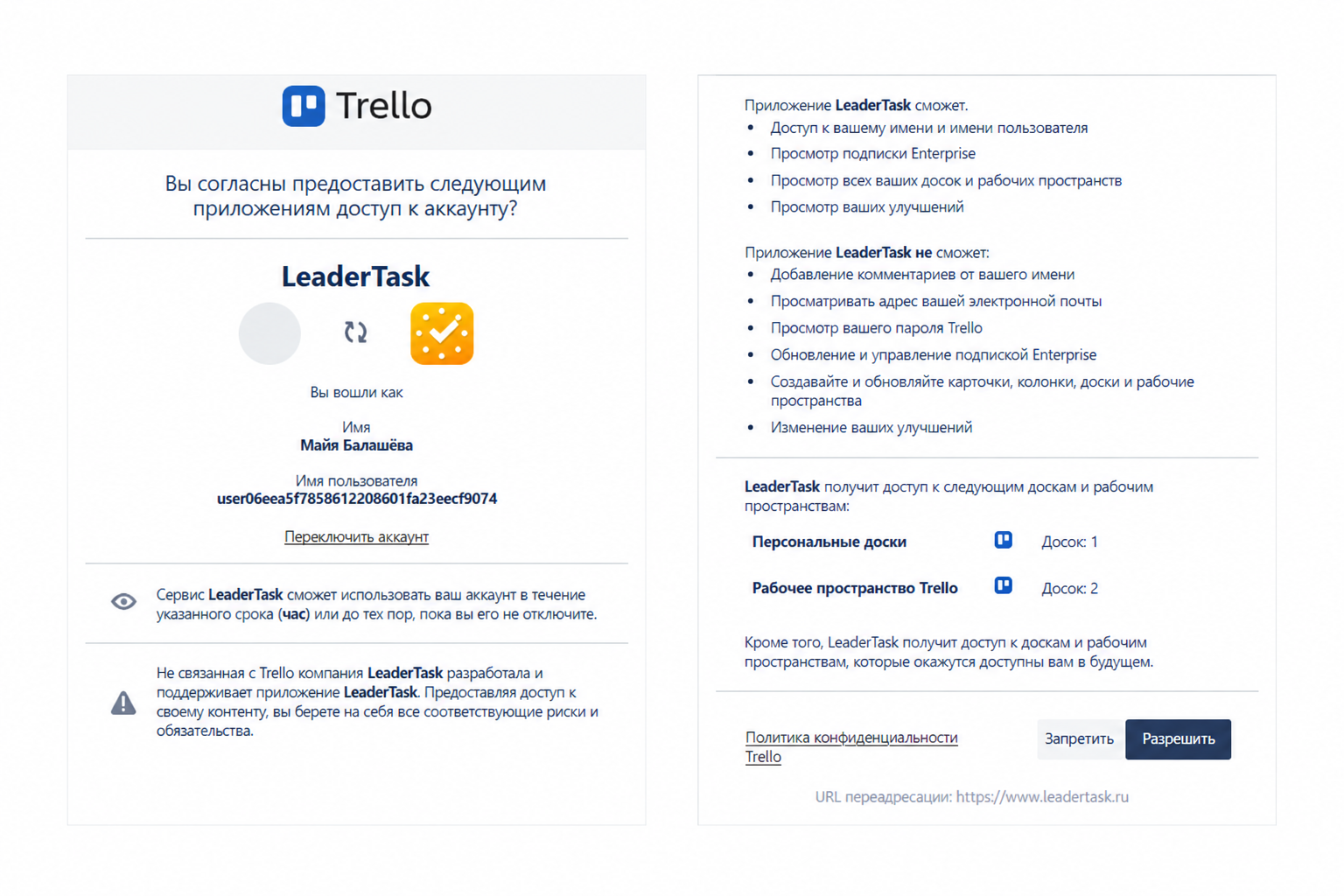
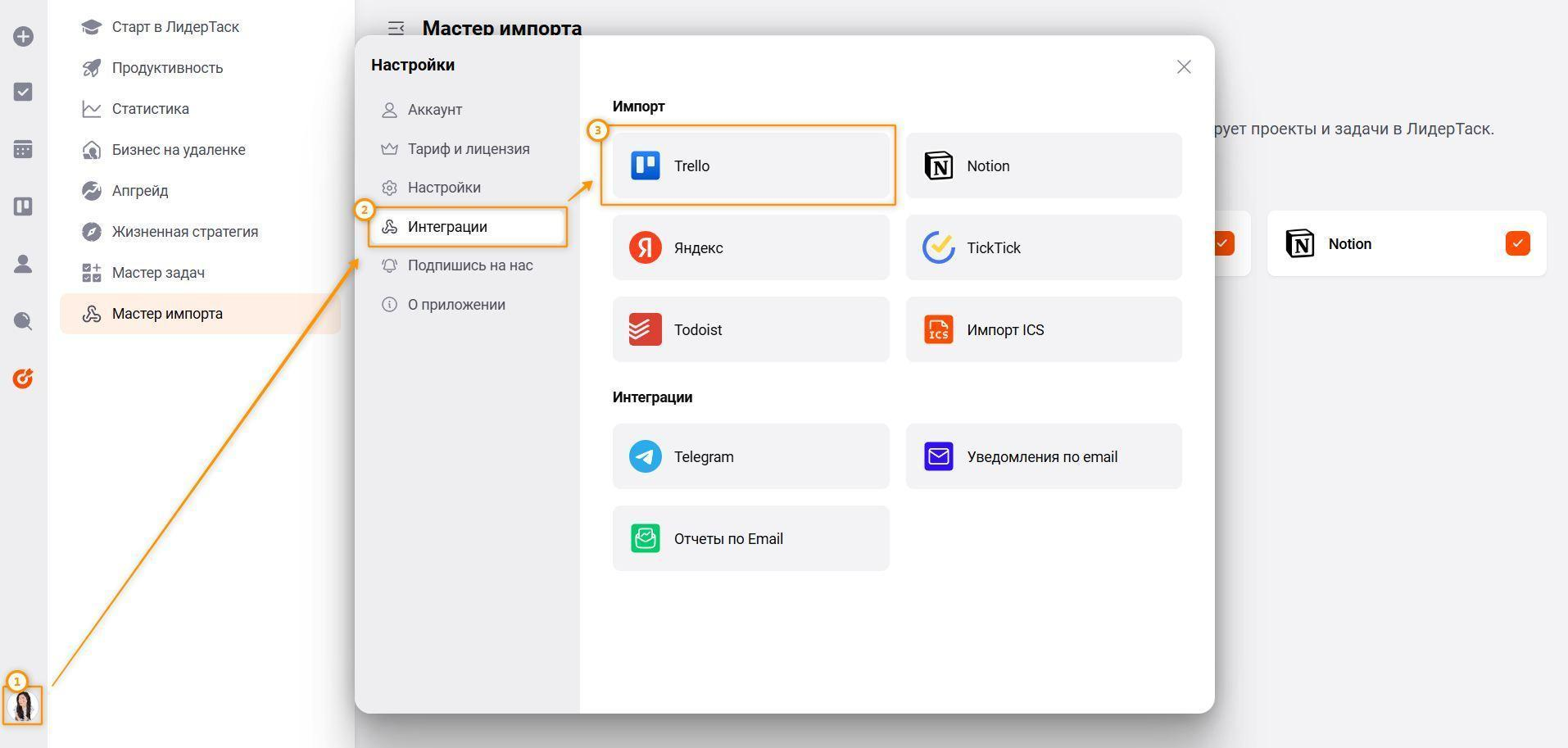
Выберите шаг слева — справа появятся действия и пояснения по импорту.
Доски, карточки, прикреплённые файлы и комментарии.
Нет, история активности из Trello не переносится.
Авторизация может быть сброшена, и подключение придётся повторить.
Перенесите данные из Trello и продолжайте управлять задачами в LeaderTask.
Начать бесплатно