



Проекты
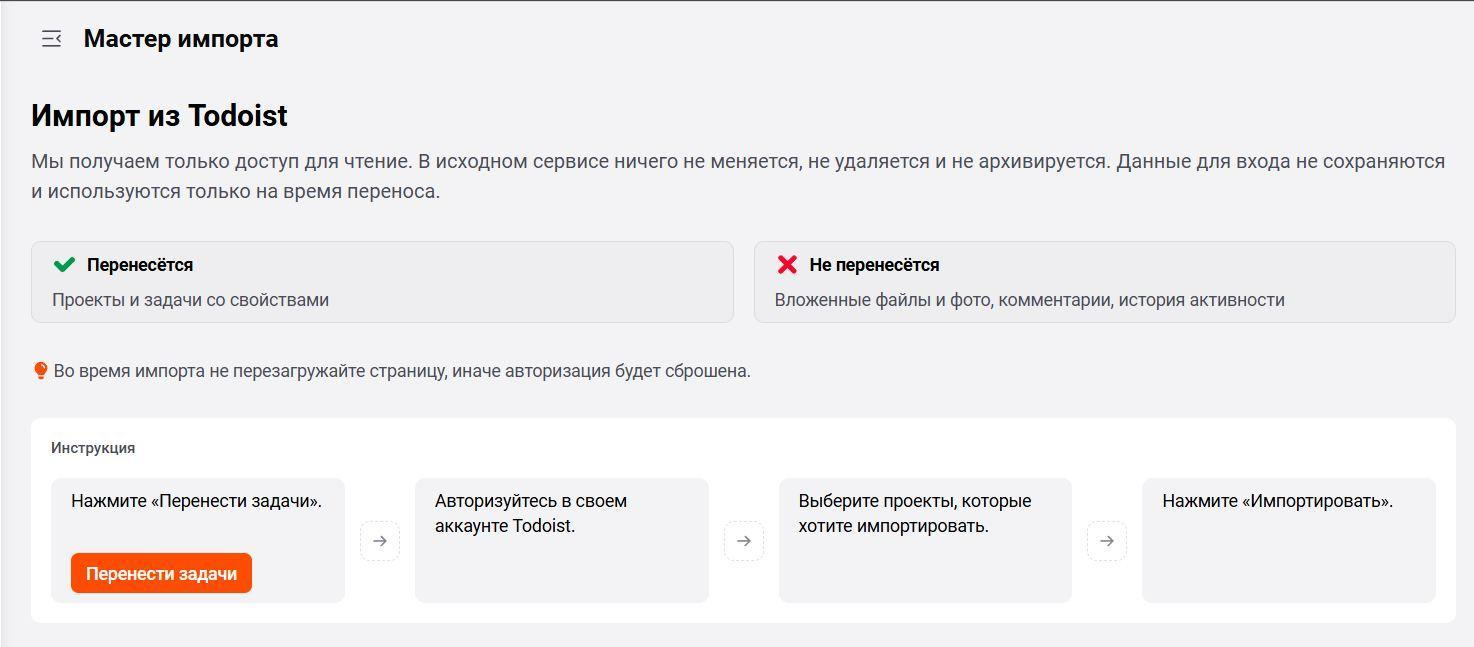
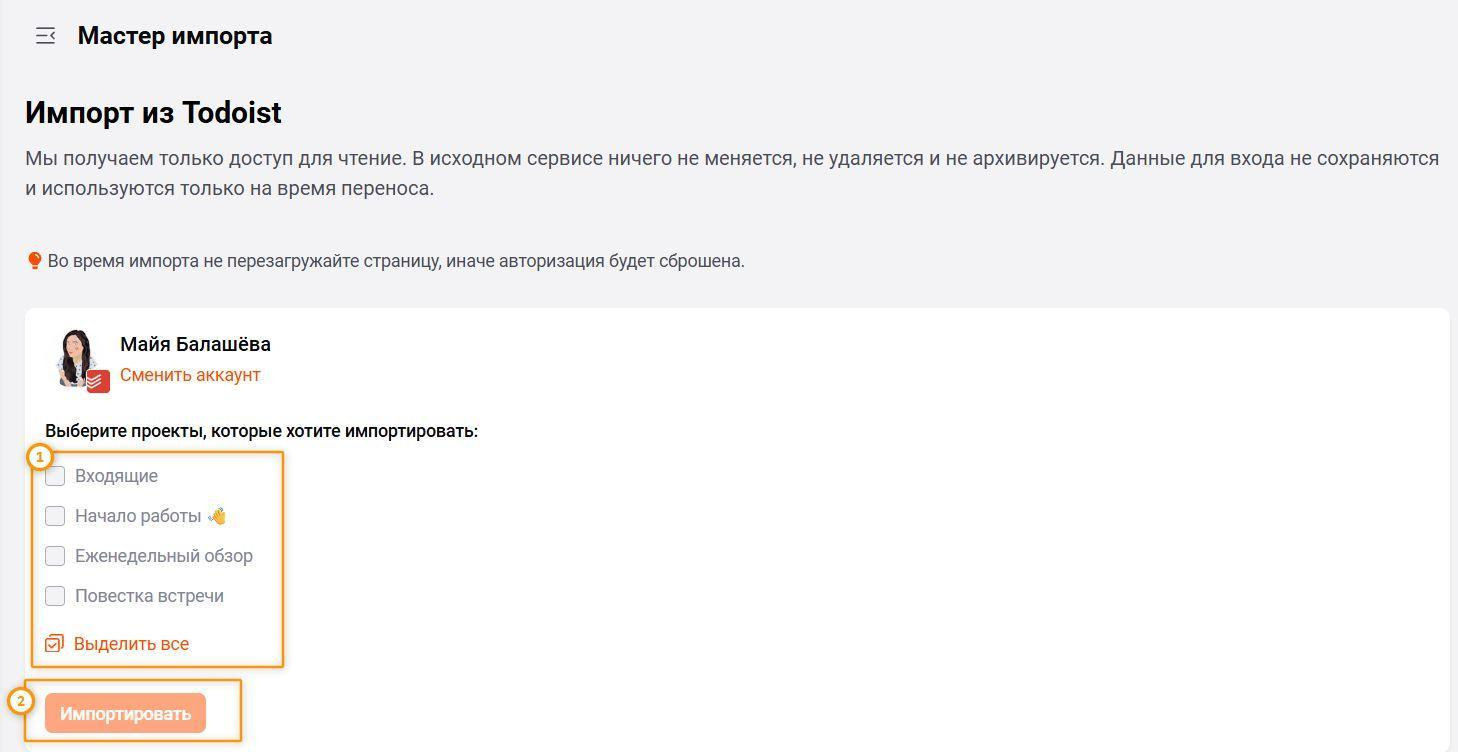
Структура выбранных проектов переносится в LeaderTask.
Для кого
Для всех и всего
Специальные условия
-50%Перенесите проекты и задачи с помощью мастера импорта и продолжайте работу в LeaderTask, не создавая всё заново.
Начать бесплатно Todoist
Структура выбранных проектов переносится в LeaderTask.

Задачи из выбранных проектов не придётся создавать повторно.

Вместе с задачами импортируются поддерживаемые свойства.
Эти данные останутся только в исходном сервисе и не появятся в LeaderTask.
Вложения и изображения не входят в импорт.
Обсуждения задач остаются в Todoist.
История изменений и действий не переносится.
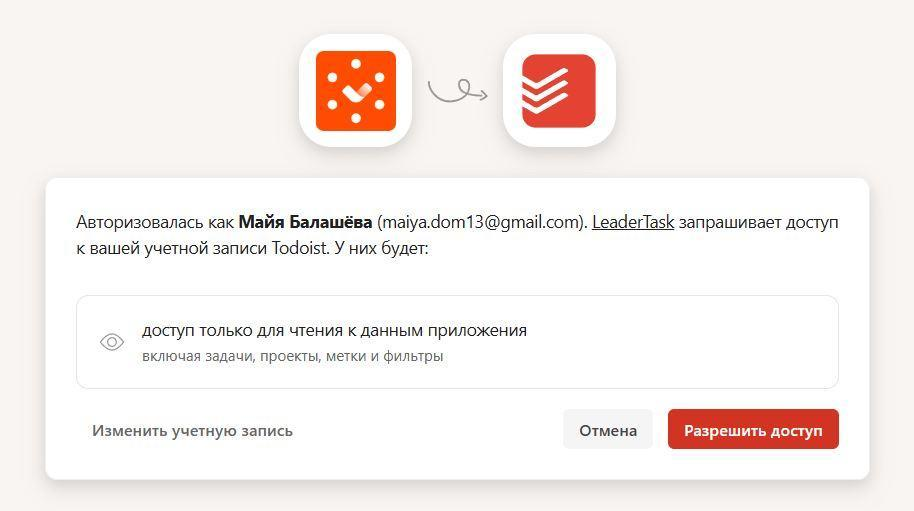
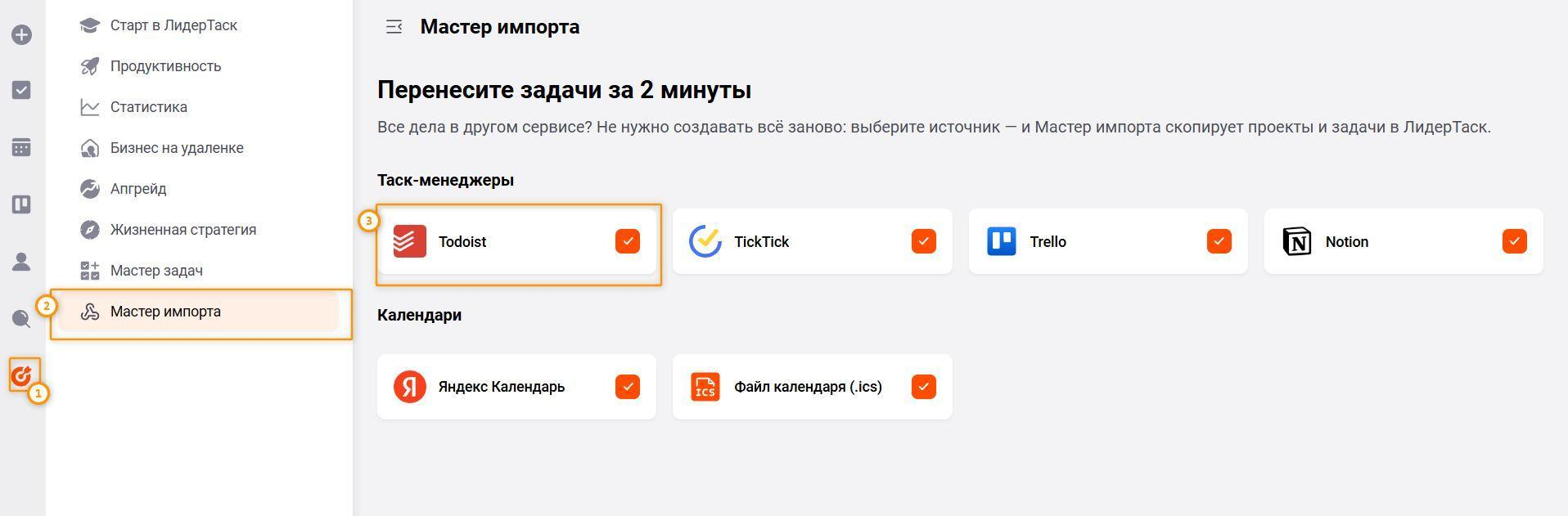
Выберите шаг слева — справа появятся действия и пояснения по импорту.
Нет. LeaderTask получает доступ только для чтения и не меняет исходные проекты и задачи.
Файлы, фотографии, комментарии и история активности остаются в Todoist.
Авторизация сбросится, и процедуру импорта придётся начать заново.
Перенесите проекты из Todoist и продолжайте планировать работу в LeaderTask.
Начать бесплатно