



Страницы и доски
Экспортируйте нужную страницу или доску и перенесите её в LeaderTask.
Для кого
Для всех и всего
Специальные условия
-50%Перенесите страницы и доски из Notion в LeaderTask через ZIP-архив, не копируя данные вручную.
Начать бесплатно Notion
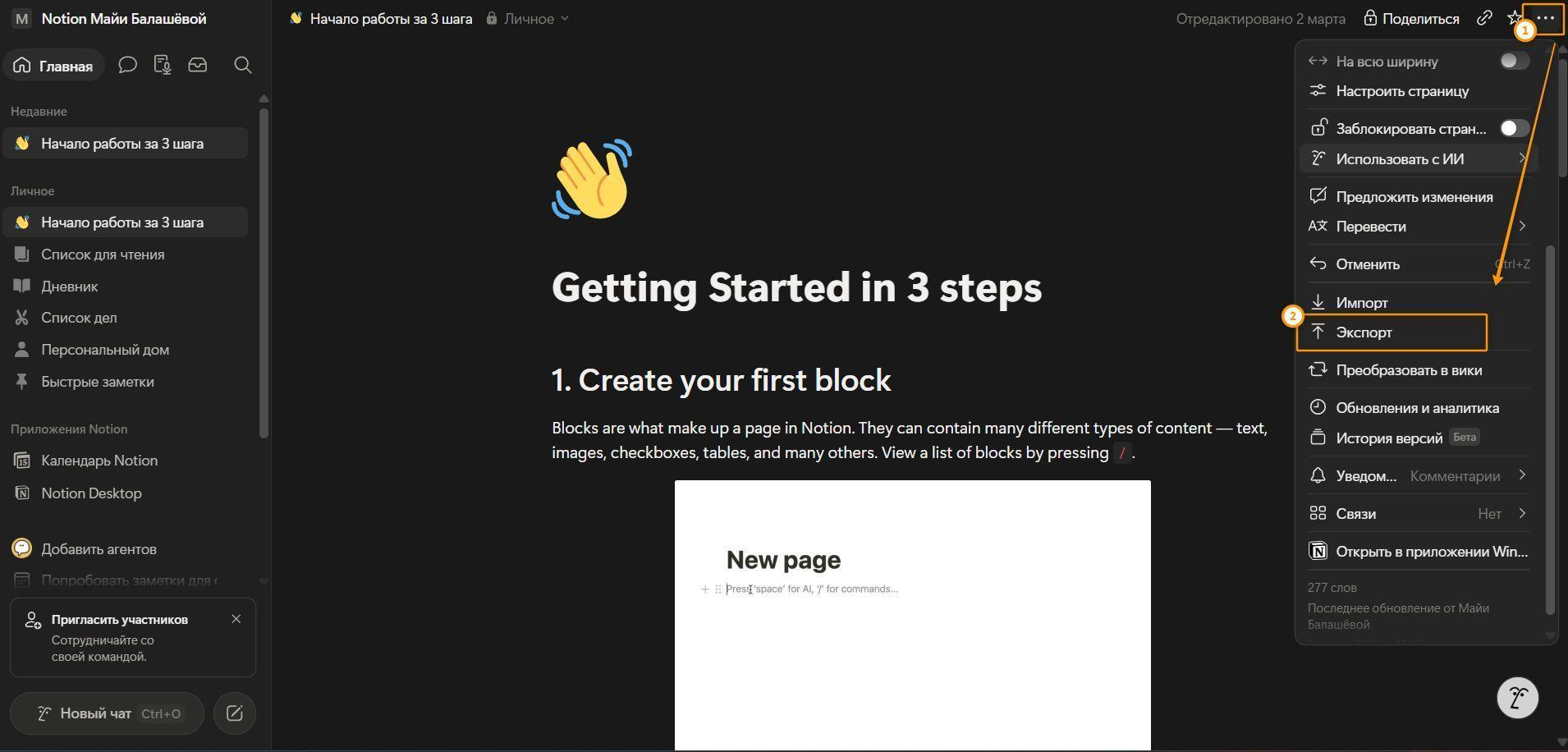
Экспортируйте нужную страницу или доску и перенесите её в LeaderTask.

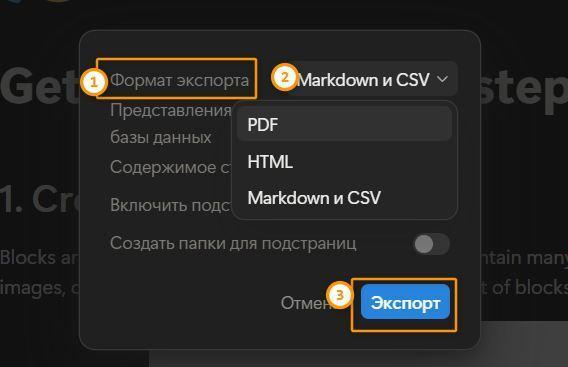
Notion сохраняет содержимое для переноса в формате Markdown и CSV.

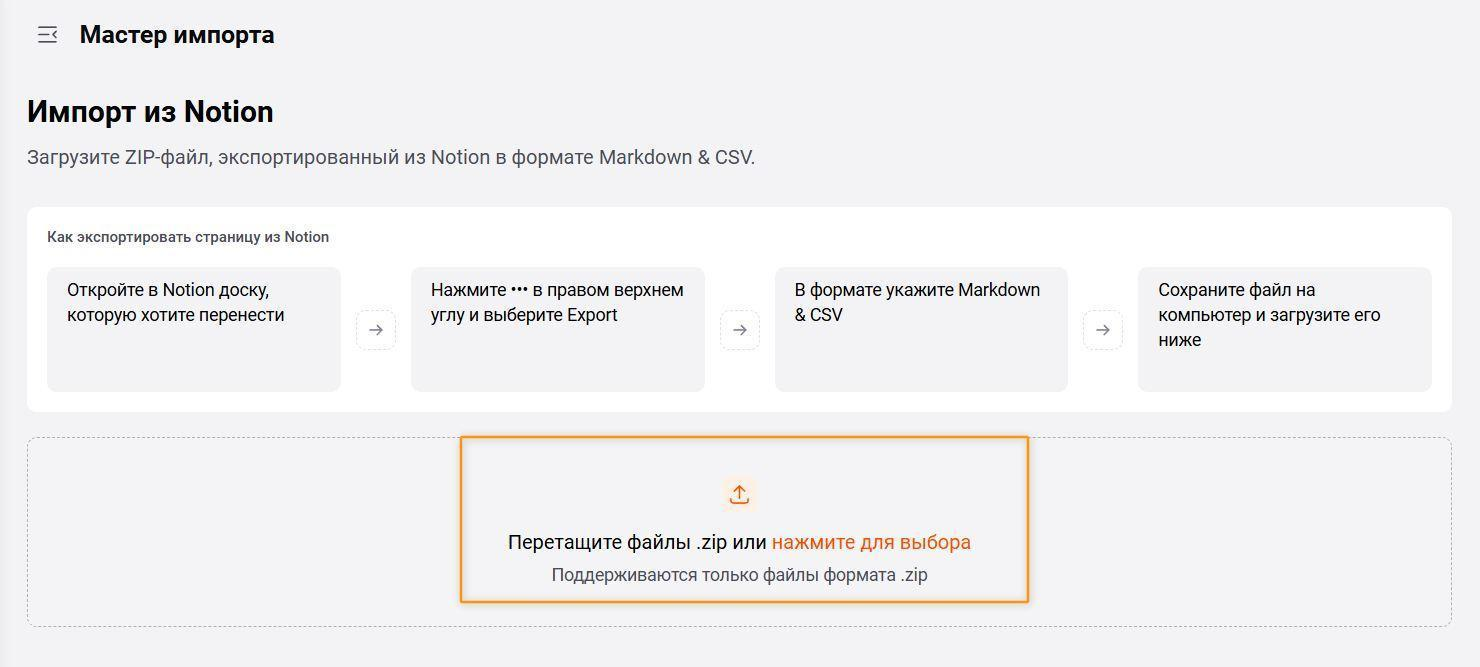
LeaderTask принимает экспорт Notion одним ZIP-файлом.
Подготовьте архив в Notion и загрузите его в LeaderTask без распаковки.
В Notion выберите формат Markdown и CSV.
Не распаковывайте архив перед загрузкой.
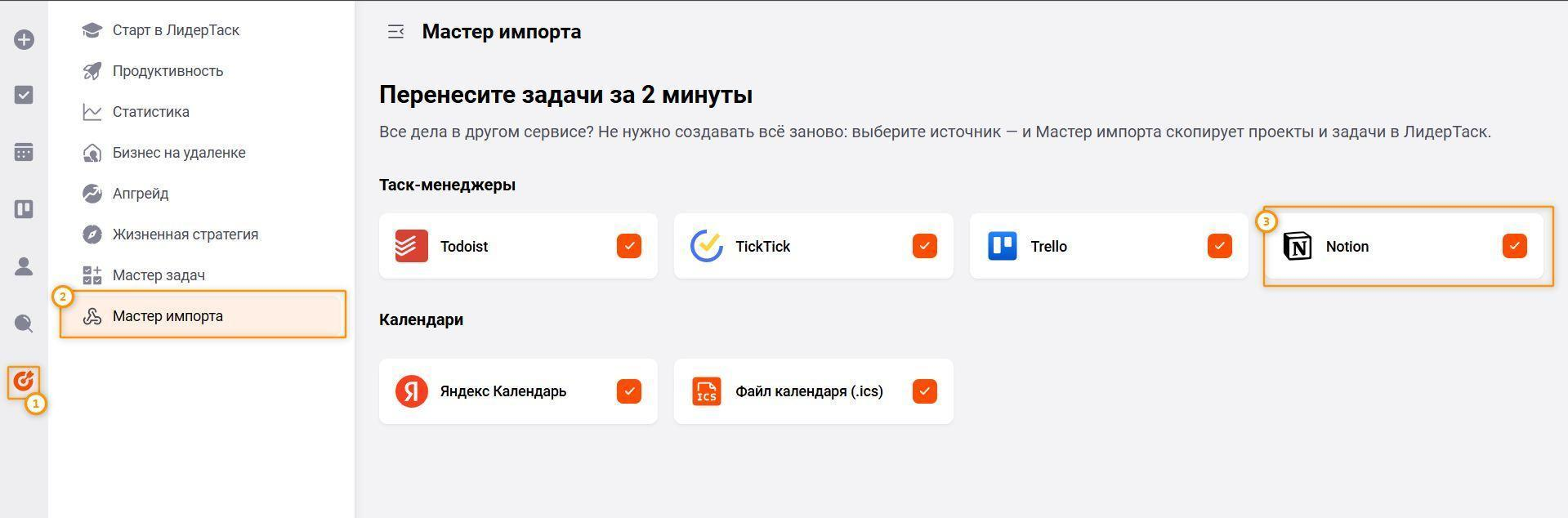
Импорт запускается через веб-версию LeaderTask.
Выберите шаг слева — справа появятся действия и пояснения по импорту.
Выберите «Markdown и CSV», чтобы подготовить данные для импорта в LeaderTask.
Нет. Загрузите в LeaderTask исходный ZIP-файл, полученный после экспорта из Notion.
Для загрузки поддерживаются только файлы в формате .zip.
Перенесите данные из Notion и продолжайте управлять задачами в LeaderTask.
Начать бесплатно