


 .webp)
Что такое планирование? Это карта нашей жизни, она подсказывает, какие шаги требуются для достижения конкретной точки, и если не пользоваться такой картой, можно потерять время и не дойти до цели.
Перейди на электронное планирование и успевай больше — в ЛидерТаске
Веди список дел с приоритетами и дедлайнами, планируй день и неделю в удобном календаре, ставь напоминания, делегируй задачи и отслеживай выполнение — всё в одном приложении на любом устройстве. ЛидерТаск заменяет бумажные ежедневники и разрозненные заметки единым цифровым планировщиком.
Попробовать бесплатно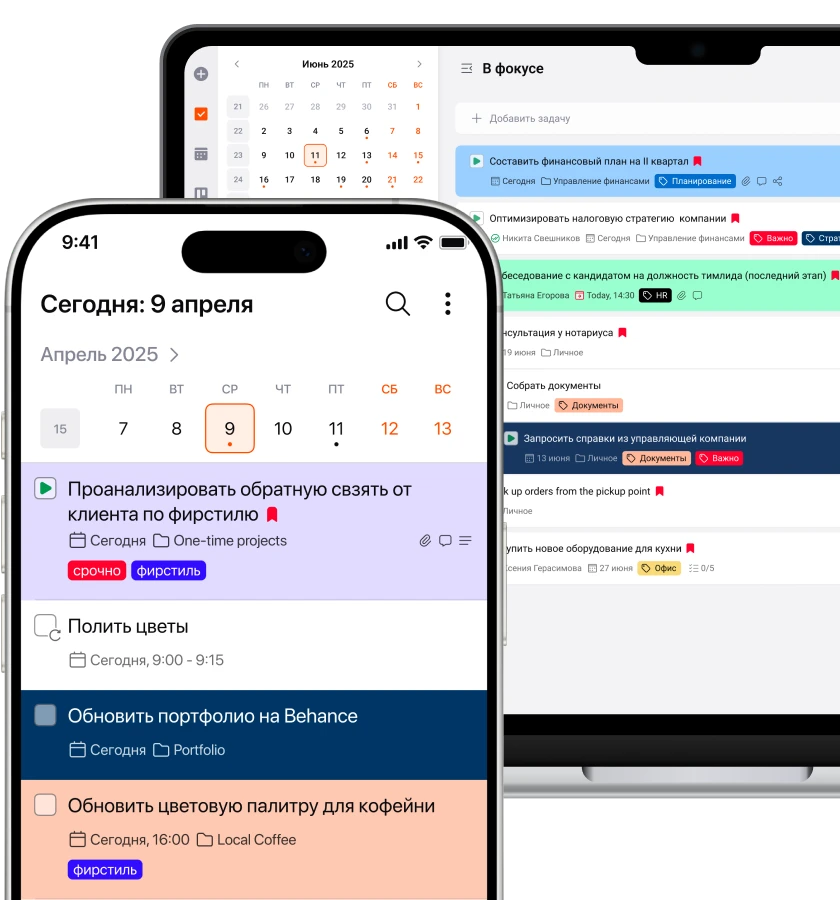
Планирование, если быть честным, необходимо всем, кто занимается какой-либо деятельностью. Ведь оно помогает не только ставить цели, но и распределять их по времени.
Система электронного планирования
Планирование осуществляется несколькими средствами:
- Планирование в бумажном варианте (блокнот, ежедневник)
- Планирование в электронных планировщиках
Разумным будет выбрать электронный планировщик, потому что:
- информация хранится в облаке и всегда в вашем доступе
- удобно планировать в дороге
- возможность отправки файлов (сохранение важных ссылок, документов)
- многофункциональность, которая позволяет планировать детально
И рассматривая системы планирования, разберем на примере универсальный органайзер LeaderTask. В этом органайзере вести свое планирование сможет абсолютно каждый. Он предназначен для планирования:
- задач в большой компании
- дел личного характера (домашние задачи / личное развитие)
- рабочего времени сотрудников
- задач, связанных с работой на удаленной основе
- задач финансового плана
- задач предпринимательской деятельности
- задач руководителя, сотрудника
Электронное тематическое планирование в LeaderTask
Планируйте дела в любой деятельности, в обучении, в своем развитии. Планировщик подойдет для любого вида задач. Нашими клиентами являются как домохозяйки, так и предприниматели. Ведите несколько проектов по разным категориям, для этого используйте инструменты и команды:
- Для создание проектов и подпроектов
- Для создания структуры в проектах (проект-подпроект-задача-подзадача)
- Цвета для задач и метки
- Заметки, чек-листы, файлы в задачах
Электронная система учебно методического планирования деятельности
Так как планировщик подходит и для учебной деятельности, мы обязаны рассказать и показать примеры этого утверждения.
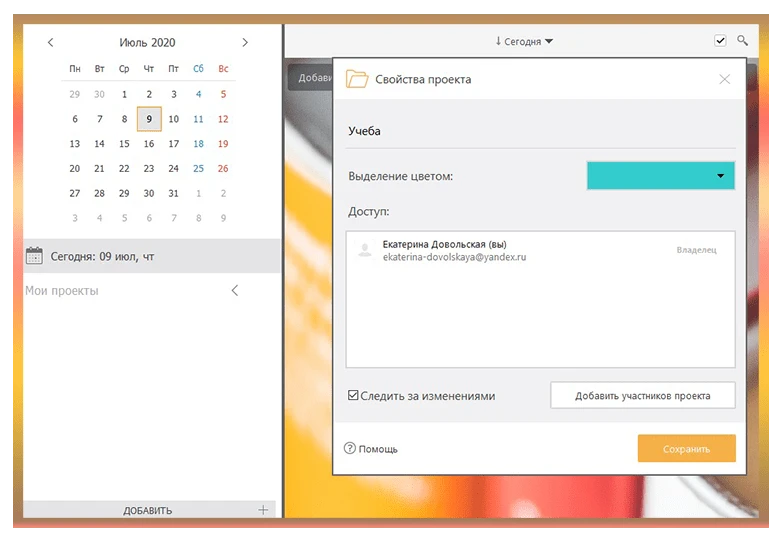
1. Создаем проект, в котором будут находиться все наши задачи и подпроекты, связанные с обучением.
Для этого в навигаторе (главной первой рабочей области, где мы видим календарь, проекты и списки задач) мы нажимаем на кнопку “Добавить” и выбираем “Добавить проект”. Нам открывается окно:
 .webp)
2. Нам необходимо ввести название для проекта и выбрать для него цвет.
Нажимаем “Сохранить” и видим, что в навигаторе у нас появилась папка “Учеба”.
3. Добавим подпроекты в эту папку с помощью кнопки “Добавить” и создадим задачу в одном из них.
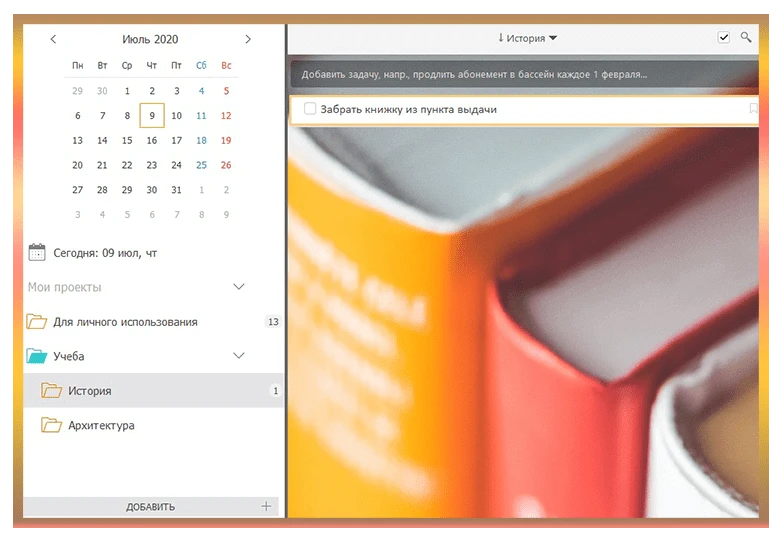 .webp)
Мы можем создать подпроекты в любом количестве, и в каждый проект добавить задачи и подзадачи. В задачах мы можем добавить заметку, в которой будет дополнительная информация по обучению, отправить файл, чек-лист, изображение.
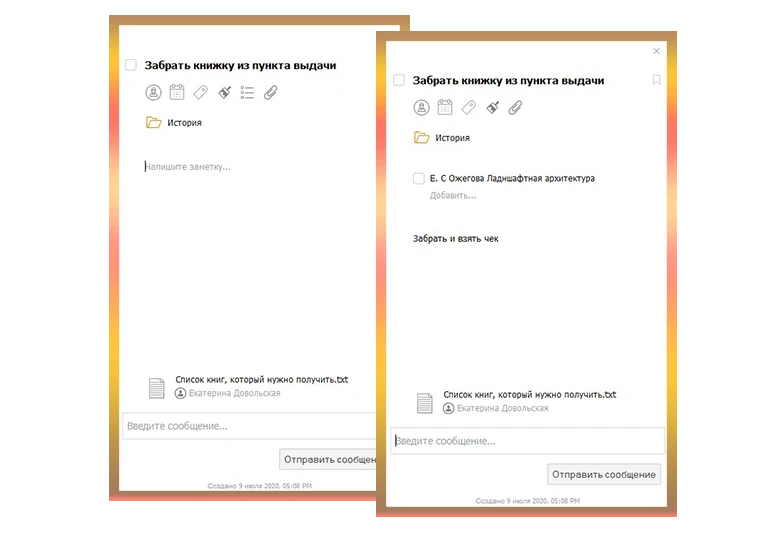 .webp)
4. Установим дату и напоминание для наших задач в проектах.
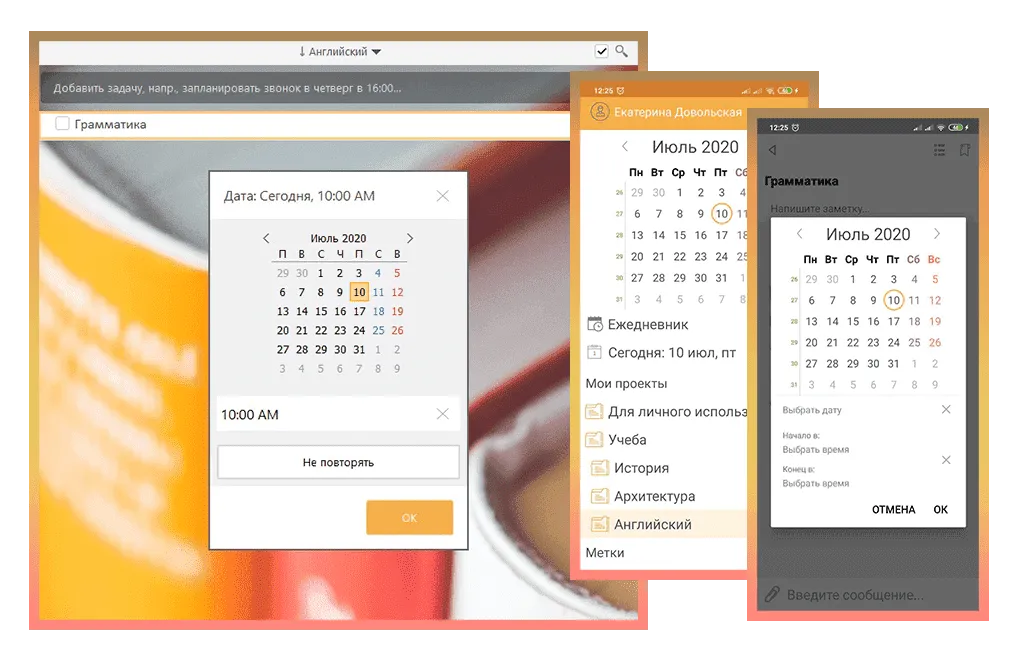 .webp)
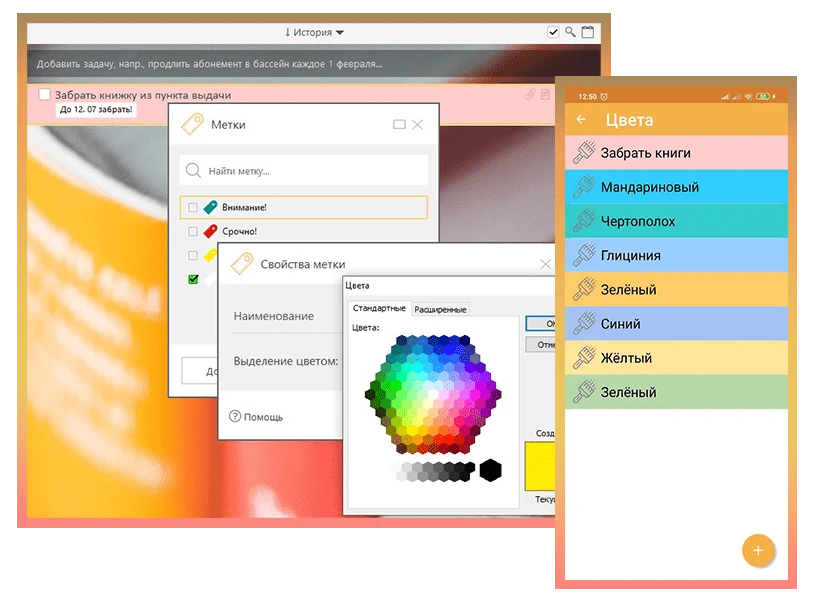
5. Добавим обозначение важных задач с помощью меток и цвета.
Метки помогут добавить детали к задаче, а цвета — определить задачи по схожей тематике.
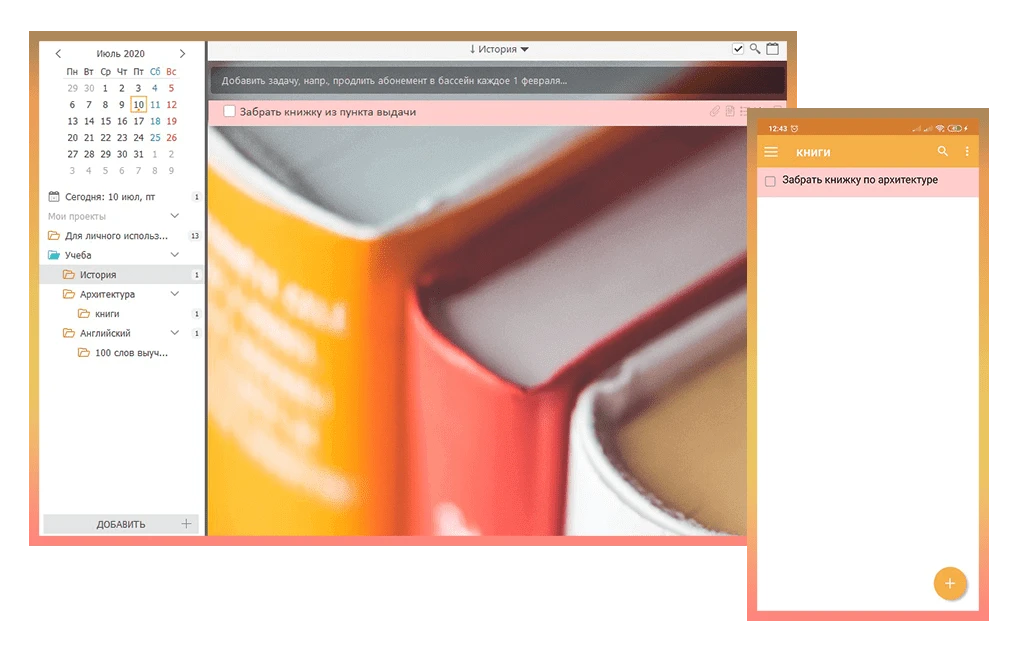
Метки, как и цвета, можно устанавливать и сбрасывать, а также создавать свои.
6. Фокусируемся на главных задачах.
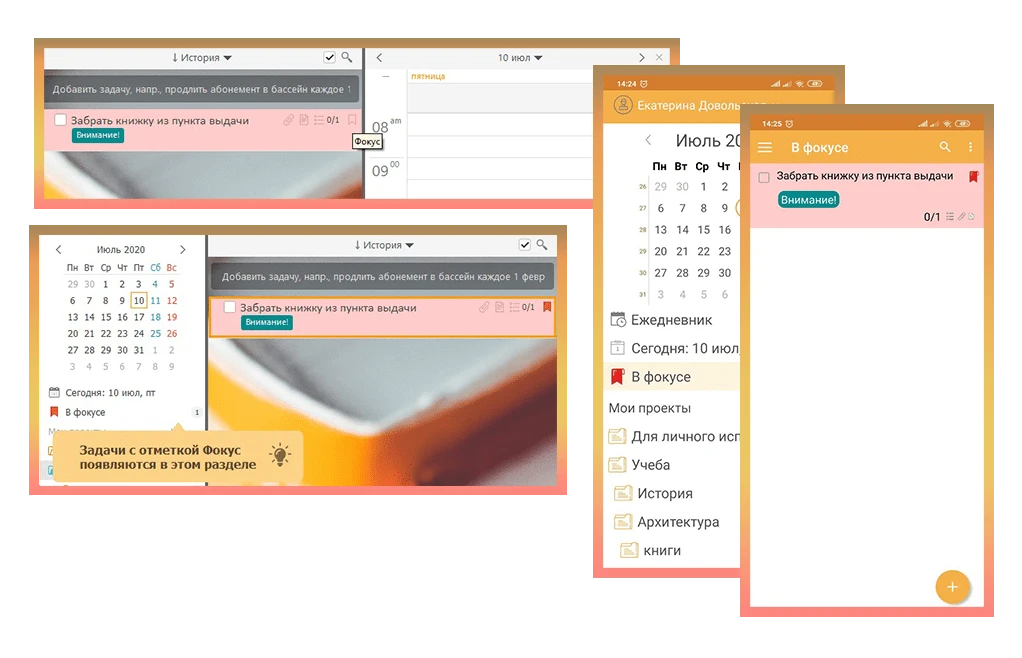
Если необходимо сконцентрироваться на каком-либо задании, будем использовать метку “В фокусе”. В списке задач, напротив каждой задачи находится иконка в виде флажка прозрачного цвета. Необходимо эту метку включить, щелкнув на нее левой кнопкой мыши. Иконка выделится красным, таким образом означая, что задача находится в фокусе. А в панели навигатора появится вкладка “В фокусе”, где можно будет просмотреть все задачи, у которых вы включили “Фокус”.
 .webp)
7. Ежедневное расписание и задачи на “Сегодня”.
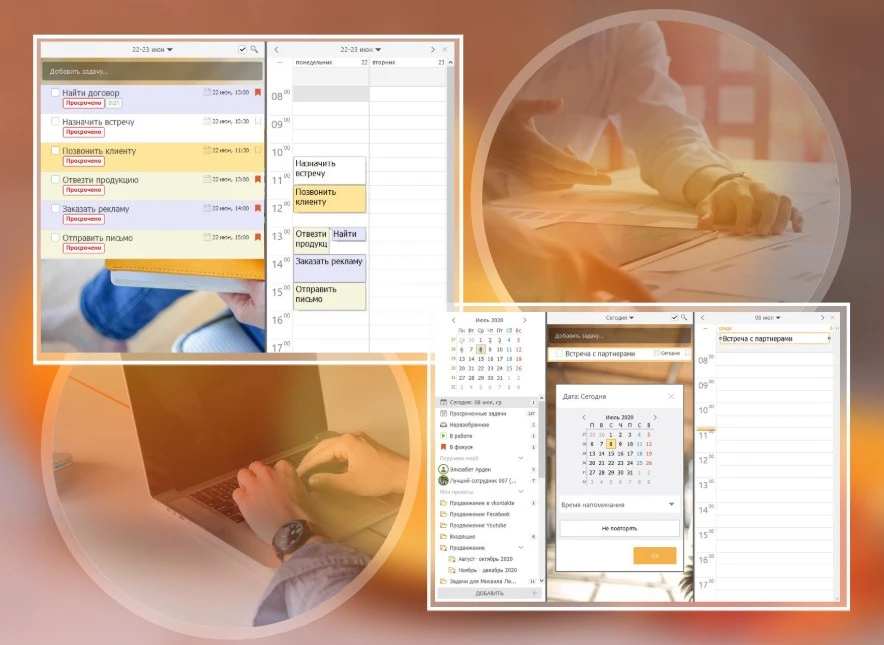
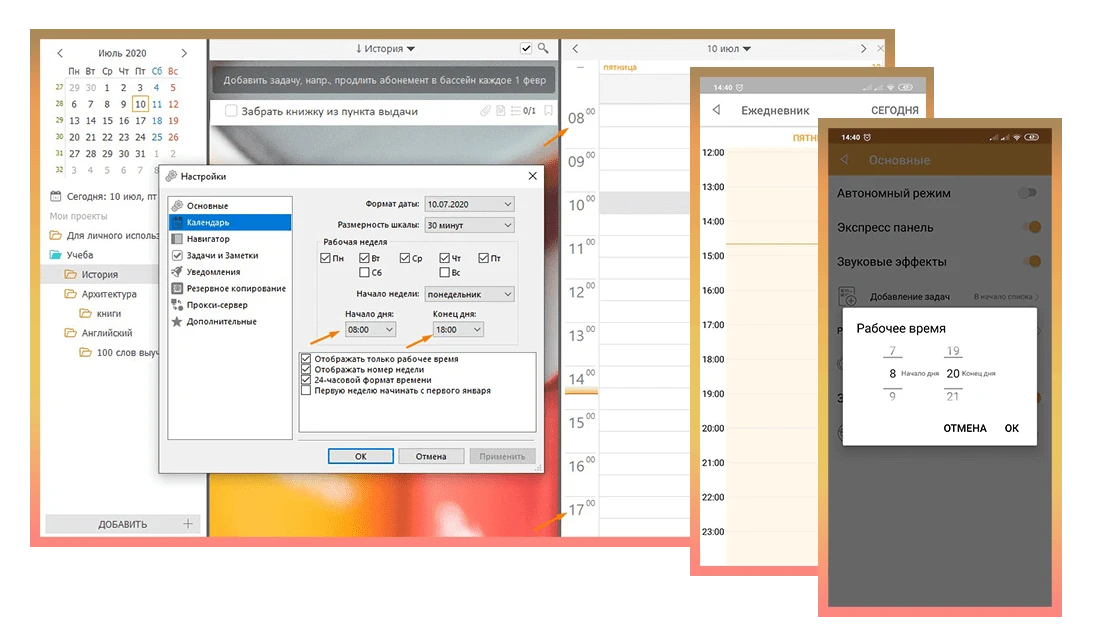
В ЛидерТаск при планировании своего обучения имеется возможность составить список задач в ежедневнике с почасовым расписанием или заполнить задачами текущий день. Количество часов в онлайн ежедневнике можно установить по своим настройкам, которые зависят от настроек “Рабочего дня”.
 .webp)
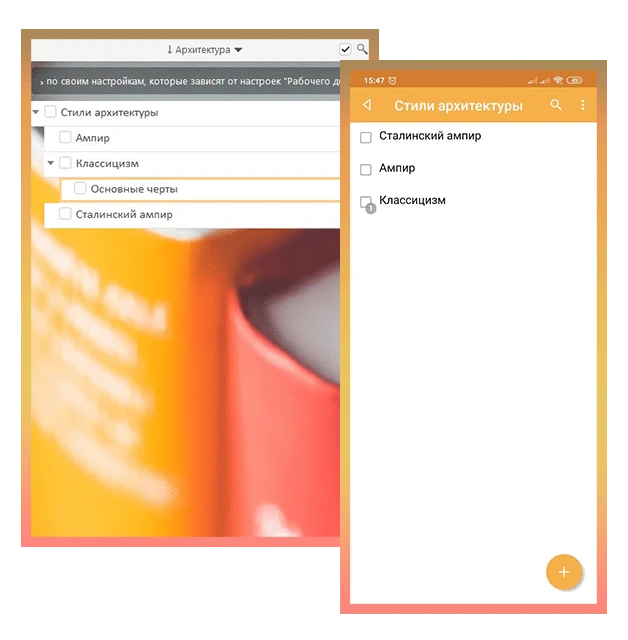
**8. Древовидность для габаритных задач (создание подзадач для задач). **
Создавайте подзадачи для задач во время своего обучения.
9. Перемещайте задачи, редактируйте, удаляйте.
Перемещение задач в проекты, на другую дату или между собой в списке. Удаление задач и редактирование, если вы ошиблись с названием задачи.
10. Организация списков задач в планировщике LeaderTask
Все задачи в ЛидерТаск распределены по разделам:
- “Сегодня”
- “Просроченное”
- “Неразобранное”
- “Непрочитанное”
- “В работе”
- “В фокусе”
Также можно отфильтровать или отсортировать список задач по параметрам или найти задачи через поиск.
11. Работа с задачами в интернете.
Создавайте задачи из браузера (скриншоты, ссылки), создавайте задачи из email-писем (Тема письма + содержание письма в задаче).
12. Отправляйте файлы в задачу, заметки, чек-листы.
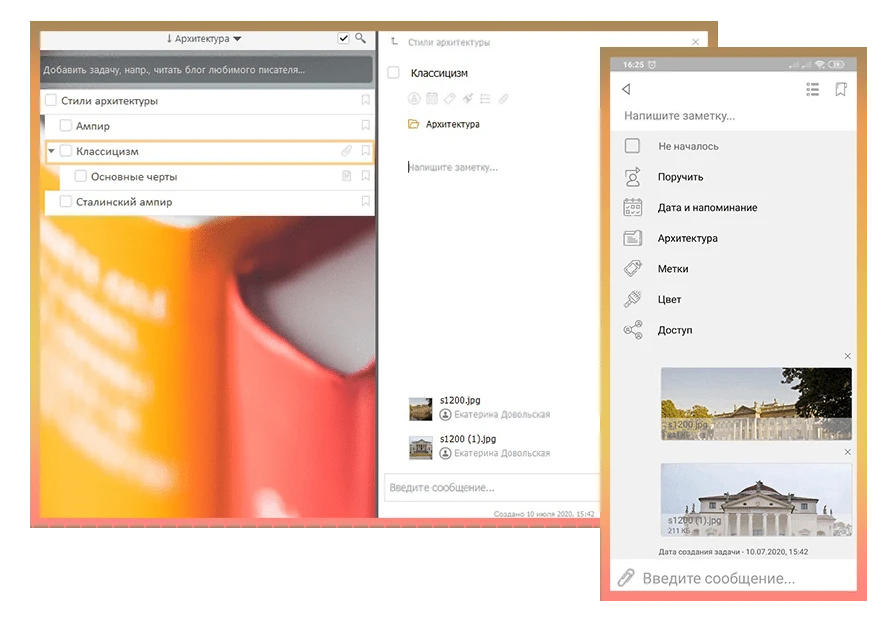
В ЛидерТаск существует еще больше инструментов, чем мы представляем, и использовать его в своем обучении может не только один человек, а группа учащихся. Общайтесь по задачам, создавая в ЛидерТаск общие проекты, уточняйте, переписывайтесь по задаче. Используйте поручения, чтобы поставить задачу студенту и следите за его выполнением с помощью статусов. Просматривайте выполненные задачи в архиве завершенных задач.
- Поручение, перепоручения
- Статусы для выполнения заданий
- История по задачам
Планируйте обучение, ставьте задачи для студентов, управляйте личными делами, планируйте в любом направлении. Скачайте планировщик, чтобы узнать все возможности в действии.